
Revisar el panel de Cumplimiento
El panel reúne lo que tiene plazo legal en la cartera y lo ordena por la consecuencia de no atenderlo. No muestra puntuación: esa se calcula por cliente.
Antes de empezar
- Acceso al área Cumplimiento. El miembro de equipo acotado accede solo a los clientes asignados.
- Sin límite de plan en el panel. Las herramientas enlazadas pueden tener el suyo.
- Marcar un aviso como revisado exige permiso de edición sobre el cliente: el usuario de solo consulta recibe un aviso de error.
Paso 1. Abrir el panel
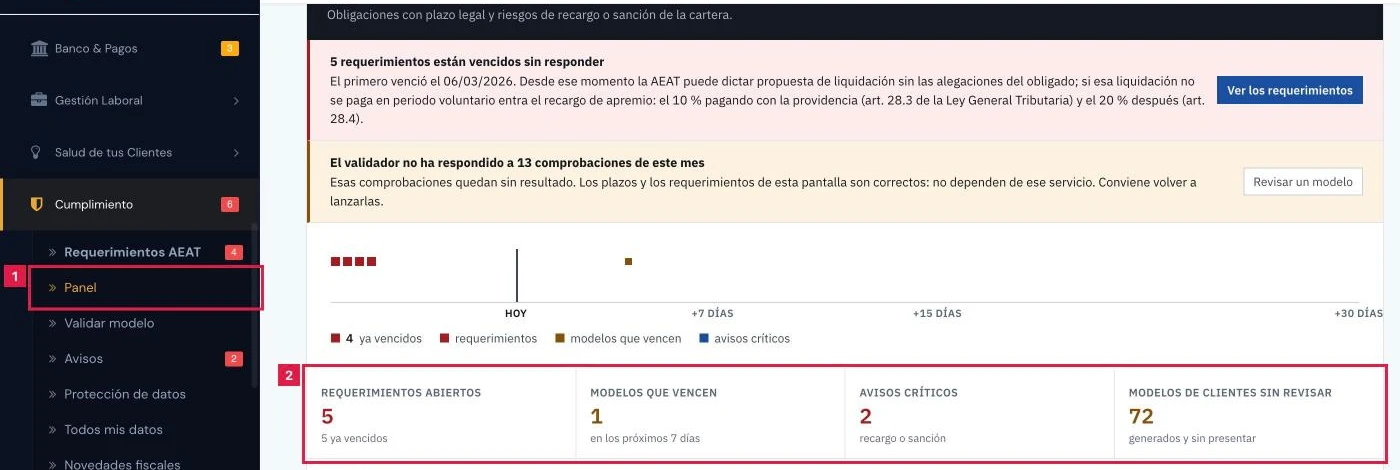
En el menú lateral, Operaciones > Cumplimiento > Panel. El distintivo rojo junto a Cumplimiento indica los asuntos pendientes.
Paso 2. Leer el apunte superior y el eje de 30 días
El apunte rojo aparece con requerimientos vencidos: indica cuántos son, la fecha del primero y el recargo de apremio. Ver los requerimientos abre la lista.
- Sin vencidos pero con plazos, el apunte ámbar indica cuántas cosas con plazo legal esperan.
- El eje marca Hoy, +7 días, +15 días y +30 días, con requerimientos, modelos que vencen y avisos críticos.
- Si el validador no respondió a alguna comprobación del mes, un apunte ámbar lo indica. Plazos y requerimientos siguen siendo correctos.

Paso 3. Consultar las cuatro cifras
Cada cifra es un enlace a su lista:
- Requerimientos abiertos: indica cuántos están vencidos o si todos están en plazo. Abre Requerimientos.
- Modelos que vencen: vencimientos de los próximos 7 días. Abre el calendario fiscal.
- Avisos críticos: los que implican recargo o sanción. Abre Avisos filtrado por severidad crítica.
- Modelos de clientes sin revisar: generados y sin presentar. Abre la revisión de modelos.

Paso 4. Atender lo primero
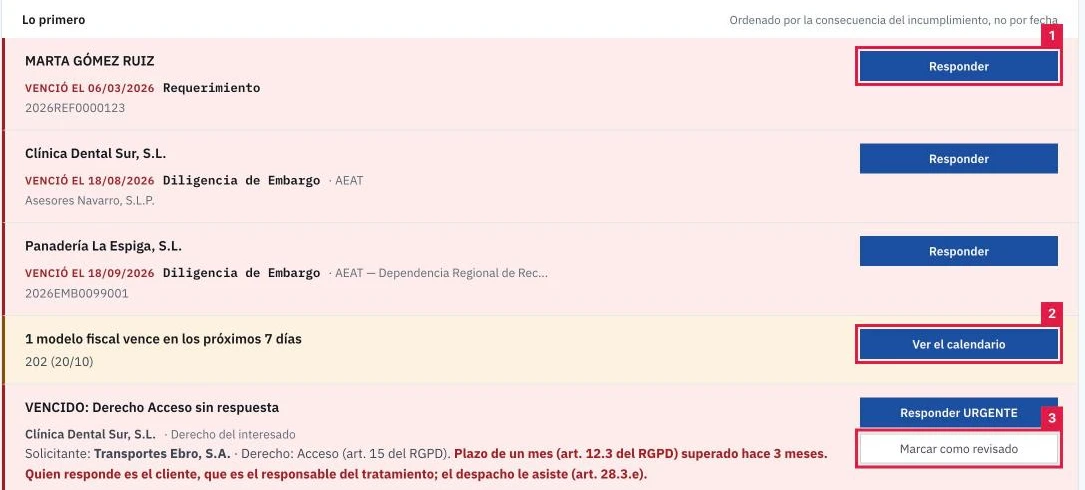
La sección Lo primero se ordena por la consecuencia de no actuar, no por fecha. Solo aparece si hay algo pendiente.
- Requerimiento (hasta tres): cliente, rótulo Sin verificar, Venció el o Vence el, tipo, organismo y asunto. Responder (1) abre el expediente.
- Modelos: una fila agrupa los que vencen en 7 días. Ver el calendario (2) abre los vencimientos.
- Avisos críticos (hasta tres): el botón de acción del aviso, o Resolverlo ahora, lleva a su causa.
- Marcar como revisado (3) retira el aviso y sus duplicados del panel, de Avisos y del distintivo del menú.
Paso 5. Valorar los modelos revisados del mes
En Lo que conviene mirar esta semana, la tarjeta Modelos revisados este mes indica cuántos modelos se han revisado y qué porcentaje salió sin incidencias.
- Menos del 50 %: «Atención: hay puntos a corregir cuanto antes.»
- Del 50 % al 79 %: «Hay incidencias pendientes de revisar.»
- 80 % o más: «El despacho está al día.»
- Revisar un modelo (1) abre la comprobación previa a la presentación.

Paso 6. Pasar a las demás herramientas
El resto del módulo ofrece siete accesos: Requerimientos y notificaciones, Revisar un modelo, Protección de datos, Avisos, Calendario fiscal, Novedades fiscales y Paquetes de inspección.

Resultado
El panel muestra el estado de la cartera en cada carga, con consultas en vivo. Los avisos críticos revisados dejan de figurar en el panel, en Avisos y en el distintivo del menú.
Problemas frecuentes
- «El validador no ha respondido a N comprobaciones de este mes»
- El servicio de validación no devolvió veredicto. Volver a lanzar las comprobaciones con Revisar un modelo.
- «Ningún modelo validado este mes. Validar uno para empezar a medir el estado del despacho.»
- No hay comprobaciones del mes. El porcentaje aparece tras revisar el primer modelo.
- «Solo el gestor titular o un administrador del equipo puede resolver un aviso global.»
- El aviso no pertenece a ningún cliente. Solo lo resuelven el titular o un administrador del equipo.
- «No se ha podido marcar el aviso.»
- Falta permiso de edición sobre el cliente o falló la conexión. Reintentar o pedir el permiso al titular.
- El distintivo del menú no coincide con la cifra de avisos
- El distintivo cuenta solo avisos críticos; la lista de Avisos incluye el resto de severidades.
Prueba CopilotGestoria gratis
30 días gratis. Sube tu primera factura en 2 minutos.
Crear cuenta gratis