
Descargar el fichero de un modelo para la AEAT
Cada modelo generado puede descargarse en el formato oficial de la AEAT para importarlo en su Sede. La descarga no presenta nada: la presentación se registra aparte.
Antes de empezar
- Un modelo generado del cliente.
- NIF del cliente informado en su ficha. Los modelos 303 y 390 exigen además que el cliente tribute en la península o en Baleares.
- Cualquier rol con acceso al cliente puede descargar, incluido el usuario de solo consulta. Registrar la presentación requiere permiso de edición.
Paso 1. Abrir la ficha del modelo
En Fiscal > Modelos y presentación > Modelos Fiscales, pulsar el icono Ver el … de … de la fila. Los modelos con fichero guardado muestran además el icono de descarga.
Paso 2. Revisar la información del archivo
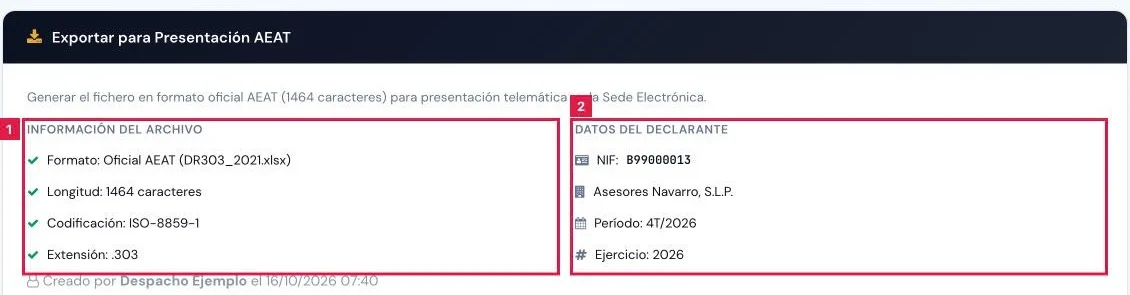
Al pie de la ficha, el bloque Exportar para Presentación AEAT muestra:
- Información del archivo (1): formato oficial, longitud, codificación ISO-8859-1 y extensión.
- Datos del declarante (2): NIF, nombre, periodo y ejercicio. Contrastarlos con los que se elegirán en la Sede.
Paso 3. Descargar el fichero oficial
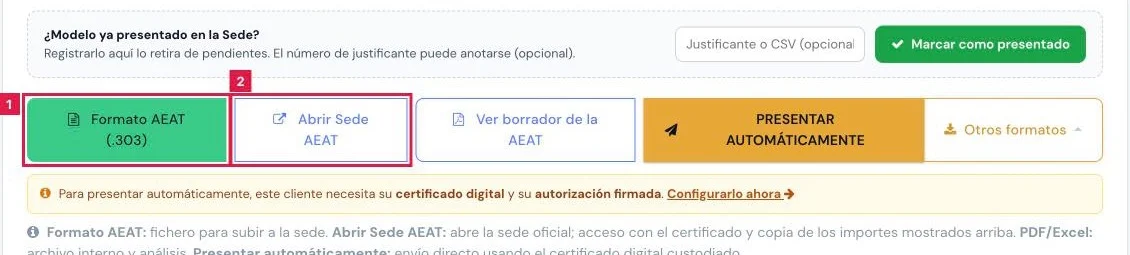
- Pulsar el botón verde Formato AEAT (.303) (1). La extensión cambia con el modelo.
- El navegador descarga «NIF_periodo.303», con guion bajo en lugar de la barra del periodo: B87654323_3T_2026.303.
- Abrir Sede AEAT (2) abre en otra pestaña el trámite del modelo. No presenta nada.
Paso 4. Usar la descarga de la barra superior
Con fichero ya guardado, la barra de acciones incluye Descargar .303. Entrega el último fichero guardado, con el nombre modelo_303_3T_2026.303.
Paso 5. Elegir otro formato
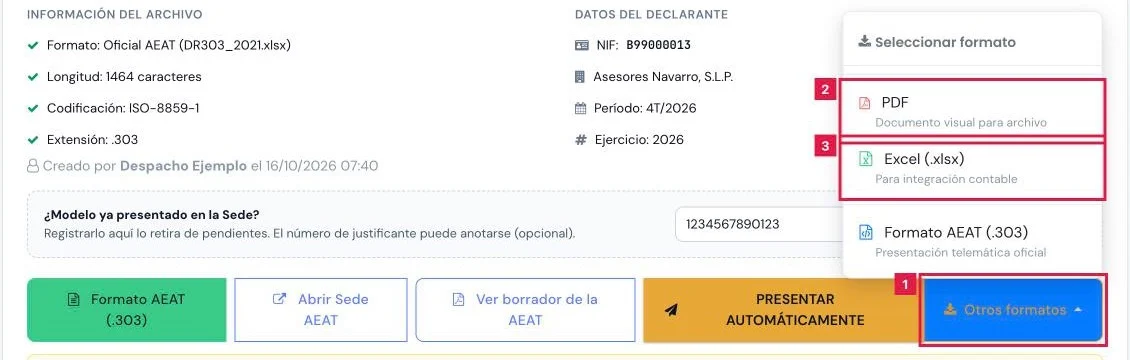
Desplegar Otros formatos (1) > Seleccionar formato:
- PDF (2): documento visual para archivo.
- Excel (.xlsx) (3): para integración contable.
- La entrada del fichero oficial: Formato AEAT (.NNN), para presentación telemática.
Paso 6. Importar el fichero en la Sede
Fuera de la aplicación. En la Sede de la AEAT, abrir el trámite del modelo con el NIF y el periodo del recordatorio, pulsar Importar y seleccionar el fichero descargado. Revisar la declaración y firmarla con certificado.
Paso 7. Registrar la presentación
De vuelta en la ficha, en el bloque ¿Modelo ya presentado en la Sede?:
- Justificante o CSV (opcional) (1): hasta 64 caracteres, solo letras y números.
- Pulsar Marcar como presentado (2) y confirmar con Sí, registrar como presentado.

Paso 8. Modelos con descarga distinta
- Modelo 100: Descargar XML para Renta WEB. Modelo 200: Descargar XML AEAT (Sociedades WEB), que solo importa balance y cuenta de pérdidas y ganancias.
- Modelo 390: el fichero se entrega con avisos de lo que no viaja. Modelos 420, 425 y 415: sin fichero AEAT; usar PDF o CSV.
Resultado
El navegador guarda el fichero con la extensión del modelo (XML en los modelos 100 y 200), codificado en ISO-8859-1, y la descarga queda anotada en el historial de exportaciones. Si se registra la presentación, el modelo figura como presentado.
Formulario de registro de la presentación
| Campo | Qué admite | Obligatorio | Efecto |
|---|---|---|---|
| Justificante o CSV (opcional) | Letras y números, hasta 64 caracteres | No | Se guarda como referencia de la presentación. |
Problemas frecuentes
- «No se puede exportar: el cliente no tiene NIF/CIF configurado. …»
- Completar el NIF en la ficha del cliente y repetir la descarga.
- «Este cliente tributa en …: el Modelo 303 (IVA peninsular) no le aplica …»
- Cliente canario o foral. Su impuesto indirecto se presenta en la sede de su organismo; en Canarias, con los modelos 420, 425 y 415.
- «No se pudo conectar con el servicio de exportación.»
- El servicio de ficheros no responde. Repetir pasados unos minutos.
- La Sede rechaza la importación con E010073 o E010102.
- El formulario se abrió con un NIF o periodo distinto del fichero. Abrirlo con los del recordatorio bajo Descargar .NNN.
- El botón Descargar .NNN no aparece.
- El modelo aún no tiene fichero guardado. Pulsar antes Formato AEAT (.NNN).
- Errores de validación AEAT en rojo bajo el bloque.
- El exportador rechaza una casilla concreta. Corregirla con Editar y repetir la descarga.
Prueba CopilotGestoria gratis
30 días gratis. Sube tu primera factura en 2 minutos.
Crear cuenta gratis