
Generar una remesa SEPA de cobro
La remesa de cobro agrupa en un fichero pain.008 los recibos domiciliados de las facturas emitidas de un cliente. Cada adeudo exige un mandato firmado por el deudor.
Antes de empezar
- Plan Professional o Enterprise. Con otro plan, las pantallas del módulo muestran la invitación a cambiar de plan.
- Módulo SEPA habilitado en la instalación. Si no lo está, la opción Remesas SEPA no aparece en el menú.
- Rol con edición. El usuario de solo consulta no opera remesas; un miembro de equipo con permisos por área necesita además el permiso para emitir remesas SEPA.
- Cliente acreedor con Identificador de Acreedor SEPA e IBAN de la cuenta de cobro en sus datos de empresa.
- Facturas emitidas pendientes de cobro. Cada receptor figura en el Directorio de receptores del cliente, con el mismo NIF de la factura y un IBAN válido.
- Mandato firmado por cada deudor, con el mismo IBAN que el receptor.
Paso 1. Abrir Remesas SEPA
En el menú lateral, Banco & Pagos > Remesas SEPA. La barra superior da acceso a Remesas (1), Mandatos, Programados, Aprobación, Confirming y Devoluciones.

Paso 2. Registrar el mandato del deudor
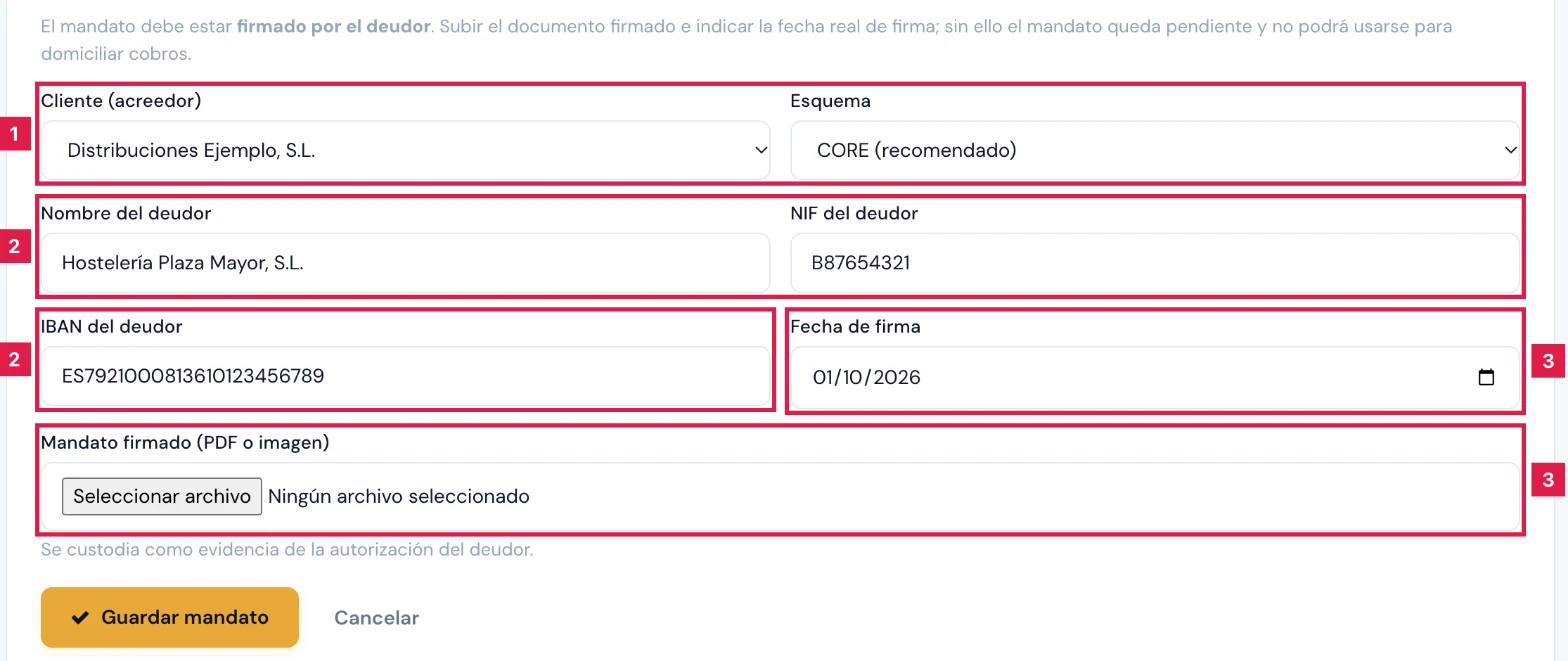
En Mandatos, pulsar Nuevo mandato. En el formulario Nuevo mandato SEPA:
- Cliente (acreedor) y Esquema (1): cliente que emite las facturas y esquema CORE (recomendado) o B2B.
- Nombre del deudor, NIF del deudor e IBAN del deudor (2): datos del pagador. El IBAN se valida.
- Fecha de firma y Mandato firmado (PDF o imagen) (3): fecha real de la firma y documento firmado, de hasta 8 MB.
- Pulsar Guardar mandato.
Paso 3. Comprobar el estado del mandato
En Mandatos registrados, el mandato válido figura como Activo (1), con la fecha de firma y el enlace Ver (2) al documento custodiado. La columna RUM muestra la referencia única, generada por el sistema.

Paso 4. Seleccionar las facturas y generar el fichero
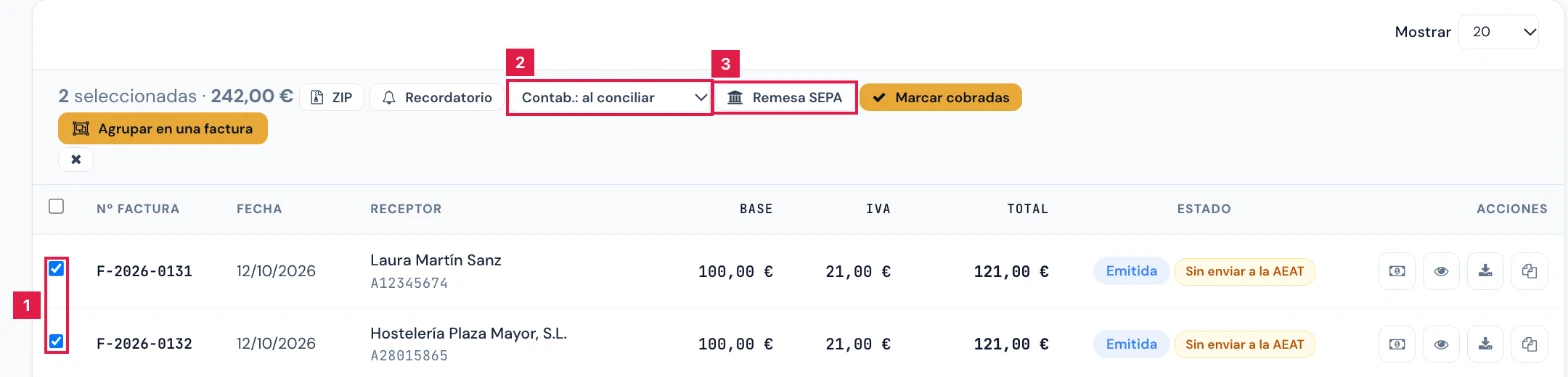
En Facturación > Gestión de facturas, abrir el cliente y su listado Facturas emitidas.
- Marcar las casillas de las facturas pendientes de cobro (1). Aparece la barra de acciones masivas.
- Elegir el modo de contabilización en el selector (2): Contab.: al conciliar, Contab.: una por factura o Contab.: cuenta puente.
- Pulsar Remesa SEPA (3). Se descarga el fichero XML pain.008.
Paso 5. Subir el fichero al banco y marcar la remesa como presentada
- Subir el XML a la banca electrónica del cliente acreedor.
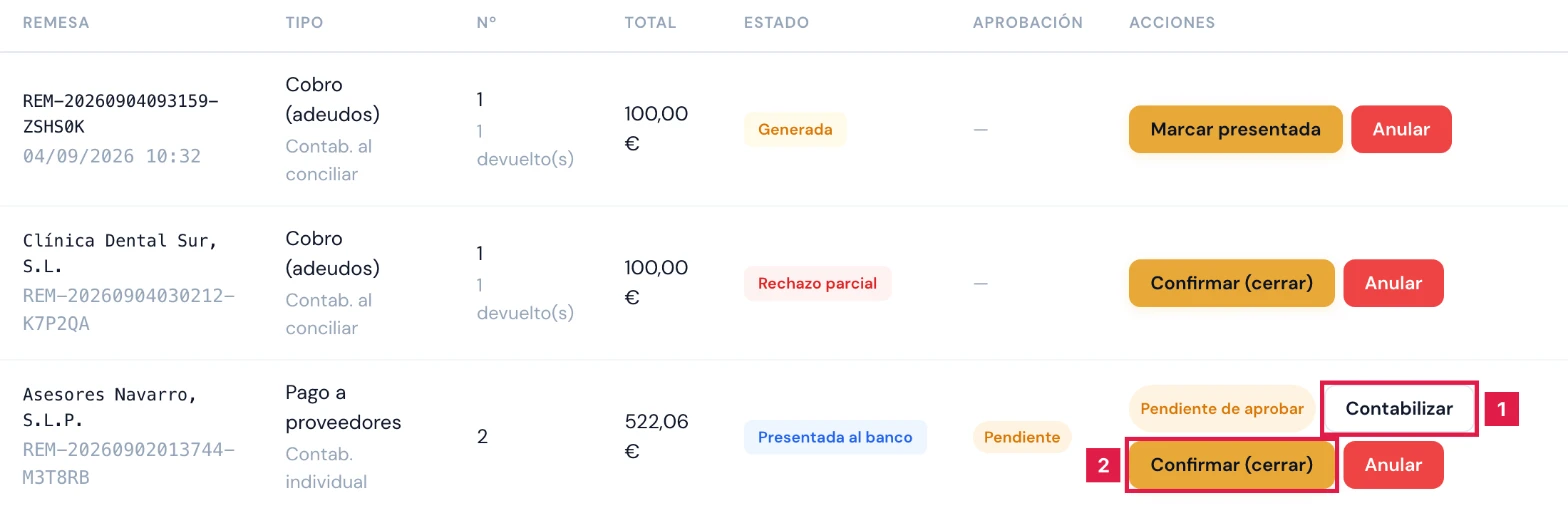
- En Remesas SEPA, localizar la remesa en estado Generada (1) y pulsar Marcar presentada (2).
- En el diálogo, pulsar Sí, presentada. El estado pasa a Presentada al banco.

Paso 6. Contabilizar y cerrar la remesa
- Con los modos individual o puente, pulsar Contabilizar (1) y confirmar con Sí, contabilizar.
- Con el modo Contab. al conciliar, el asiento se genera al conciliar el movimiento del banco; el botón no aparece.
- Cuando el banco haya cargado los recibos, pulsar Confirmar (cerrar) (2) y Sí, confirmar.
Paso 7. Importar las devoluciones del banco
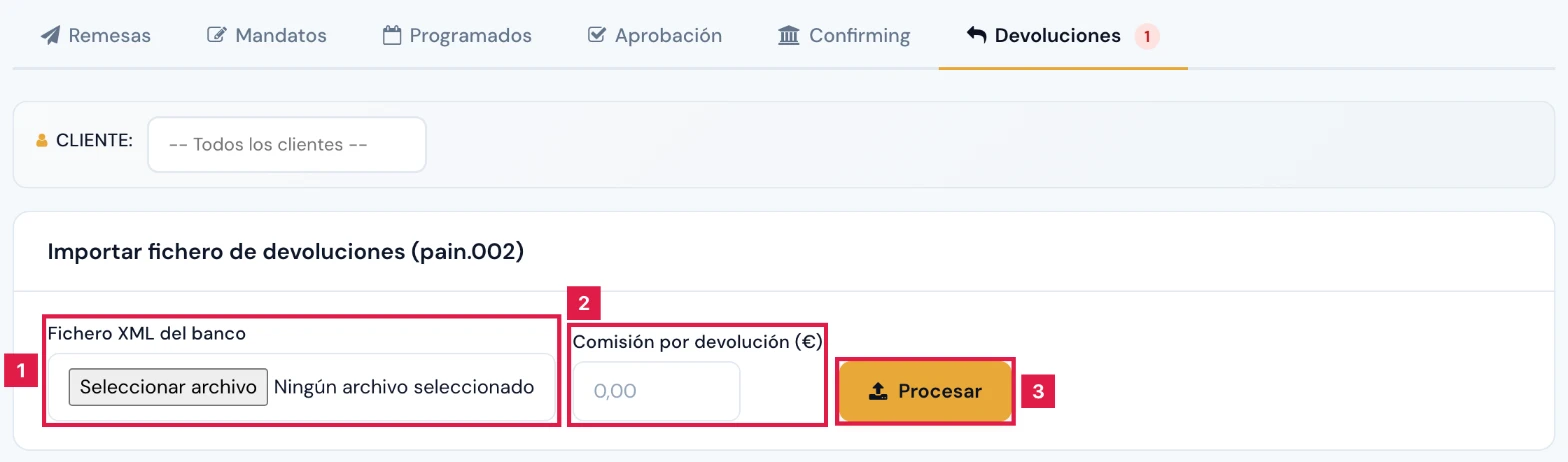
En Devoluciones, formulario Importar fichero de devoluciones (pain.002):
- Fichero XML del banco (1): el informe de devoluciones que facilita el banco.
- Comisión por devolución (€) (2): importe que el banco cobra por cada recibo devuelto, si procede.
- Pulsar Procesar (3) y revisar Detalle de la última importación y Adeudos devueltos.
Paso 8. Otras pantallas del módulo
Pertenecen sobre todo a los pagos a proveedores, que se tratan en la guía de remesa de pago:
- Programados: fecha de pago programada, Prioridad y descuento por pronto pago de cada pago pendiente; se guardan por fila con Guardar.
- Aprobación: las remesas de pago se aprueban o rechazan. Una remesa rechazada no se descarga, presenta ni contabiliza, pero puede anularse.
- Confirming: elegir el cliente, marcar facturas recibidas y pulsar Registrar confirming. Genera el asiento 400 / 520x; el fichero Cuaderno 58 no está disponible todavía.
Resultado
La remesa queda registrada en Remesas SEPA con su estado, el fichero pain.008 listo para el banco y los recibos vinculados a su mandato. Tras presentarla, contabilizarla y confirmarla, o tras importar las devoluciones, las facturas reflejan lo cobrado o devuelto.
Campos del mandato SEPA
| Campo | Qué admite | Obligatorio | Efecto |
|---|---|---|---|
| Cliente (acreedor) | Cliente de la cartera | Sí | Acreedor de los adeudos que usen el mandato. |
| Esquema | CORE (recomendado) · B2B | Sí | Esquema SEPA de los adeudos del mandato. |
| Nombre del deudor | Texto, hasta 200 caracteres | Sí | Nombre del pagador en el fichero cuando la factura no lo trae. |
| NIF del deudor | Texto, hasta 32 caracteres | No | Identifica al deudor en el mandato. |
| IBAN del deudor | IBAN válido, hasta 34 caracteres | Sí | Cuenta de cargo. Debe coincidir con el IBAN del receptor de la factura. |
| Fecha de firma | Fecha no posterior a hoy | Sí, con el documento | Fecha real de la firma; con el documento, activa el mandato. |
| Mandato firmado (PDF o imagen) | PDF, JPG o PNG, hasta 8 MB | Sí, con la fecha | Se custodia como evidencia de la autorización del deudor. |
| Contab.: al conciliar | Opción del selector de la remesa | No (opción por defecto) | El asiento se genera al conciliar el movimiento del banco. |
| Contab.: una por factura | Opción del selector de la remesa | No | Un asiento por factura al pulsar Contabilizar; las facturas pasan a cobradas. |
| Contab.: cuenta puente | Opción del selector de la remesa | No | Un asiento del total contra la cuenta puente, cancelada al confirmar. |
Problemas frecuentes
- «El IBAN del deudor no es válido.»
- El IBAN no supera la validación. Revisarlo con el documento firmado y repetir el alta.
- «Indicar la fecha en la que el deudor firmó el mandato.»
- Con documento adjunto, la fecha de firma es obligatoria. Rellenar Fecha de firma.
- «Falta el mandato SEPA firmado del deudor … (factura …). …»
- No hay un mandato Activo con el IBAN del receptor. Registrarlo o completar el existente con fecha y documento.
- «Falta IBAN válido del receptor … (factura …).»
- Completar el campo IBAN del receptor en el Directorio de receptores del cliente.
- «Falta el Identificador de Acreedor SEPA … en los datos de empresa del cliente.»
- El identificador y el IBAN de cobro del acreedor se leen de los datos de empresa del cliente. Completarlos antes de volver a generar.
- «No hay facturas pendientes de cobro válidas en la selección.»
- Solo se remesan facturas emitidas pendientes, parciales o vencidas. Las cobradas quedan fuera.
- «Una de las facturas seleccionadas ya está incluida en una remesa de cobro en curso. …»
- Quitarla de la selección: incluirla de nuevo cobraría dos veces al deudor. Si la remesa anterior se anuló, la factura vuelve a estar disponible.
- «No se puede pasar de «…» a «…».»
- El estado de la remesa no admite ese cambio. Las remesas confirmadas y anuladas son definitivas.
- «La remesa cambió de estado mientras la editabas; recarga la página.»
- Otra pestaña o proceso modificó la remesa. Recargar el listado y repetir la acción.
- «El fichero no es un informe de devoluciones SEPA (pain.002). …»
- El XML subido no es el informe de devoluciones. Descargarlo de nuevo desde la banca electrónica.
- «Este motivo de devolución (…) no permite reintento automático. …»
- Solo el motivo de fondos insuficientes admite reintento. En los demás, corregir el mandato o el IBAN y registrar uno nuevo.
Prueba CopilotGestoria gratis
30 días gratis. Sube tu primera factura en 2 minutos.
Crear cuenta gratis