
Reclamar los documentos pendientes y darlos por revisados
El listado de peticiones muestra qué documentos no han llegado y desde cuándo. Desde él se reclaman, se dan por revisados los recibidos y se modifican los plazos.
Antes de empezar
- Peticiones de documentos ya creadas, desde la ficha del cliente o con la petición en lote. Disponible en todos los planes.
- Rol de titular, administrador o estándar para reclamar y revisar; el perfil de solo lectura consulta. Un miembro acotado solo ve las peticiones de sus clientes asignados.
- El cliente ve la petición solo si tiene activa en su portal la sección de documentos solicitados. La tarjeta de su ficha avisa cuando no lo está.
- Una reclamación llega por correo si el cliente tiene dirección en su ficha. En la reclamación individual, sin correo solo recibe el aviso del portal; en el lote, ese cliente se omite.
- Ninguna reclamación sale sola salvo que esté activado Reclamación automática de documentos en Avisos automáticos. Los botones de esta guía funcionan siempre.
Paso 1. Abrir las peticiones
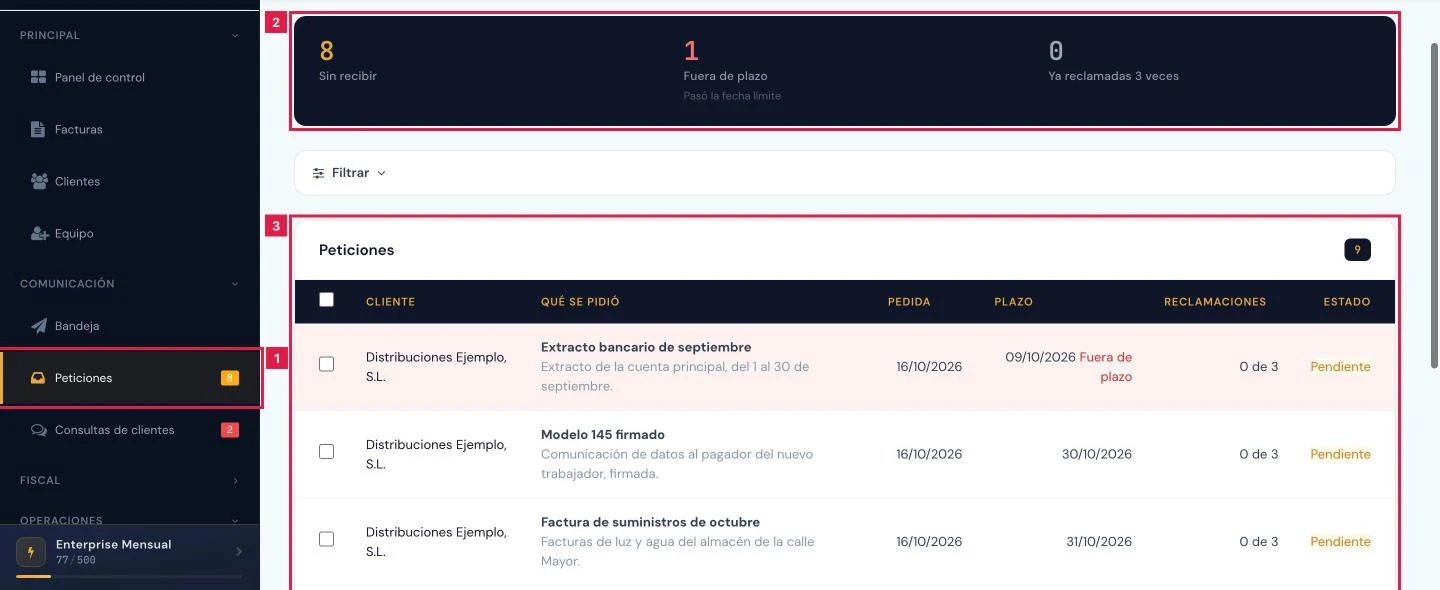
En el menú lateral, Comunicación > Peticiones (1). Un distintivo ámbar indica los documentos aún sin recibir. Tres cifras (2) resumen la situación y la tabla (3) lista las peticiones con su Plazo, sus Reclamaciones («N de 3») y su Estado.
Paso 2. Localizar lo pendiente
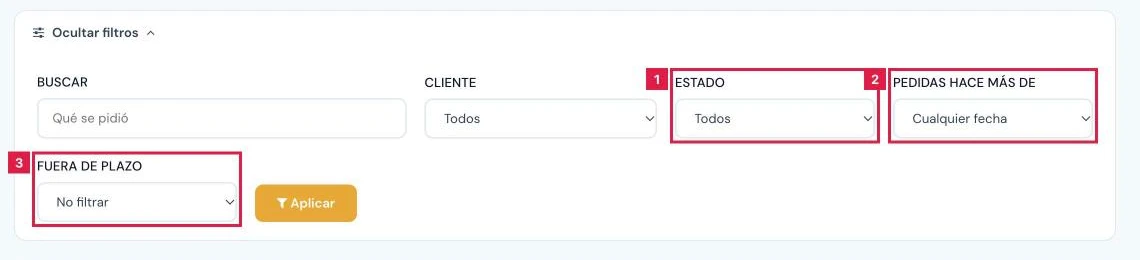
Cada cifra funciona como filtro. Filtrar despliega los criterios:
- Buscar (texto del título de lo pedido) y Cliente.
- Estado (1): Pendiente, Subido, Revisado o Rechazado.
- Pedidas hace más de (2): 7, 15 o 30 días.
- Fuera de plazo (3): Solo las vencidas. Pulsar Aplicar.
Paso 3. Seleccionar las peticiones
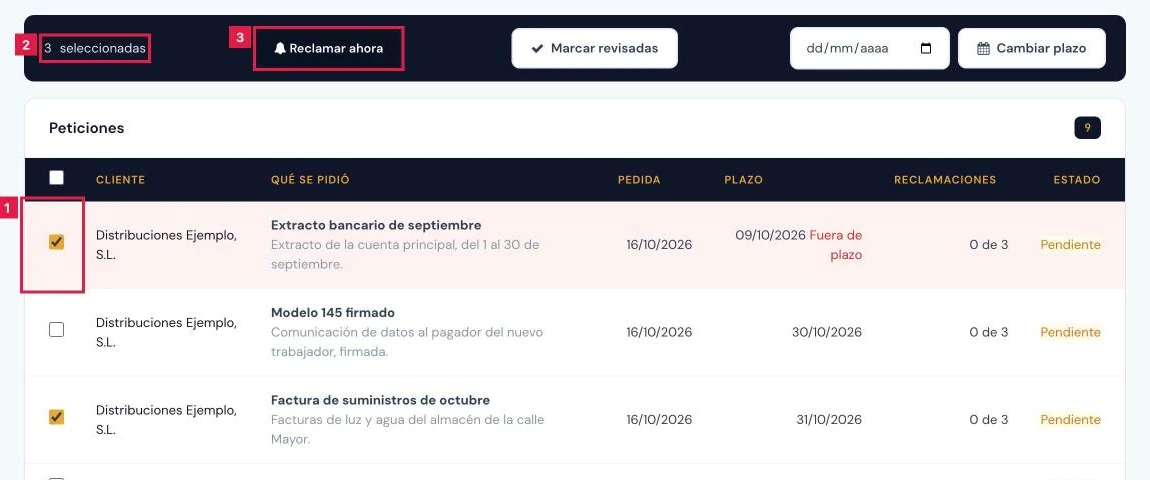
Marcar las casillas de la primera columna (1); la de la cabecera marca las de la página. Aparece la barra con el número de peticiones seleccionadas (2). Pulsar Reclamar ahora (3).
Paso 4. Confirmar a quién se reclama
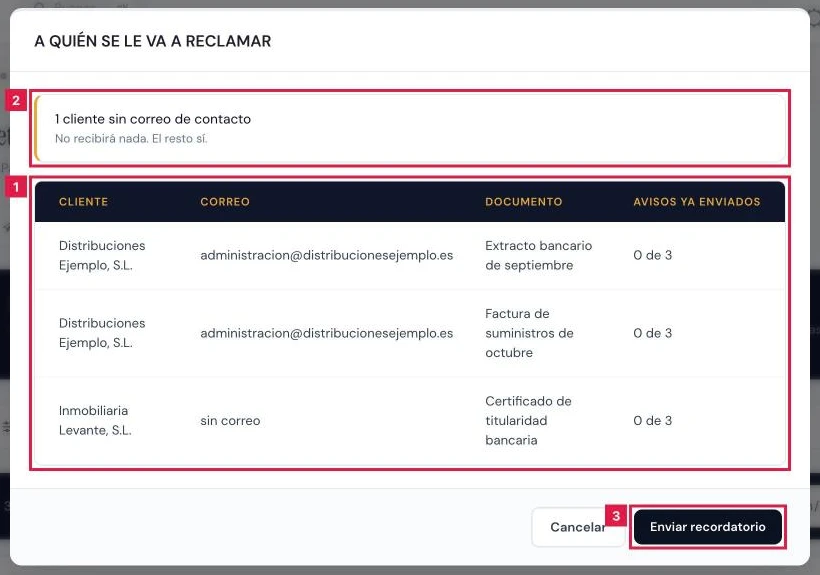
La ventana A quién se le va a reclamar lista cliente, correo, documento y Avisos ya enviados (1). Si algún cliente no tiene correo, un aviso (2) lo indica: no recibirá nada y el resto sí. Pulsar Enviar recordatorio (3).
Paso 5. Marcar como revisadas o cambiar el plazo
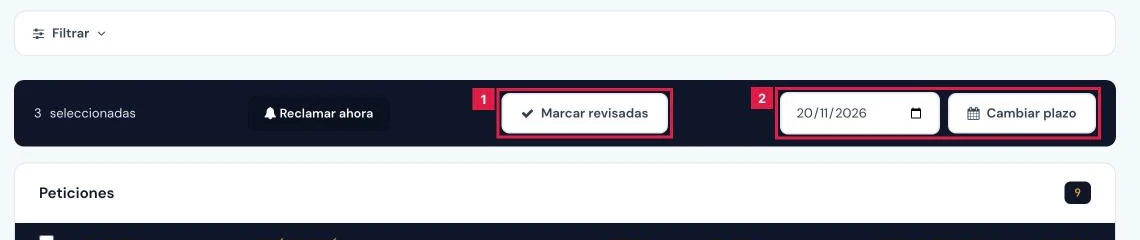
Con peticiones seleccionadas, la barra ofrece además:
- Marcar revisadas (1): tras confirmar Marcar como revisadas, pasan a Revisado y el cliente deja de verlas como pendientes.
- Fecha nueva y Cambiar plazo (2): fija la misma fecha en todas las seleccionadas; sin fecha, quita el plazo.
Paso 6. Actuar desde la ficha del cliente
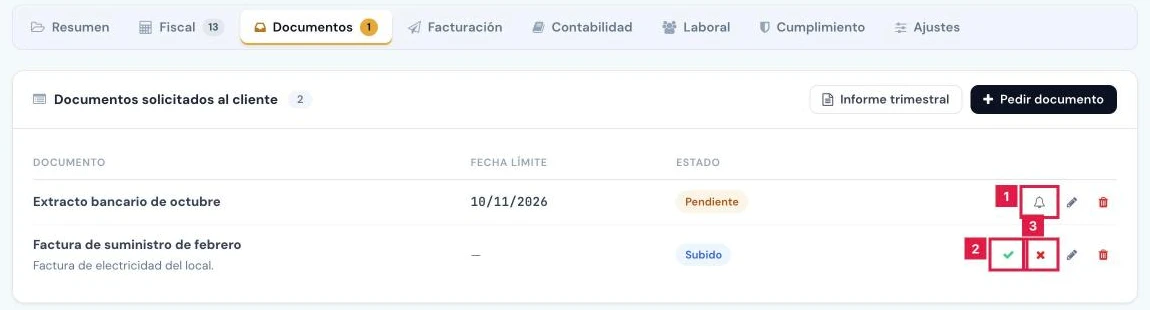
En la ficha del cliente, pestaña Documentos, tarjeta Documentos solicitados al cliente, cada fila ofrece iconos de acción:
- Campana Reclamar al cliente (1), en peticiones Pendiente o Rechazado. Confirmar Sí, reclamar en Reclamar el documento. Aviso: «Reclamado a {cliente}: 2º recordatorio de «{documento}».»
- Check Marcar como revisado (2), en peticiones Subido. Sin diálogo. Aviso: «Documento marcado como revisado.»
- Aspa Rechazar y pedir de nuevo (3), en peticiones Subido. Se explica en el paso siguiente.
- Lápiz Editar: cambia título, instrucciones y plazo. Papelera Eliminar: retira la petición del portal; el documento subido no se borra.
Paso 7. Rechazar un documento con motivo
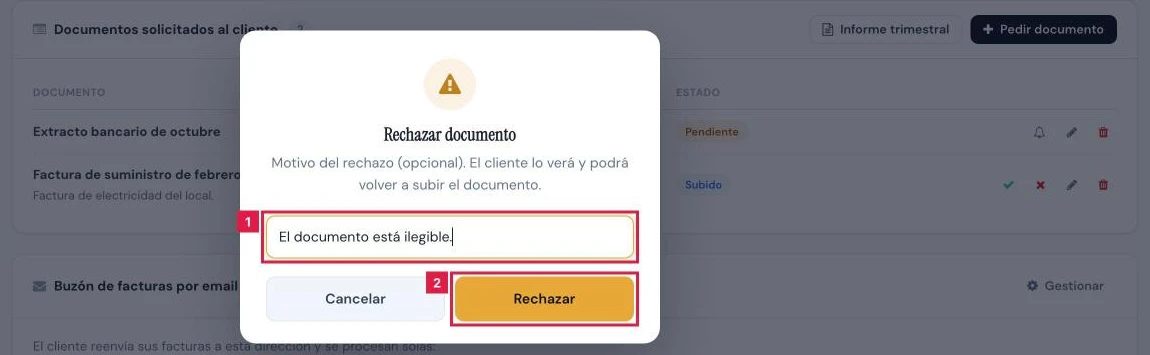
Pulsar el aspa. En el diálogo Rechazar documento, escribir el motivo (1), opcional y de hasta 500 caracteres, y pulsar Rechazar (2). Aviso: «Documento rechazado. El cliente podrá subirlo de nuevo.»
Resultado
Cada petición queda en su estado: reclamadas con el contador actualizado, Revisado las dadas por buenas y Rechazado las que el cliente debe volver a subir. Cada reclamación consta en la Bandeja.
Controles de la pantalla
| Campo | Qué admite | Obligatorio | Efecto |
|---|---|---|---|
| Buscar | Texto libre | No | Coincide con el título de lo pedido. |
| Cliente | Clientes de la cartera | No | Limita la lista a un cliente. |
| Estado | Pendiente, Subido, Revisado o Rechazado | No | Limita la lista a un estado. |
| Pedidas hace más de | Cualquier fecha, 7, 15 o 30 días | No | Solo peticiones pendientes o rechazadas. |
| Fuera de plazo | No filtrar o Solo las vencidas | No | Solo peticiones pendientes o rechazadas con la fecha límite superada. |
| Nueva fecha límite | Fecha; vacía, quita el plazo | No | Se aplica a todas las peticiones seleccionadas. |
| Motivo del rechazo | Texto, hasta 500 caracteres | No | El cliente lo ve y puede volver a subir el documento. |
Problemas frecuentes
- «No hay peticiones que reclamar con esa selección.»
- Ninguna de las peticiones marcadas pertenece a un cliente visible para el usuario. Volver a seleccionar desde la lista.
- «N clientes sin correo de contacto» · «No recibirán nada. El resto sí.»
- Añadir el correo en Editar de la ficha del cliente. Mientras tanto, reclamar desde la ficha avisa al menos en su portal.
- «Es el cliente de ejemplo: su correo es ficticio y no se le manda nada.»
- La petición pertenece al cliente de ejemplo. Usar un cliente real.
- «Esta petición no tiene cliente al que escribir.»
- El cliente asociado ya no existe. Eliminar la petición.
- «No se ha podido avisar al cliente. Volver a intentarlo en unos minutos.»
- El envío falló. Repetir la reclamación pasados unos minutos y comprobar la Bandeja.
- «No se ha podido preparar la previsualización.»
- Hay más de 100 peticiones marcadas o la consulta falló. Reducir la selección y repetir.
- «La sesión ha caducado. Recargue la página e inténtelo de nuevo.»
- La sesión expiró. Recargar la página y repetir la acción.
- El cliente rechazado no recibió ningún correo.
- El Aviso de petición de documento está desactivado: el envío consta como No enviado en la Bandeja. Activarlo en Avisos automáticos o avisar al cliente por otra vía.
- Los iconos de revisar y rechazar no aparecen.
- Solo se ofrecen en peticiones con estado Subido. La campana solo en Pendiente o Rechazado.
Prueba CopilotGestoria gratis
30 días gratis. Sube tu primera factura en 2 minutos.
Crear cuenta gratis