
Resolver una factura duplicada
Una factura repetida computa dos veces en el IVA, en el IRPF y en la contabilidad. Se detecta al subir y en el listado, y cada copia se descarta o se conserva con decisión explícita.
Antes de empezar
- Permiso de edición y de eliminación sobre las facturas. El usuario de solo consulta no dispone de los botones de decisión.
- La copia exacta coincide en número, emisor, fecha e importe. Las coincidencias aproximadas se resuelven una a una.
- Descartar una copia elimina también su asiento y no se recupera desde ahí.
Paso 1. Retirar un archivo repetido antes de enviar
En Subir facturas, la lista Archivos marca con No se envía el archivo cuyo contenido coincide con otro de la lista: «Duplicado de «{nombre}»».
- Pulsar Quitar en la fila repetida. El resto del lote se envía con normalidad.
Paso 2. Interpretar las repetidas del parte
Al terminar la subida, el tramo Por revisar recoge tres situaciones distintas:
- «Ya subido el {fecha}.» y «No se ha vuelto a leer.»: el mismo archivo ya estaba. Abrir la original lo muestra.
- «Ya registrada el {fecha}.» y «No se ha guardado de nuevo.»: otro archivo con la misma factura. Se leyó y no se guardó.
- Una fila con los bloques Registrada y Nueva: ambas están guardadas y falta decidir cuál se conserva.
Paso 3. Decidir entre la registrada y la nueva
Registrada y Nueva muestran número, fecha, importe y origen. Hay tres salidas, también con las teclas 1 a 3:
- Descartar la nueva: elimina la nueva y su asiento, y conserva la registrada. Se confirma con Sí, descartar.
- Conservar las dos: son facturas distintas y computan ambas. Queda anotado el motivo «Son dos facturas distintas».
- Decidir después: el aviso queda pendiente en Facturas, cola Por revisar.
- Abrir la anterior muestra la factura ya registrada en otra pestaña, para compararla antes de decidir.
Paso 4. Resolver una repetida desde el listado
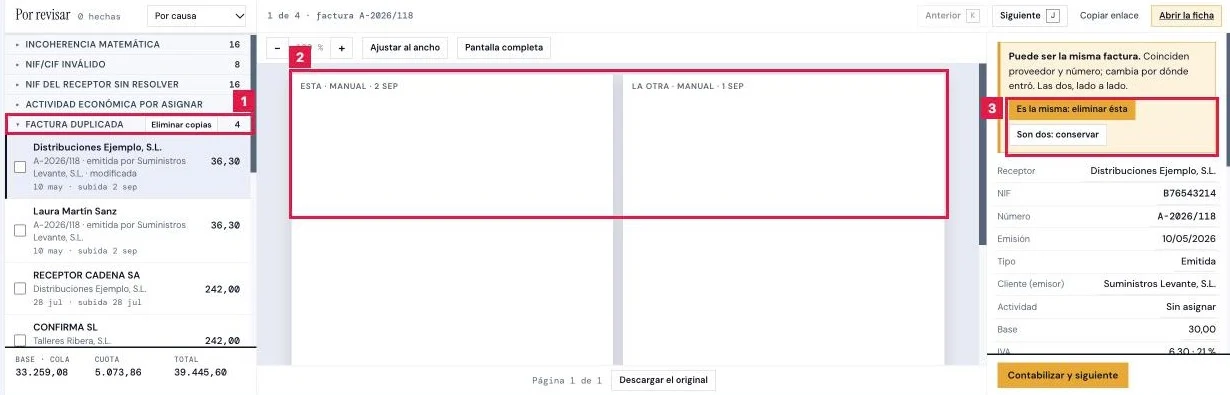
En Principal > Facturas, cola Por revisar, abrir el grupo Factura duplicada (1) y una fila. El visor enfrenta las dos facturas (2).
- Otra vía: Más filtros > Revisión > Posibles duplicados, que reúne las facturas con ese aviso.
- El aviso principal dice «Puede ser la misma factura.» y ofrece Es la misma: eliminar ésta (3) y Son dos: conservar.
- Es la misma: eliminar ésta abre «Eliminar documento repetido»; se confirma con Sí, eliminar.
- Son dos: conservar deja la factura con el aviso resuelto. Deshacer lo reabre.
Paso 5. Eliminar de una vez las copias exactas
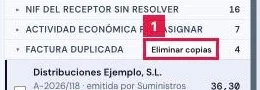
Con el grupo Factura duplicada abierto y más de una fila, pulsar Eliminar copias (1) en su cabecera.
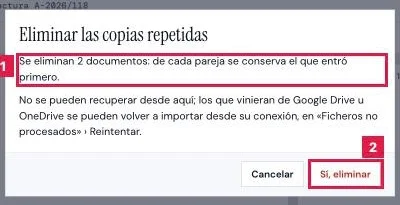
- El diálogo «Eliminar las copias repetidas» indica cuántos documentos se eliminan: de cada pareja se conserva el que entró primero.
- Confirmar con Sí, eliminar (2). El aviso dice «N copias repetidas eliminadas.»
Resultado
Queda una sola factura por cada operación real, con su asiento, o las dos si se conservaron a propósito. Las pendientes siguen en la cola Por revisar hasta decidir.
Decisiones ante una factura repetida
| Decisión | Dónde | Obligatorio | Efecto |
|---|---|---|---|
| Quitar | Lista Archivos de Subir facturas | — | Retira la fila repetida antes de enviar. |
| Descartar la nueva | Parte del lote | — | Elimina la nueva y su asiento; conserva la registrada. |
| Conservar las dos | Parte del lote | — | Resuelve el aviso: las dos facturas computan. |
| Decidir después | Parte del lote | — | Deja el aviso pendiente en Facturas. |
| Es la misma: eliminar ésta | Visor del listado | — | Elimina la factura abierta con su asiento. |
| Son dos: conservar | Visor del listado | — | Da el aviso por resuelto; admite Deshacer. |
| Eliminar copias | Cabecera del grupo Factura duplicada | — | Elimina las copias exactas, conservando la más antigua. |
Problemas frecuentes
- «No hay copias sobrantes que eliminar.»
- Ninguna pareja coincide exactamente en número, emisor, fecha e importe. Resolverlas una a una en el visor.
- «No se pudo eliminar ningún documento.» con documentos omitidos.
- La copia es una factura emitida desde el programa (se rectifica), tiene el asiento en periodo cerrado o su pago de IRPF está en un Modelo 111 presentado.
- Falta el botón Eliminar copias.
- Solo figura con el grupo Factura duplicada abierto, con más de una factura y con permiso de edición.
- Se pulsó Son dos: conservar en el visor por error.
- Deshacer, en el aviso que sigue a la acción, reabre el aviso de duplicada.
- «Duplicado de «{nombre}»» en la lista de archivos.
- El archivo es idéntico a otro de la lista. Pulsar Quitar en la fila.
- Una repetida no figura en el grupo Factura duplicada.
- Una factura con otros avisos más graves figura en el grupo de su aviso principal. Localizarla con Más filtros > Revisión > Posibles duplicados.
Prueba CopilotGestoria gratis
30 días gratis. Sube tu primera factura en 2 minutos.
Crear cuenta gratis