
Importar un extracto bancario
El extracto trae a la plataforma los movimientos de una cuenta del cliente para cruzarlos con sus facturas. Cada importación queda registrada y puede reintentarse o deshacerse.
Antes de empezar
- Cupo mensual de importaciones según el plan: Gratuito, 2; Starter, 20; Professional, 200; Enterprise, 1.000. Las importaciones fallidas o deshechas no consumen cupo.
- Rol de titular, administrador o estándar con edición sobre el cliente; el estándar solo opera con sus clientes asignados. El usuario de solo consulta no puede importar.
- Archivo de hasta 10 MB en CSV, TXT, TSV, Excel (.xlsx o .xls), Norma 43 (.n43, .c43, .csb, .aeb), OFX, QFX o PDF.
- Al menos un cliente en la cartera: todo extracto se asigna a un cliente.
- Una liquidación exportada de GoCardless no es un extracto y se rechaza.
Paso 1. Abrir la carga de extractos
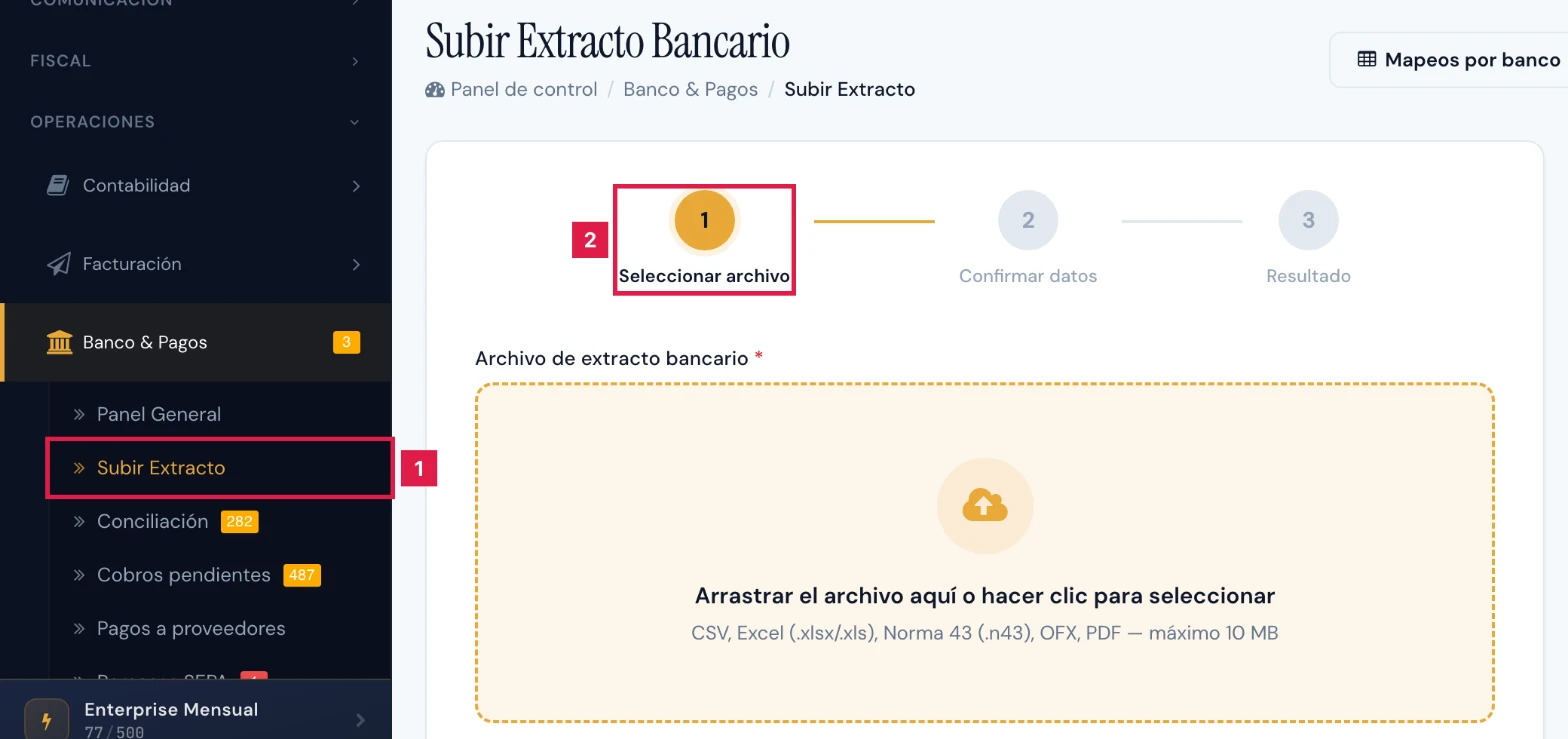
En el menú lateral, Banco & Pagos > Subir Extracto. La página Subir Extracto Bancario distribuye el trabajo en tres pasos: Seleccionar archivo, Confirmar datos y Resultado.
Paso 2. Elegir el archivo
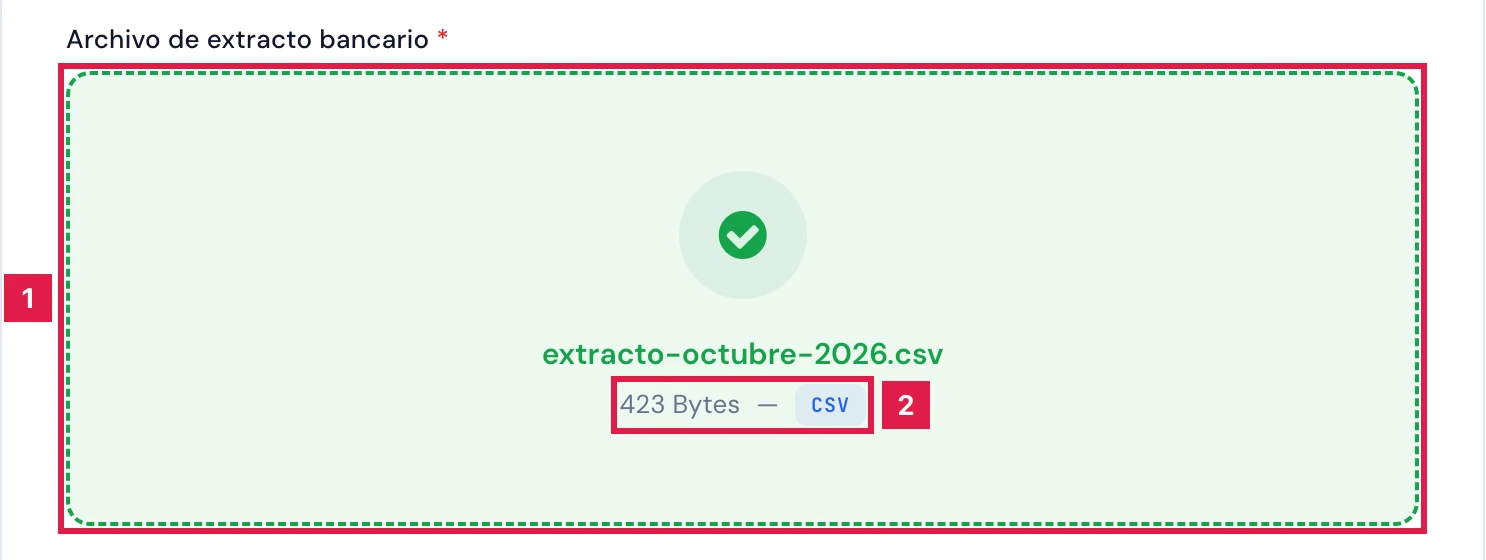
- Arrastrar el archivo a la zona de carga (1) o pulsar sobre ella para elegirlo.
- Comprobar el nombre, el tamaño y la insignia del formato detectado (2). El formato se reconoce solo; no hay selector.
Paso 3. Elegir el cliente
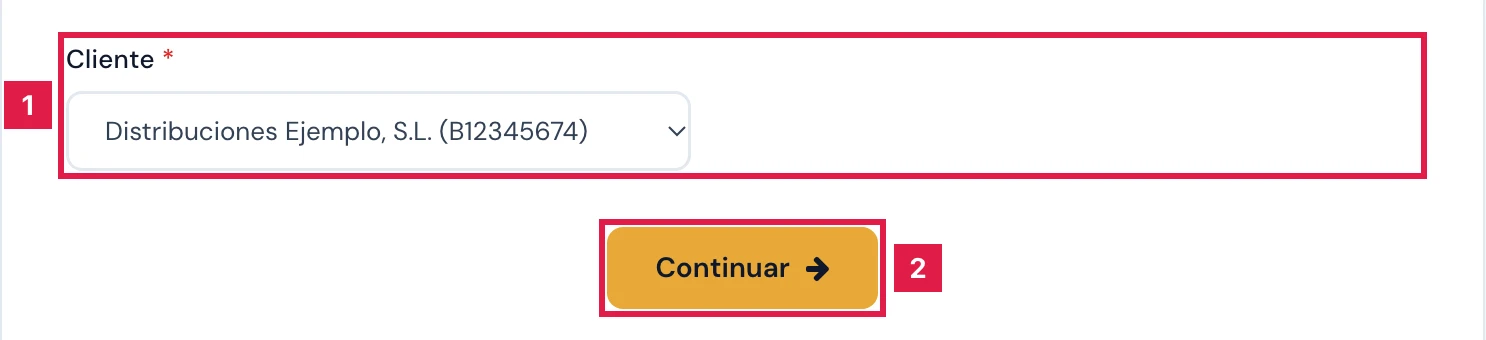
En Cliente (1), seleccionar al titular de la cuenta y pulsar Continuar (2).
Paso 4. Revisar el resumen
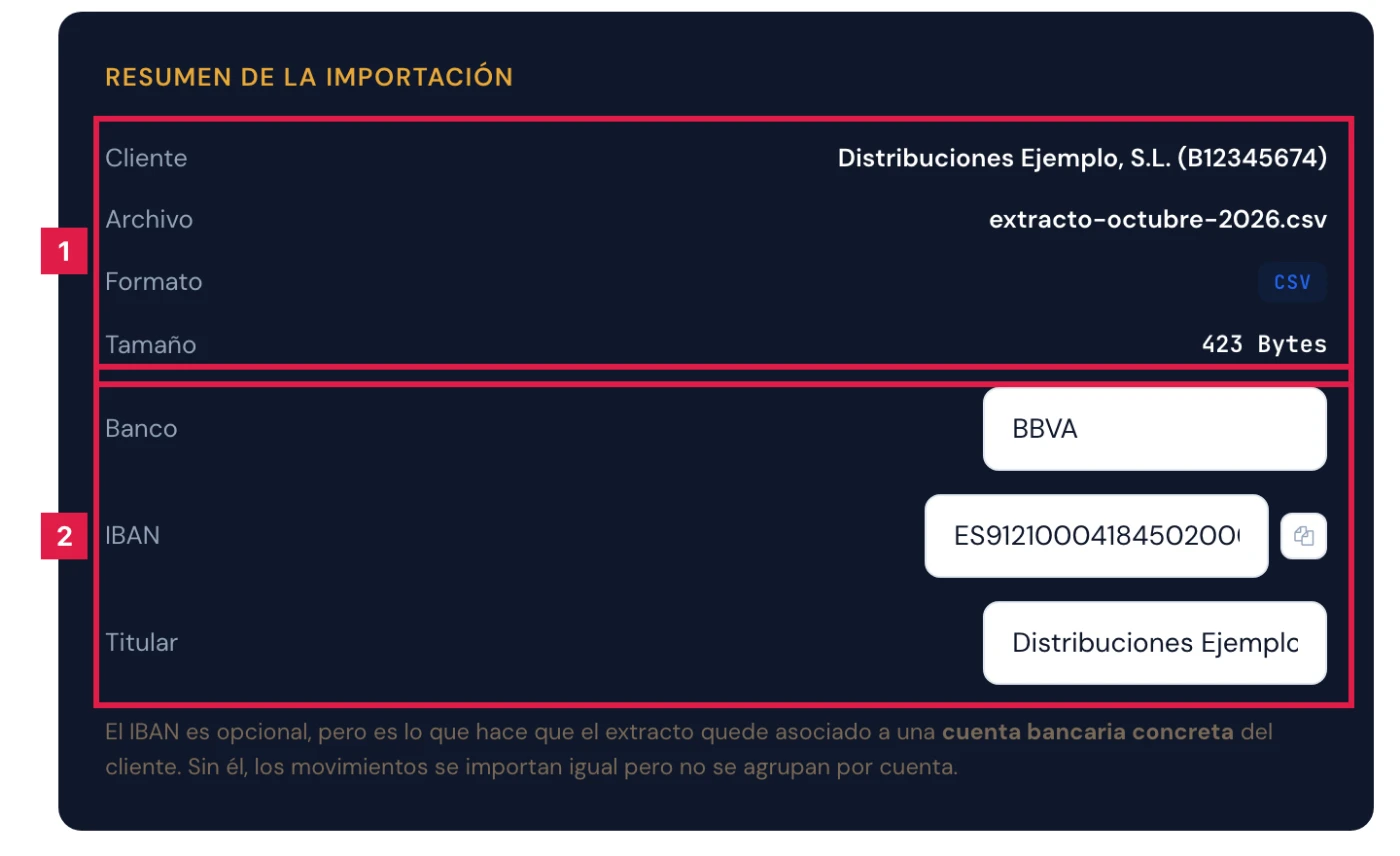
Paso Confirmar datos, tarjeta Resumen de la importación:
- Cliente, Archivo, Formato y Tamaño (1): comprobar que corresponden al extracto.
- Banco, IBAN y Titular (2): opcionales. Con un PDF se rellenan solos y llevan la insignia IA.
- El IBAN asocia el extracto a una cuenta concreta del cliente. Solo se admite IBAN español.
Paso 5. Importar el extracto
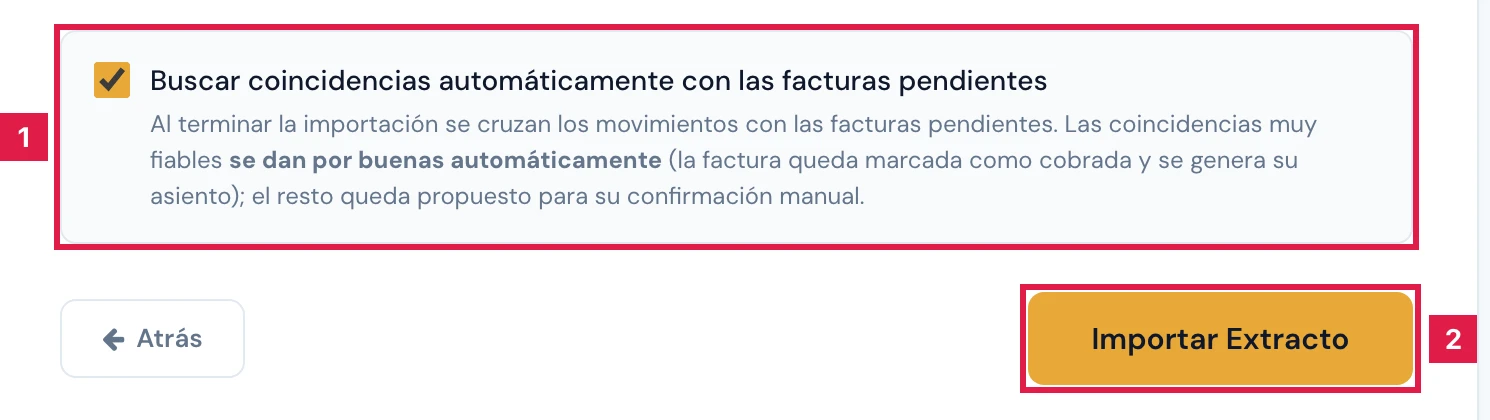
- Dejar marcada, o desmarcar, la casilla Buscar coincidencias automáticamente con las facturas pendientes (1).
- Pulsar Importar Extracto (2) y esperar. La pantalla indica «Importando extracto...» y no debe cerrarse.
Paso 6. Comprobar el resultado
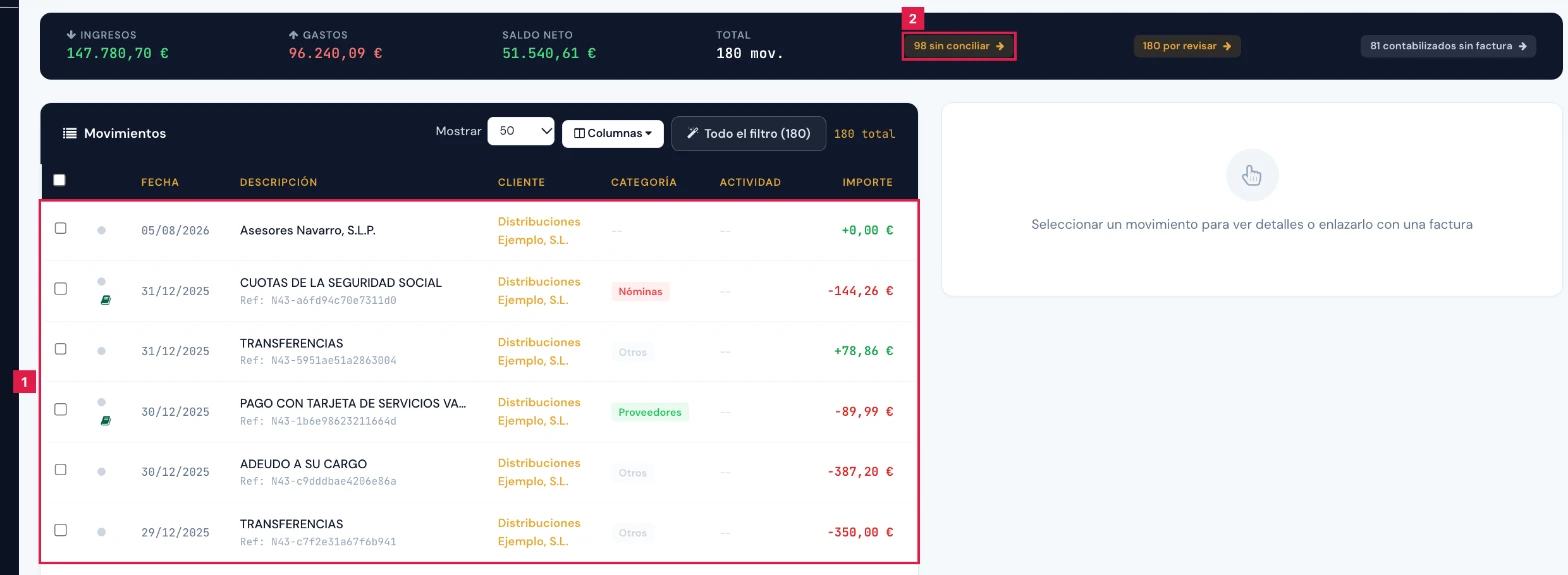
Con movimientos nuevos, se abre Movimientos Bancarios con el recuento. Si solo hay coincidencias, se abre Facturas & Cobros; en otro caso, vuelve el formulario con el aviso correspondiente.
Paso 7. Reintentar o deshacer una importación
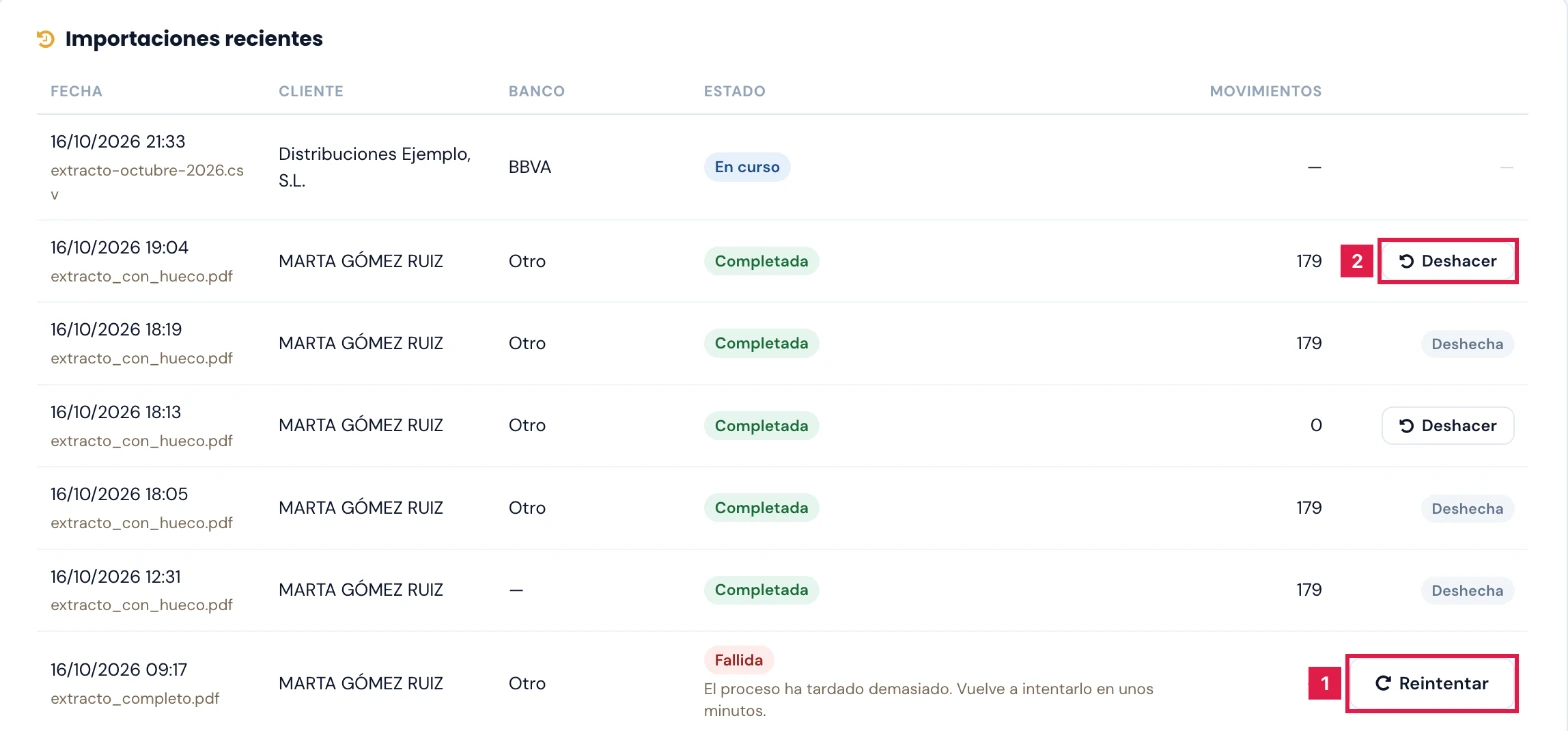
Al pie de la página, tabla Importaciones recientes:
- Reintentar (1), en una importación Fallida, vuelve a procesar el archivo ya subido, sin cargarlo de nuevo.
- Deshacer (2), en una Completada, elimina los movimientos de esa importación.
Paso 8. Revisar el mapeo de columnas de un banco
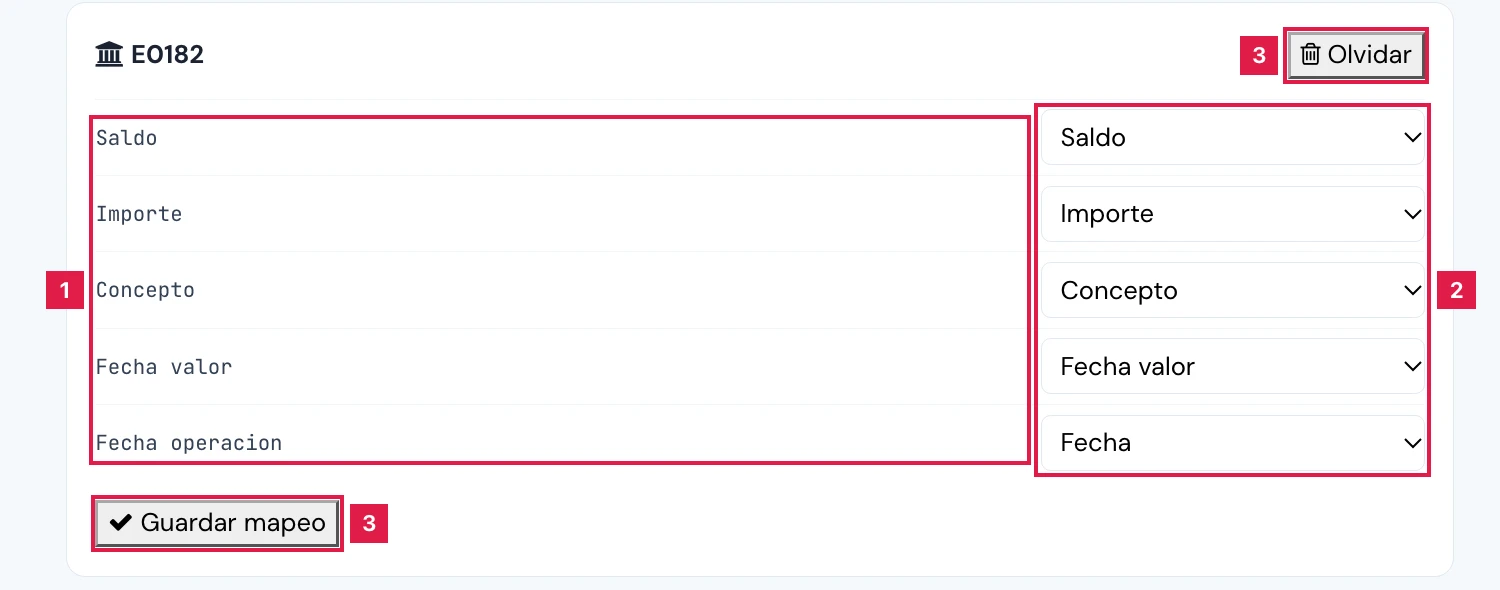
En la cabecera, Mapeos por banco. En los CSV, la plataforma recuerda qué columna es la fecha, el importe y el concepto de cada banco. Guardar mapeo corrige la detección y Olvidar la descarta para que se vuelva a detectar.
Resultado
Los movimientos quedan en Banco & Pagos > Conciliación, los pendientes de casar, y en Todos los movimientos. Con un IBAN español válido se crea la cuenta del cliente. Los movimientos ya existentes se omiten sin duplicarse. Las cifras del panel se actualizan en unos minutos.
Campos de la importación
| Campo | Qué admite | Obligatorio | Efecto |
|---|---|---|---|
| Archivo de extracto bancario | csv, txt, tsv, n43, c43, csb, aeb, ofx, qfx, pdf, xlsx o xls; hasta 10 MB | Sí | Se sube y se procesa en segundo plano. |
| Cliente | Cliente de la cartera | Sí | Cliente al que pertenecen los movimientos. |
| Banco | Texto, hasta 50 caracteres | No | Nombre de la cuenta bancaria. |
| IBAN | IBAN español: ES y 22 dígitos | No | Asocia el extracto a una cuenta concreta del cliente. |
| Titular | Texto, hasta 100 caracteres | No | Titular de la cuenta. |
| Buscar coincidencias automáticamente con las facturas pendientes | Marcada o desmarcada (marcada por defecto) | — | Cruza los movimientos con las facturas pendientes al terminar. |
Problemas frecuentes
- «Alcanzado el límite mensual de importaciones bancarias del plan. Actualizar el plan para importar más.»
- El cupo mensual está agotado. Esperar al mes siguiente o pasar a un plan superior; las importaciones fallidas y deshechas no cuentan.
- «Es un export de GoCardless, no un extracto.»
- El archivo es una liquidación. Usar el enlace Ir a Liquidaciones de GoCardless.
- «El IBAN debe tener formato español (ES + 22 dígitos).»
- El IBAN es extranjero o contiene caracteres no válidos. Corregirlo o dejarlo vacío.
- «Formato no soportado: .ext. Formatos permitidos: …»
- La extensión no está admitida. Exportar el extracto en CSV, Norma 43, OFX, Excel o PDF.
- «El fichero no tiene movimientos reconocibles.»
- El lector no encuentra filas válidas. Revisar el formato del archivo y el mapeo del banco.
- «Este extracto ya fue importado anteriormente (N transacciones ya existentes).»
- No es un error: todos los movimientos ya constaban. Importar el periodo siguiente.
- «No se ha importado ninguna transacción: se han descartado las N filas del extracto. …»
- Ninguna fila era válida. Revisar la columna Motivo de la tarjeta de incidencias.
- Importación en estado Fallida con un motivo.
- Problema temporal o de formato. Pulsar Reintentar; si persiste, revisar el archivo.
- Cuenta llamada «Desconocido» en el panel.
- El extracto se importó sin IBAN español válido. Indicar el banco en Cuentas registradas, campo «¿De qué banco es esta cuenta?».
Prueba CopilotGestoria gratis
30 días gratis. Sube tu primera factura en 2 minutos.
Crear cuenta gratis