
Exportar las facturas al programa de contabilidad
La pantalla Exportar a contabilidad genera el fichero de asientos de las facturas de un cliente en el formato de su programa. El fichero se importa después en ese programa.
Antes de empezar
- Rol con acceso al menú Operaciones > Contabilidad. Un miembro de equipo con clientes asignados solo exporta los suyos.
- Cliente con NIF en su ficha. Sin NIF el fichero saldría sin cabecera y el programa lo rechazaría.
- Facturas con asiento generado. Las que no lo tienen se avisan antes de descargar.
- Límite: 500 facturas por fichero. Con más, dividir por trimestre o por cliente.
- Con a3 y Cegid Conta3, el código o el número de empresa del cliente en el programa de destino.
Paso 1. Abrir la exportación
En Principal > Facturas, pulsar Exportar en la cabecera del listado.

Paso 2. Elegir el cliente y el ejercicio
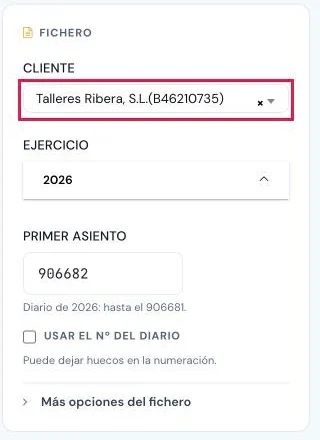
En la tarjeta Fichero:
- Cliente (1): obligatorio para todos los programas salvo Excel (hoja de cálculo) y CSV (universal). Cada fichero se importa en una sola empresa.
- Ejercicio (2): año de los asientos del fichero.
- Exportación acogida al SII: solo con clientes que llevan sus libros por la Sede. Avisa de facturas sin clasificar; no impide descargar.
Paso 3. Elegir el programa de contabilidad
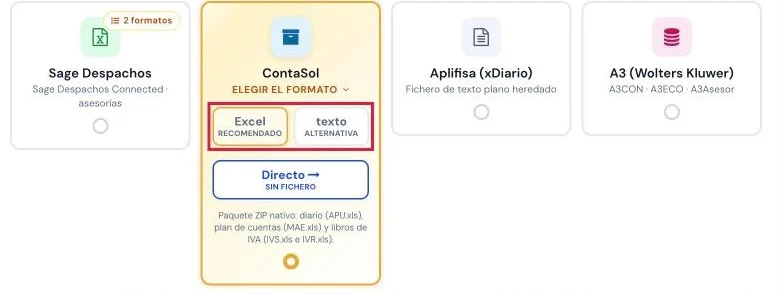
En la tarjeta Programa de contabilidad, pulsar el programa de destino. Al pasar el ratón por cada tarjeta se muestra el detalle de su formato.
- Los programas con dos formatos despliegan Elegir el formato (1), con la variante recomendada y la alternativa.
- Si el cliente ya se exportó antes, queda elegido su último programa: «La última vez exportó este cliente a …».
- Con la conexión disponible, ContaSol ofrece también Directo, sin fichero. Ver la guía de conexión con ContaSol.
Paso 4. Completar los datos del formato
Según el programa elegido, la tarjeta Fichero pide:
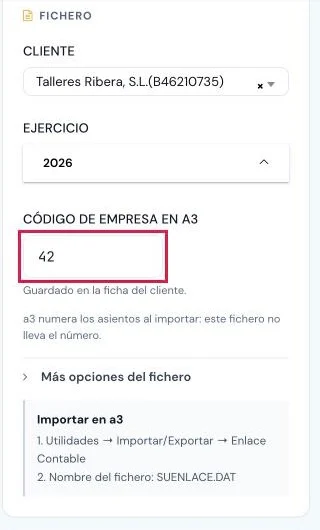
- Código de empresa en a3 (1): obligatorio con A3 (Wolters Kluwer), hasta 5 cifras. Sin él, a3 importa todo en la empresa 00001.
- Nº de empresa en Conta3: obligatorio con Cegid Conta3, hasta 4 cifras. Da nombre al fichero, por ejemplo CONTA116.TXT.
- Primer asiento (2): número del primer asiento del fichero, desde 1 si queda vacío. No aparece con a3, que numera al importar.
- 1.er registro IVA soportado y 1.er registro IVA repercutido: numeración de los libros de IVA de ContaSol en Excel.
Paso 5. Acotar el periodo y el listado
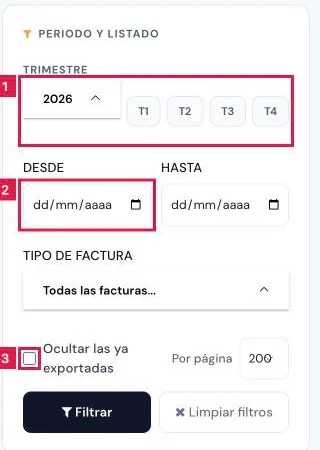
En la tarjeta Periodo y listado, los filtros recargan la tabla de facturas:
- Trimestre (1): año y botón T1 a T4; filtra el listado por ese trimestre.
- Desde y Hasta (2): rango de fechas para periodos que no son un trimestre.
- Tipo de factura: Todas, Recibida (gasto), Emitida (ingreso) o Rectificativa.
- Ocultar las ya exportadas (3) y Por página: 100, 200, 500, 1000 o 2000 filas.
- Pulsar Filtrar para aplicar los cambios. Limpiar filtros restablece la pantalla.
Paso 6. Marcar las facturas
En la tabla Facturas, marcar las filas, o pulsar Marcar esta página (1). Desmarcar todo (2) quita la selección.

Paso 7. Revisar los avisos y la vista previa
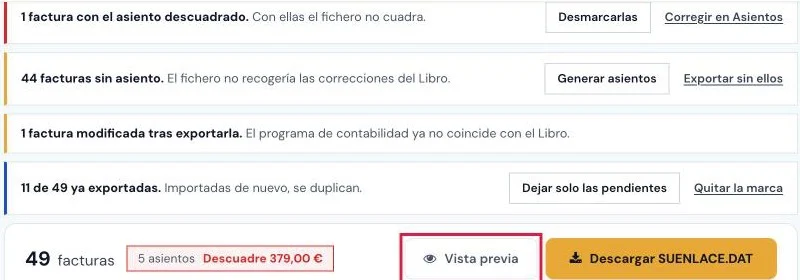
La barra de acción indica las facturas marcadas, sus asientos y si cuadran (Debe = Haber).
- Comprobar las cifras de la selección: Base, IVA, Retención IRPF, Otros conceptos y Total.
- Resolver los avisos de la selección (1): descuadradas, sin asiento, ya exportadas o excluidas de contabilización.
- Pulsar Vista previa (2) para calcular el número de facturas y los importes. Mientras carga, el botón dice «Calculando».
Paso 8. Descargar el fichero
Pulsar Descargar fichero (1). Cuando el nombre es fijo, el botón lo indica, por ejemplo «Descargar SUENLACE.DAT».

Paso 9. Importar el fichero en el programa
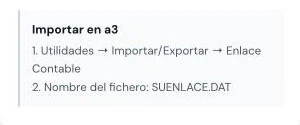
Tras descargar, la tarjeta Fichero y el aviso inferior muestran la guía «Importar en …» del programa elegido, con sus pasos.
Resultado
Se descarga el fichero del programa elegido y las facturas pasan a la cola Exportados. La exportación queda en el historial de exportaciones y en Operaciones > Contabilidad > Auditoría exportaciones.
Formatos y pasos de importación
| Programa y formato | Fichero | Cliente | Importación en el programa |
|---|---|---|---|
| Sage Despachos (Excel o CSV) | Excel de una hoja o CSV separado por «;» | Obligatorio | Administrador de la aplicación → Importación de datos → Importaciones Externas; crear la guía de importación (solo la primera vez); Importar; comprobar los asientos. |
| ContaSol (Excel) | ZIP con APU.xls, MAE.xls, IVS.xls e IVR.xls | Obligatorio | Utilidades → Importaciones → Archivos → .XLSX; Fila inicial: 2; «Comprobar ficheros» y «Aceptar». |
| ContaSol (texto) | XDIARIO.TXT, solo con el Diario | Obligatorio | Utilidades → Importaciones → ContaPlus; marcar «Asientos» y seleccionar el XDIARIO.TXT. |
| Aplifisa (xDiario) | Fichero de texto xDiario | Obligatorio | Utilidades → Importaciones → Contaplus®; marcar «Asientos» y seleccionar el fichero. |
| A3 (Wolters Kluwer) | SUENLACE.DAT | Obligatorio | Utilidades → Importar/Exportar → Enlace Contable; Nombre del fichero: SUENLACE.DAT. |
| Cegid Conta3 | CONTA<nº empresa>.TXT; en versiones antiguas, CONTA.DBF | Obligatorio | Seleccionar empresa y ejercicio; Procesos → Recibir Datos de Otros Programas; «Fichero» → CONTA<nº>.TXT. |
| Cegid Diez (DiezCON) | Paquete ZIP con las facturas emitidas y recibidas | Obligatorio | Menú → Importaciones → Plan Contable / Facturas → Configurar Excel; Importar. |
| Glasof (Excel o texto) | Plantilla Excel o texto xDiario | Obligatorio | Módulo de importación de GContabilidad. |
| Excel (hoja de cálculo) | Hojas: Asientos, Resumen y Plan de cuentas | Opcional | Fichero para abrir en una hoja de cálculo. |
| CSV (universal) | UTF-8, separador «;» | Opcional | Fichero para cualquier programa. |
Problemas frecuentes
- «Antes de exportar a … es necesario elegir el cliente en el desplegable…»
- El formato se importa en una sola empresa. Elegir Cliente en la tarjeta Fichero.
- «Este cliente no tiene NIF en su ficha…»
- Completar el NIF en la ficha del cliente y repetir la exportación.
- «La selección incluye facturas de N clientes distintos…»
- El programa importa cada fichero en una sola empresa. Filtrar por un único cliente.
- «La selección tiene N facturas y el máximo por fichero son 500…»
- Dividir la exportación por trimestre o por cliente y descargar varios ficheros seguidos.
- «Indicar el código de empresa de a3 para … en su ficha antes de exportar a SUENLACE…»
- Rellenar Código de empresa en a3. Con Cegid Conta3, Nº de empresa en Conta3.
- Diálogo Facturas descuadradas: «a3 rechazará el fichero completo.»
- Corregir el asiento de cada factura (total = base + cuota) y exportar de nuevo, o Descargar igualmente.
- Diálogo Facturas ya exportadas: «Importadas de nuevo, se duplican.»
- Descargar igualmente solo si la repetición es intencionada. Dejar solo las pendientes excluye las ya exportadas.
- «Error al exportar: …»
- Fallo del servicio de generación. Repetir pasados unos minutos y, si persiste, contactar con soporte.
Prueba CopilotGestoria gratis
30 días gratis. Sube tu primera factura en 2 minutos.
Crear cuenta gratis