
Importar clientes desde un CSV
El alta masiva crea varias fichas de cliente a partir de un único archivo CSV. Es el procedimiento habitual en el traspaso de una cartera desde otra gestoría o programa.
Antes de empezar
- Plazas libres en el plan: cada fila ocupa una plaza, igual que el alta individual (Gratuito, 5 clientes; Starter, 50; Professional, 150; Enterprise, 500).
- Rol de titular, administrador o estándar. El usuario de solo consulta no ve los botones de alta.
- Archivo .csv o .txt de hasta 5 MB con las columnas nombre, email y nif_cif. El separador (punto y coma, coma, tabulador o barra vertical) se detecta solo.
- Correo electrónico propio de cada cliente: la importación no admite filas sin correo.
Paso 1. Abrir el alta masiva
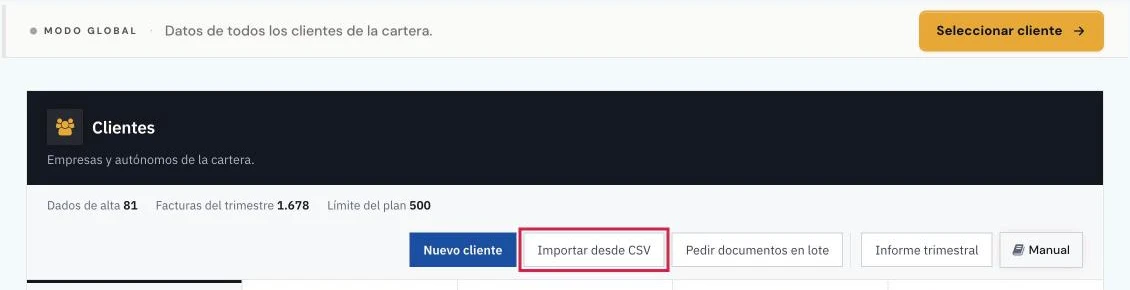
En el menú lateral, Principal > Clientes, y pulsar Importar desde CSV. Se abre la página Alta masiva de clientes.
Paso 2. Descargar la plantilla
En el paso Subir el archivo:
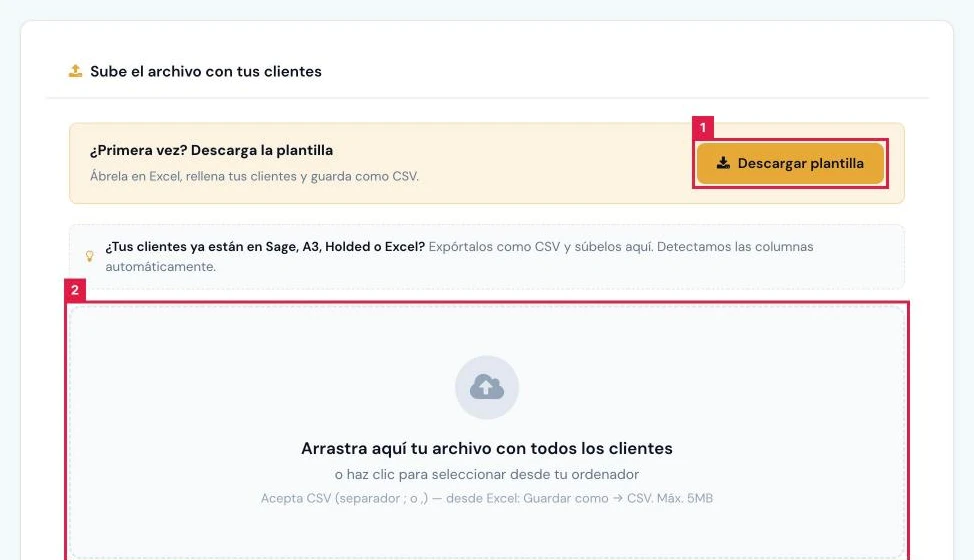
- Pulsar Descargar plantilla (1). Se obtiene un CSV con las once columnas y una fila de ejemplo.
- Abrirlo en la hoja de cálculo y sustituir la fila de ejemplo por los clientes.
- Guardar el resultado como CSV. Un libro de Excel (.xlsx) no se admite.
Paso 3. Completar las columnas
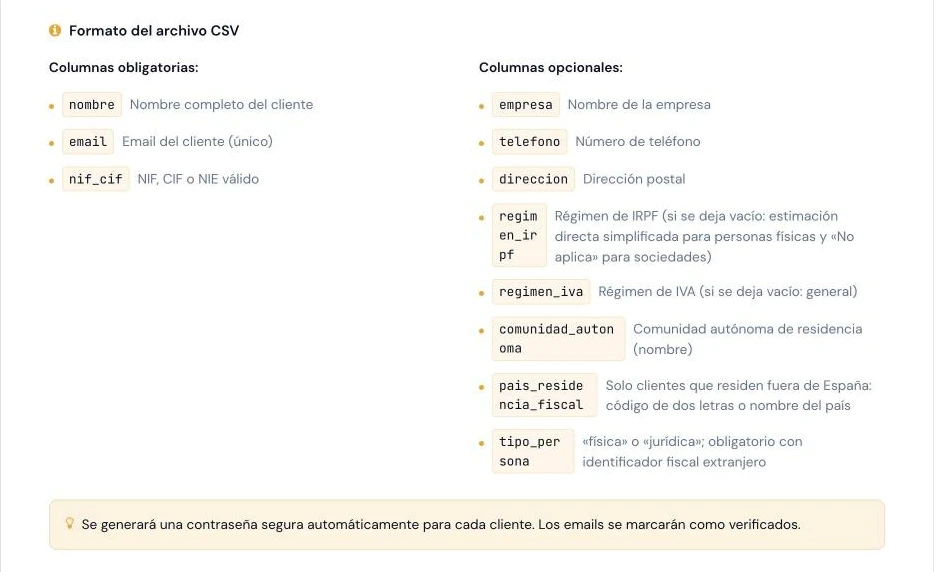
La tarjeta Formato del archivo CSV detalla las columnas:
- Obligatorias: nombre, email y nif_cif. El correo no puede repetirse en el archivo ni en el sistema.
- Opcionales: empresa, telefono, direccion, regimen_irpf, regimen_iva, comunidad_autonoma, pais_residencia_fiscal y tipo_persona.
- Con un identificador fiscal de otro país, tipo_persona es obligatoria (fisica o juridica).
Paso 4. Cargar el archivo
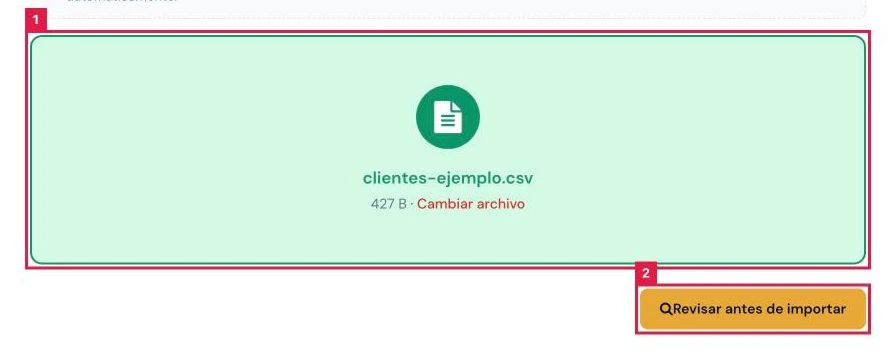
- Arrastrar el archivo a la zona de carga (1) o pulsar sobre ella para elegirlo.
- Pulsar Revisar antes de importar (2). Mientras se analiza, el botón muestra «Analizando...».
Paso 5. Revisar la previsualización
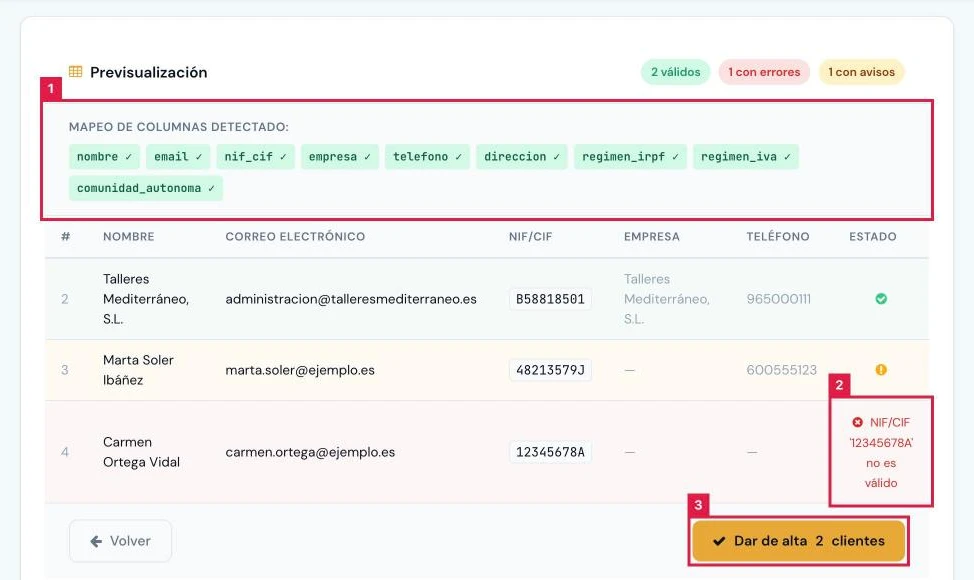
Paso Revisa los datos, tarjeta Previsualización:
- Comprobar los contadores «N válidos», «N con errores» y «N con avisos» de la cabecera.
- Mapeo de columnas detectado (1): ✓ columna reconocida, ✗ obligatoria sin reconocer, – opcional ausente.
- En la tabla, la columna Estado (2) indica el motivo de cada fila con error. Corregirlas exige Volver y subir otro archivo.
- Pulsar Dar de alta N clientes (3). Con cero filas válidas el botón queda deshabilitado.
Paso 6. Confirmar el alta
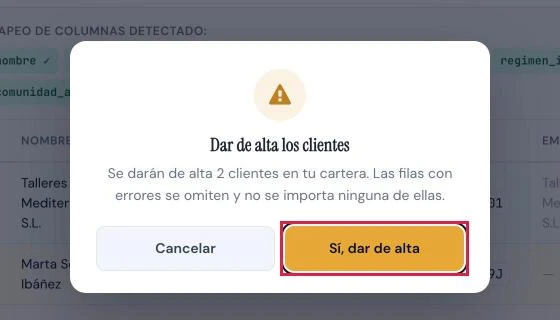
En el diálogo Dar de alta los clientes, pulsar Sí, dar de alta. La pantalla indica «Dando de alta los clientes...» hasta que termina y vuelve al listado.
Paso 7. Comprobar el resultado
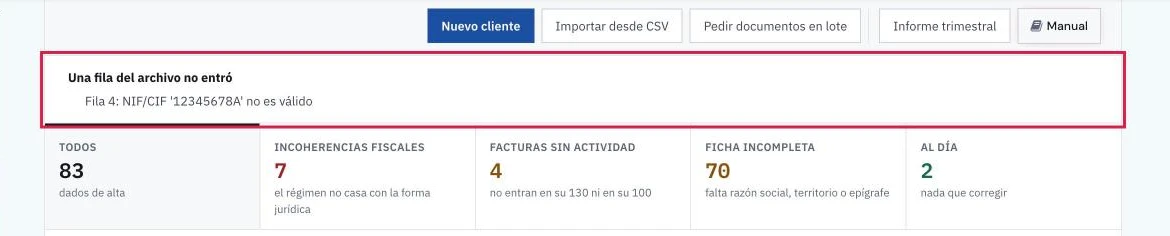
El listado de clientes muestra el aviso con el recuento, por ejemplo «Se importaron 2 clientes correctamente. Se omitió 1 fila.». Si alguna fila no entró, el bloque Una fila del archivo no entró (o N filas del archivo no entraron) enumera hasta diez, cada una con su motivo.
Resultado
Los clientes quedan en Principal > Clientes con su ficha, el portal activo, una actividad principal genérica (epígrafe 0000), el contrato de encargado del tratamiento en preparación y el correo de bienvenida en cola. Las facturas ya subidas con su NIF se vinculan al cliente.
Columnas del archivo
| Columna | Qué admite | Obligatorio | Efecto |
|---|---|---|---|
| nombre | Texto | Sí | Nombre del cliente en la cartera. |
| Dirección de correo válida y no registrada | Sí | Usuario del portal y destino de la bienvenida. | |
| nif_cif | NIF, NIE o CIF válidos | Sí | Identifica al cliente y vincula sus facturas. |
| empresa | Texto | No | Razón social. Vacía, la fila se importa con el aviso «Sin empresa». |
| telefono | Texto | No | Dato de contacto. |
| direccion | Texto | No | Dato de contacto. |
| regimen_irpf | estimacion_directa_normal, estimacion_directa_simplificada, estimacion_objetiva_modulos o no_aplica | No | Vacía, se asigna según el tipo de NIF. |
| regimen_iva | general, simplificado, recargo_equivalencia, agricultura_ganaderia, exento o no_aplica | No | Vacía, queda en general. |
| comunidad_autonoma | Nombre de la comunidad (Murcia, Madrid, Euskadi…) o código del 01 al 20 | No | Residencia fiscal. Vacía, se completa en la ficha. |
| pais_residencia_fiscal | Código de dos letras o nombre en castellano | No | Vacía, España. Un país no reconocido se importa como España, con aviso. |
| tipo_persona | fisica o juridica | Solo con identificador de otro país | Necesaria para dar de alta a un cliente con identificador extranjero. |
Problemas frecuentes
- «Falta la columna obligatoria: 'nif_cif'. Columnas detectadas: …»
- La cabecera no se reconoce. Renombrarla a nif_cif (o NIF, CIF) y volver a cargar el archivo.
- «El archivo debe ser un CSV (.csv).»
- Se ha elegido un libro de Excel. Guardarlo como CSV desde la hoja de cálculo y volver a cargarlo.
- «Fila N: Email '…' ya existe en el sistema.»
- El correo pertenece a otro usuario ajeno a la cartera. Corregir la dirección en el archivo.
- «Fila N: NIF/CIF '…' ya existe en la cartera de clientes.»
- El cliente ya está dado de alta. La fila se omite y no se duplica.
- «Fila N: NIF/CIF '…' ya estaba en la cartera; queda asignado.»
- Con un rol de equipo acotado, el cliente existente se asigna a quien importa en lugar de duplicarse.
- «Fila N: Límite de clientes del plan alcanzado. Se importaron X de N clientes.»
- La cartera ocupa todas las plazas. Pasar a un plan superior y volver a importar las filas restantes.
- Caracteres extraños en los nombres.
- Guardar el archivo como CSV con codificación UTF-8 y volver a cargarlo.
Prueba CopilotGestoria gratis
30 días gratis. Sube tu primera factura en 2 minutos.
Crear cuenta gratis