
Bloquear los periodos contables de un cliente
Un periodo bloqueado no admite crear, editar, eliminar ni contabilizar asientos con fecha en él. Se bloquea por meses o por ejercicio completo.
Antes de empezar
- Permiso de edición sobre el cliente. El usuario de solo consulta no puede bloquear ni desbloquear.
- Cliente y ejercicio elegidos: sin cliente, la pantalla no muestra ningún periodo.
- No existe el bloqueo por trimestre: se bloquean los tres meses uno a uno o se usa Cerrar el periodo en Asientos.
Paso 1. Abrir Periodos y elegir cliente y ejercicio
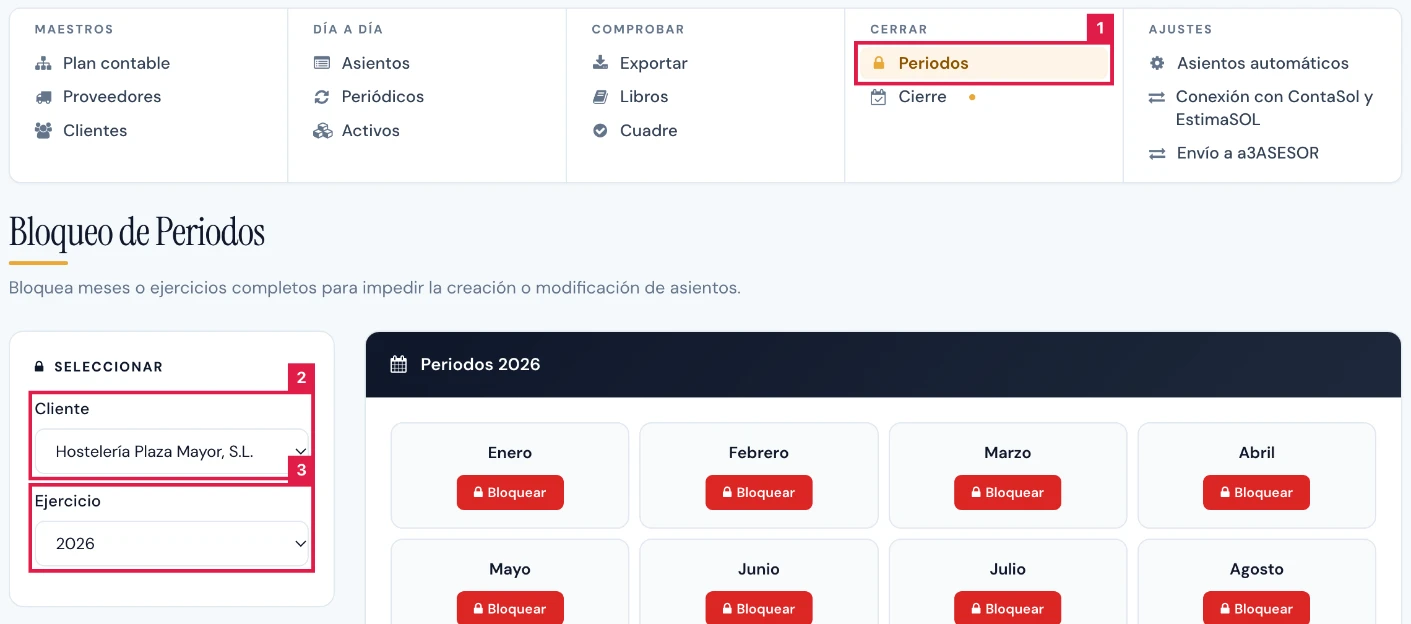
En la barra de Contabilidad, grupo Cerrar, pulsar Periodos (1). En Seleccionar, elegir Cliente (2) y Ejercicio (3). La pantalla se recarga sola.
Paso 2. Bloquear un mes
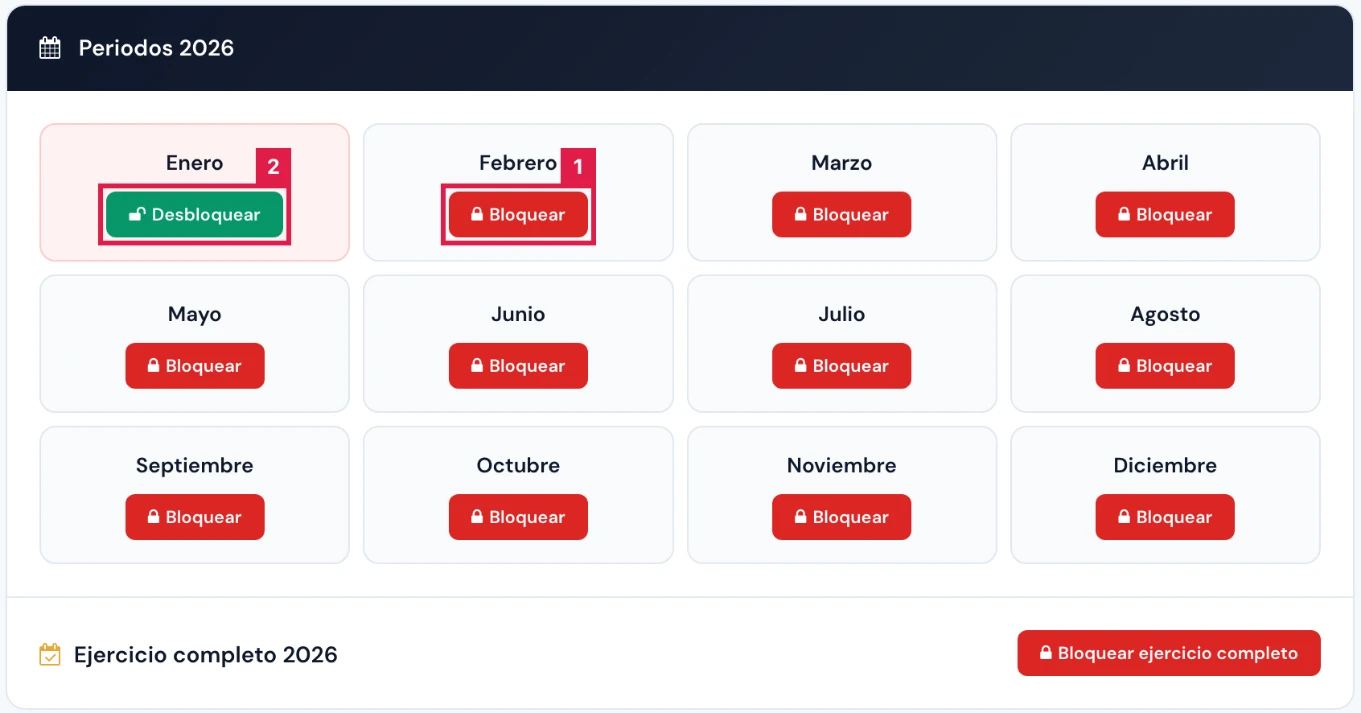
En la cuadrícula Periodos {año}, pulsar Bloquear (1) en el mes. Aparece «Periodo bloqueado: mes M/AAAA». No pide confirmación.
Paso 3. Bloquear el ejercicio completo
En la fila Ejercicio completo {año}, pulsar Bloquear ejercicio completo. La fila pasa a Bloqueado y cada mes muestra «Anual» en lugar de botón.
Paso 4. Desbloquear
Pulsar Desbloquear en el mes, o Desbloquear ejercicio si el año entero está bloqueado. Aparece «Periodo desbloqueado: mes M/AAAA» o «… ejercicio AAAA».
Paso 5. Cerrar un mes o un trimestre desde Asientos
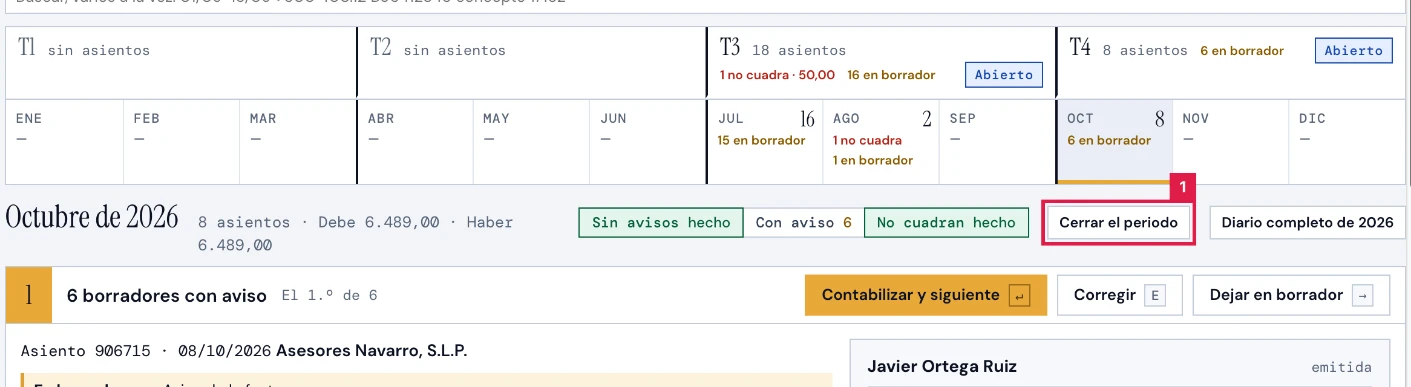
En Asientos, con el cliente y el periodo elegidos, pulsar Cerrar el periodo. El aviso indica los meses cerrados y permite Deshacer.
Resultado
El periodo queda bloqueado para el cliente. En Asientos, sus asientos llevan el sello «Periodo cerrado» y el mes figura como cerrado en el carril de meses. Un ejercicio bloqueado no puede cerrarse hasta desbloquearlo.
Datos de la pantalla
| Campo | Qué admite | Obligatorio | Efecto |
|---|---|---|---|
| Cliente | Cliente de la cartera | Sí | Cliente cuyos periodos se gestionan. |
| Ejercicio | Año de la lista de ejercicios | Sí | Año que muestra la cuadrícula. |
Problemas frecuentes
- «No se puede editar: el periodo contable está bloqueado.»
- El mes del asiento está bloqueado. Pulsar Desbloquear en Periodos o Reabrir {mes} en Asientos.
- «No se puede contabilizar: el periodo contable está bloqueado.»
- Mismo origen. Desbloquear el mes, contabilizar y volver a bloquearlo.
- Un mes muestra «Anual» y no tiene botón.
- El ejercicio completo está bloqueado. Pulsar Desbloquear ejercicio.
- «No se puede cerrar: el periodo contable de este ejercicio está bloqueado. Desbloquearlo antes de cerrar.»
- El cierre de ejercicio exige el año desbloqueado. Desbloquearlo en Periodos y repetir el cierre.
Prueba CopilotGestoria gratis
30 días gratis. Sube tu primera factura en 2 minutos.
Crear cuenta gratis