
Consultar los envíos a clientes
La Bandeja registra cada correo y aviso que sale hacia un cliente, lo envíe una persona o el sistema. Permite comprobar qué se envió, a quién y con qué resultado.
Antes de empezar
- Disponible en todos los planes. El menú Comunicación aparece a quien tiene acceso al área de clientes; un miembro del equipo acotado solo ve los envíos de los clientes que tiene asignados.
- La Bandeja es de solo lectura: no envía nada y no permite modificar ni borrar registros. Los envíos se lanzan desde cada módulo (peticiones, informes, nóminas, facturas).
- Los avisos automáticos omitidos por estar desactivados también quedan registrados, con el resultado No enviado.
Paso 1. Abrir la Bandeja
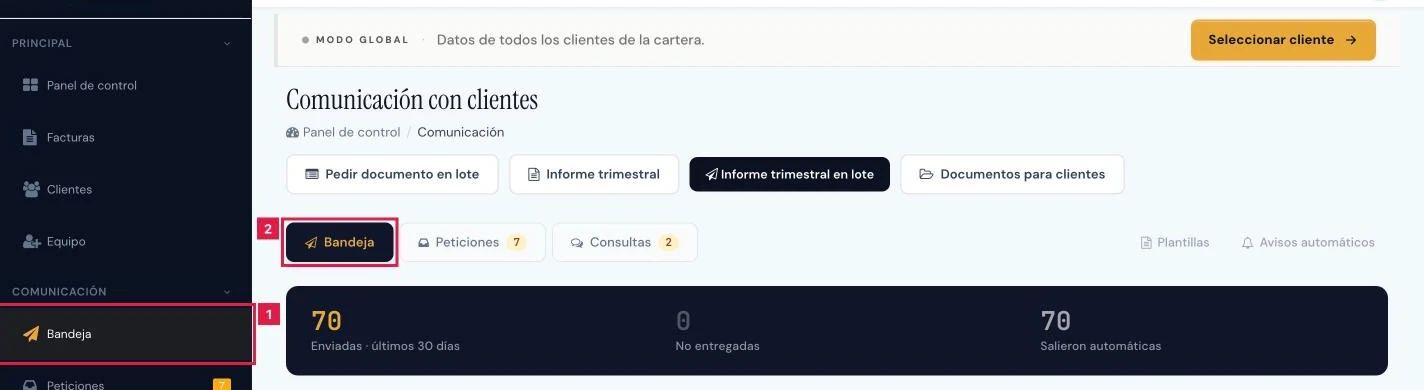
En el menú lateral, Comunicación > Bandeja (1). La pantalla Comunicación con clientes se abre en su pestaña Bandeja (2). Con envíos no entregados en los últimos 30 días, un distintivo rojo junto a Bandeja indica cuántos.
Paso 2. Leer las cifras de los últimos 30 días
Bajo la cabecera, las cifras resumen el último mes. Cada una es un enlace que filtra la tabla y conserva los demás filtros aplicados.
- Enviadas · últimos 30 días (1): envíos con resultado Enviado.
- No entregadas (2): envíos fallidos o rebotados. La pista Requieren revisión señala que hay alguno.
- No enviadas: solo aparece si hay avisos omitidos por estar desactivados. No es un fallo.
- Salieron automáticas (3): envíos que lanzó el sistema, sin intervención de una persona.

Paso 3. Filtrar los envíos
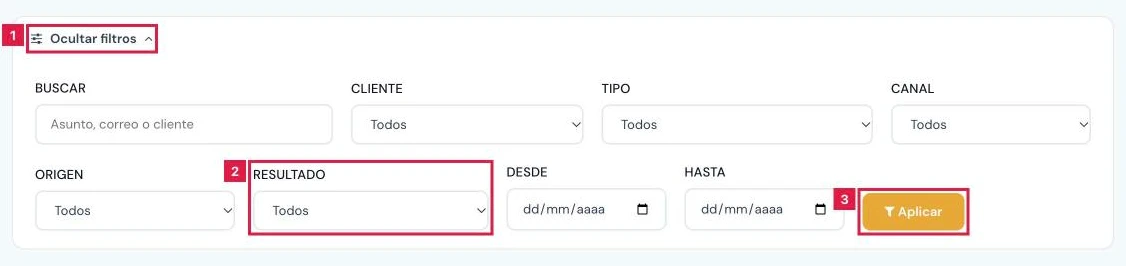
Pulsar Filtrar (1) para desplegar los criterios. Con algún filtro activo se despliegan solos y los criterios figuran como etiquetas.
- Buscar: texto del asunto, del correo del destinatario o del nombre del cliente.
- Cliente, Tipo (clase de envío), Canal (Correo o Portal) y Origen (Lo mandó una persona o Salió automático).
- Resultado (2): Enviado, No entregado, Rebotado o No enviado (aviso desactivado).
- Desde y Hasta: fechas del envío, ambas incluidas.
- Pulsar Aplicar (3). Quitar todos restablece la lista completa.
Paso 4. Interpretar la tabla
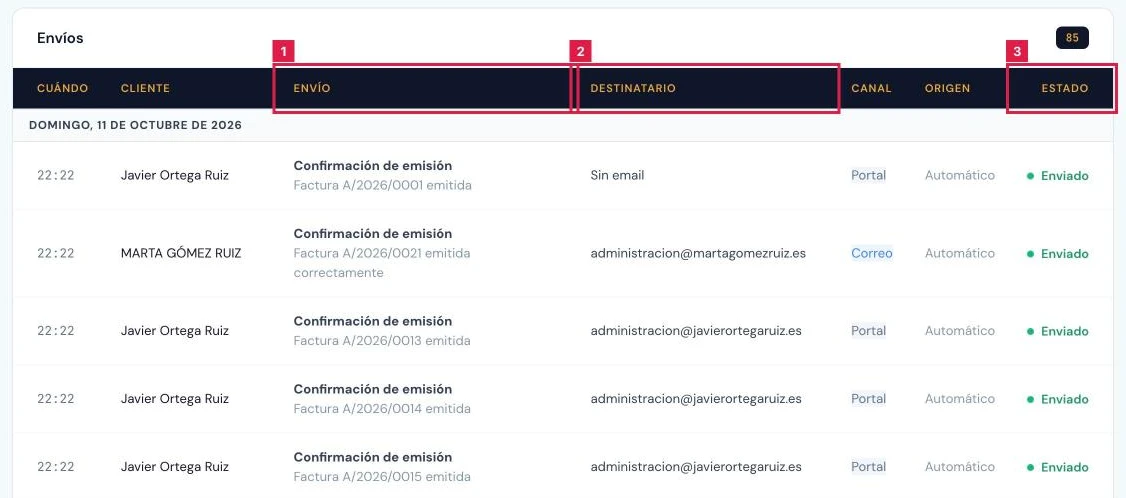
La tabla Envíos agrupa los registros por día, del más reciente al más antiguo, con 50 filas por página.
- Cliente: enlace a la ficha. Si no se pudo resolver, figura «Sin cliente asignado».
- Envío (1): tipo de envío en negrita y, debajo, el asunto.
- Destinatario (2): dirección de correo. Tercero o Trabajador señala que no se envió al propio cliente.
- Canal: Correo, Portal o ambos. Origen: nombre de quien lo envió o «Automático».
- Estado (3): Enviado, No entregado, Rebotado o No enviado.
Paso 5. Consultar el historial de un cliente
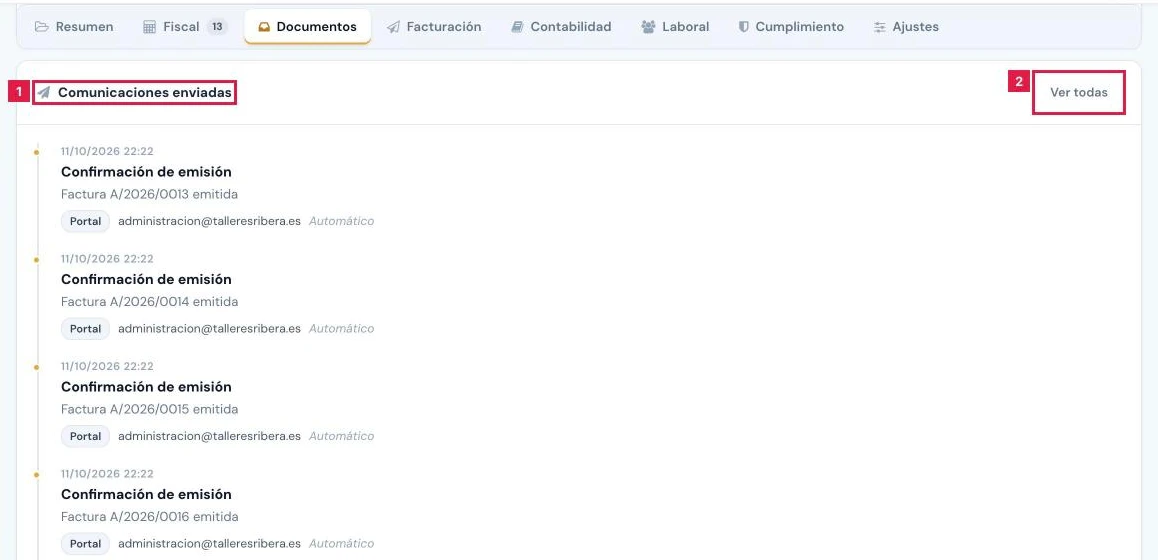
En la ficha del cliente, pestaña Documentos, la tarjeta Comunicaciones enviadas (1) lista los diez últimos envíos. Ver más carga los anteriores y Ver todas (2) abre la Bandeja filtrada por ese cliente.
Resultado
La lista muestra los envíos que cumplen los criterios, con fecha, destinatario, canal, origen y estado de cada uno. Los registros no se modifican ni se borran desde la pantalla.
Filtros de la Bandeja
| Campo | Qué admite | Obligatorio | Efecto |
|---|---|---|---|
| Buscar | Texto libre | No | Coincide con el asunto, el correo del destinatario o el nombre del cliente. |
| Cliente | Clientes de la cartera | No | Limita la lista a un cliente. |
| Tipo | Alta en el portal, Petición de documento, Reclamación de documento, Justificante enviado al cliente, Informe trimestral, Factura enviada, Nómina enviada, entre otros | No | Limita la lista a una clase de envío. |
| Canal | Correo o Portal | No | Envíos por correo o avisos en el portal del cliente. |
| Origen | Lo mandó una persona o Salió automático | No | Distingue los envíos manuales de los lanzados por el sistema. |
| Resultado | Enviado, No entregado, Rebotado o No enviado (aviso desactivado) | No | Limita la lista a un estado de envío. |
| Desde, Hasta | Fechas | No | Rango de fechas del envío, ambas incluidas. |
Problemas frecuentes
- «Ningún envío con esos filtros»
- Ampliar el rango de fechas o retirar algún filtro con Quitar todos.
- «Todavía no hay nada registrado»
- Aún no ha salido ningún correo ni aviso desde el sistema hacia los clientes.
- Un envío esperado no aparece.
- Comprobar que no hay un cliente fijado con Trabajar con este cliente ni filtros activos. Un miembro acotado solo ve los clientes asignados.
- El estado es No enviado.
- El aviso automático estaba desactivado. Activarlo en la pestaña Avisos automáticos si debe salir.
- El estado es No entregado.
- Revisar la dirección del cliente en Editar y repetir el envío desde su módulo de origen.
- «El registro de comunicaciones todavía no está activo»
- La instalación no tiene aplicado el registro. Contactar con el soporte de CopilotGestoria.
Prueba CopilotGestoria gratis
30 días gratis. Sube tu primera factura en 2 minutos.
Crear cuenta gratis