
Importar el cierre mensual del TPV de un cliente
Un cierre mensual de TPV equivale a un cliente y un mes. Al confirmarlo se crean los documentos diarios y sus asientos resumen, que alimentan el Libro de IVA y el Modelo 303.
Antes de empezar
- Cliente en la cartera cuyo NIF coincide con el del declarante del fichero. La previsualización lo preselecciona.
- Fichero exportado por el TPV del cliente, en formato XLS, XLSX o CSV.
- Cupo de documentos del trimestre disponible: subir un cierre consume del mismo cupo que procesar una factura.
- Acceso al área de Contabilidad. El usuario de solo consulta no ve los botones de alta.
Paso 1. Abrir los cierres de TPV
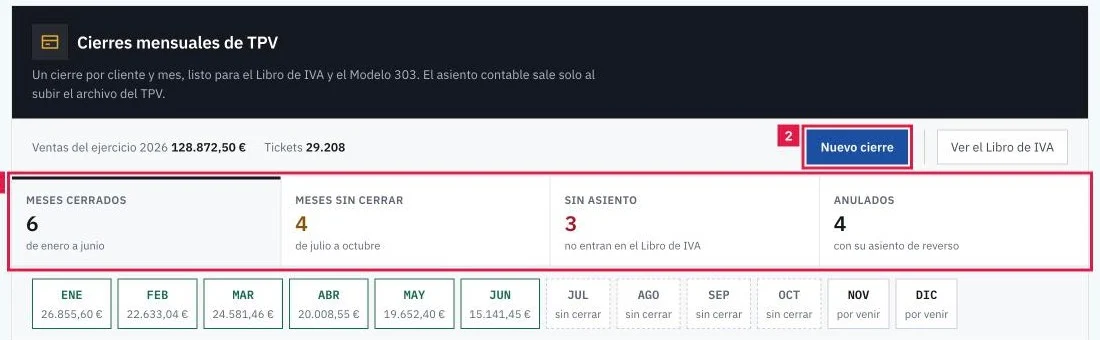
En el menú lateral, Operaciones > Contabilidad > Cierres TPV. La pantalla Cierres mensuales de TPV agrupa un cierre por cliente y mes.
- Tarjetas (1): Meses cerrados, Meses sin cerrar, Sin asiento y Anulados. Cada una filtra el listado.
- Pulsar Nuevo cierre (2). Sin ningún cierre, el botón es Subir el primer cierre.
Paso 2. Subir el fichero del TPV
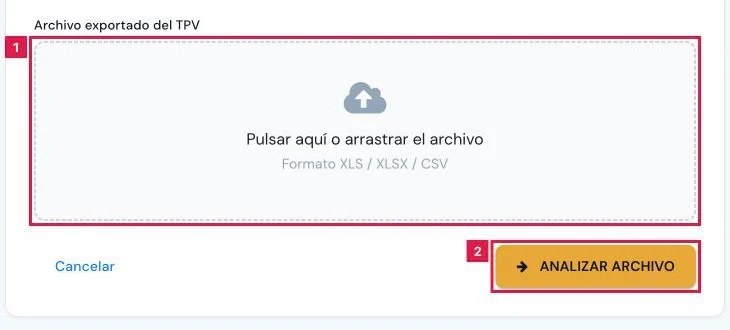
En Importar cierre mensual TPV, pulsar la zona de carga (1) o arrastrar el fichero, y pulsar Analizar archivo (2).
Paso 3. Revisar la previsualización
La pantalla Previsualización del cierre TPV resume el fichero antes de guardar nada.
- Tipo de cierre detectado: Combinado, Ventas (FS) o Rectificativas (FR).
- Declarante, Periodo y Totales del mes: Base imponible, impuesto y Total facturado.
- Trazabilidad correlativa: rango de tickets simplificados y de facturas con receptor. Ver desglose diario detalla cada día.
Paso 4. Asignar el cliente y las cuentas
En el panel Confirmar e importar:
- Cliente al que pertenece este cierre: obligatorio. Se preselecciona el cliente con el mismo NIF («★ NIF coincide»).
- Actividad económica (opcional): asigna el cierre a una actividad del cliente.
- Cuenta de cobro (DEBE): 5700 efectivo, 5720 cobro con tarjeta o 4310 cobro pendiente.
- Cuenta de ventas (HABER): automática, 7050 prestación de servicios (hostelería) o 7000 ventas de mercaderías (comercio).
Paso 5. Indicar las facturas R y confirmar
Con facturas con receptor, aparece «Indicar el importe de las N Facturas R del mes». Completar Base sin IVA y Cuota IVA, y pulsar Confirmar e importar.
Paso 6. Comprobar el cierre importado
Se abre la ficha Cierre TPV del periodo con el aviso «Cierre TPV de {periodo} importado correctamente.»
- Totales del periodo y Trazabilidad correlativa repiten lo confirmado.
- Asientos contables diarios (art. 63.4 RIVA): un asiento resumen por día con operaciones. Ver listado completo muestra día, número, base, impuesto y total.
- XLS original descarga el fichero subido.
Paso 7. Anular un cierre
En la ficha, pulsar Anular y confirmar en el diálogo Anular cierre de TPV con Sí, anular.
Resultado
El cierre queda en Cierres TPV como un cierre por cliente y mes, con un documento y un asiento resumen por cada día con operaciones. Las ventas entran en el Libro de IVA y en el Modelo 303 del cliente.
Campos de Confirmar e importar
| Campo | Qué admite | Obligatorio | Efecto |
|---|---|---|---|
| Cliente al que pertenece este cierre | Clientes de la cartera | Sí | Titular del cierre, de sus documentos y de sus asientos. |
| Actividad económica (opcional) | Actividades del cliente o «Sin actividad específica» | No | Imputa el cierre a una actividad. |
| Cuenta de cobro (DEBE) | Automática · 5700 · 5720 · 4310 | No | Cuenta del debe del asiento diario; por defecto 5700. |
| Cuenta de ventas (HABER) | Automática · 7050 · 7000 | No | Cuenta del haber; automática, según el epígrafe del IAE. |
| Software TPV (si se conoce) | Otro, Cuiner, ICG FrontRest, Glop, Numier, TPVPlus (Sage), Aitana Hostelería | No | Registra el programa de origen; se rellena con el detectado. |
| Base sin IVA, Cuota IVA | Importe en euros | No | Importe total de las facturas R del mes. |
| Notas internas (opcional) | Texto | No | Nota del gestor sobre el cierre. |
Problemas frecuentes
- «Posible duplicado detectado.»
- El fichero ya se importó, el tipo es incompatible con el cierre del mes o ya existe un cierre confirmado. Anular el cierre existente antes de repetir.
- «Has alcanzado el límite trimestral de facturas de tu plan (X / Y). …»
- El cupo de documentos del trimestre del plan está agotado, porque cada día con ventas consume del mismo cupo que una factura. Ampliar el plan, comprar facturas adicionales o esperar al trimestre siguiente.
- Cierre sin asientos: «Este cierre no tiene sus asientos resumen.»
- Suele deberse a un periodo bloqueado. Desbloquearlo y pulsar Generar asientos del cierre.
- El Modelo 303 no cuadra con el cierre.
- Faltan los importes de las facturas R. Anular el cierre y volver a importarlo indicando Base sin IVA y Cuota IVA, o ajustar el 303 a mano.
- Ningún cliente figura con el NIF del fichero.
- Dar de alta al cliente con ese NIF o elegirlo a mano en Cliente al que pertenece este cierre.
Prueba CopilotGestoria gratis
30 días gratis. Sube tu primera factura en 2 minutos.
Crear cuenta gratis