
Reconocer el panel de inicio
El panel de inicio resume el trimestre en curso y lo pendiente de la cartera. Cada bloque enlaza con la pantalla donde se resuelve.
Antes de empezar
- Cuenta de gestor o de miembro de equipo en cualquier plan.
- El usuario de solo consulta dispone del panel sin los botones Subir facturas y Alta de cliente.
- Sin facturas en el trimestre, los bloques se muestran vacíos. El cliente de ejemplo de la cuenta nueva aporta datos de muestra.
Paso 1. Abrir el panel y elegir los datos que se ven
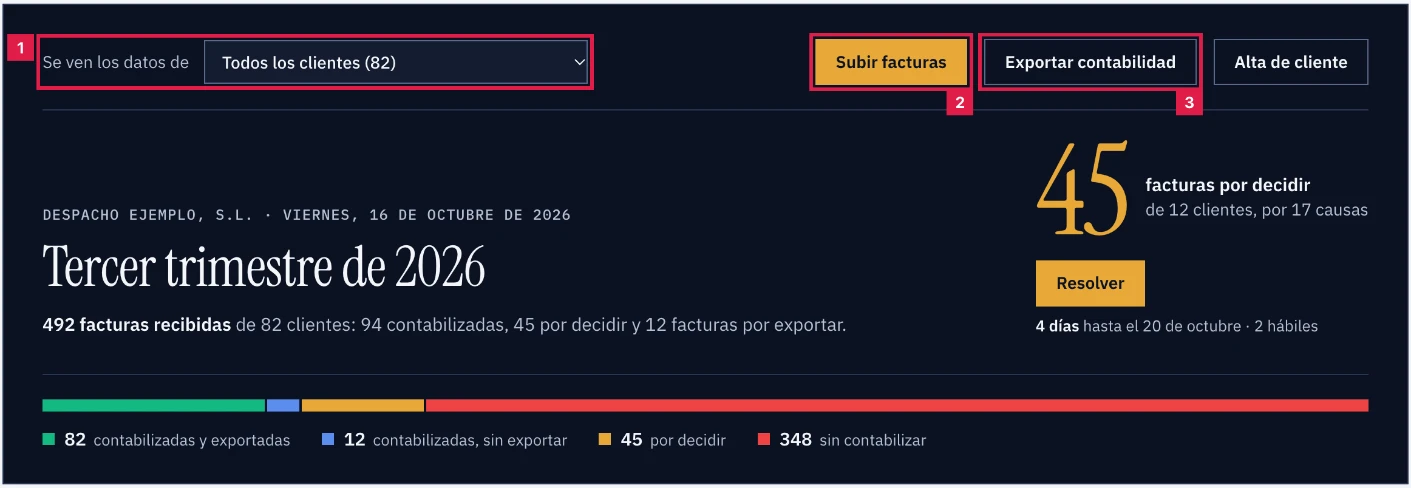
En Principal > Panel de control, la cabecera ofrece Se ven los datos de (1), Subir facturas (2), Exportar contabilidad (3) y Alta de cliente.
Paso 2. Leer el estado del trimestre
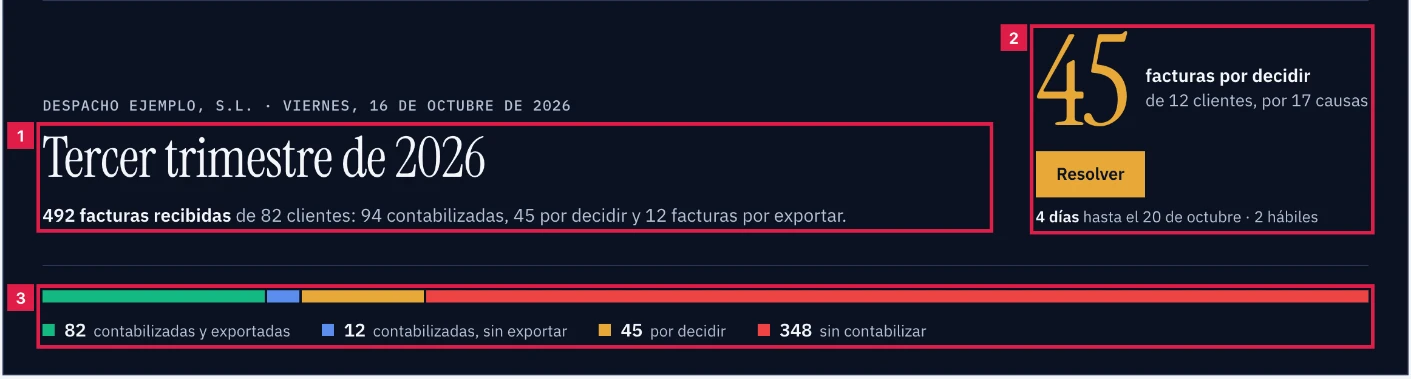
El título indica el trimestre en curso y el total de facturas recibidas (1). A la derecha, las facturas por decidir, Resolver y los días que restan hasta el plazo (2). La barra (3) reparte las facturas.
Paso 3. Revisar la cartera por cliente
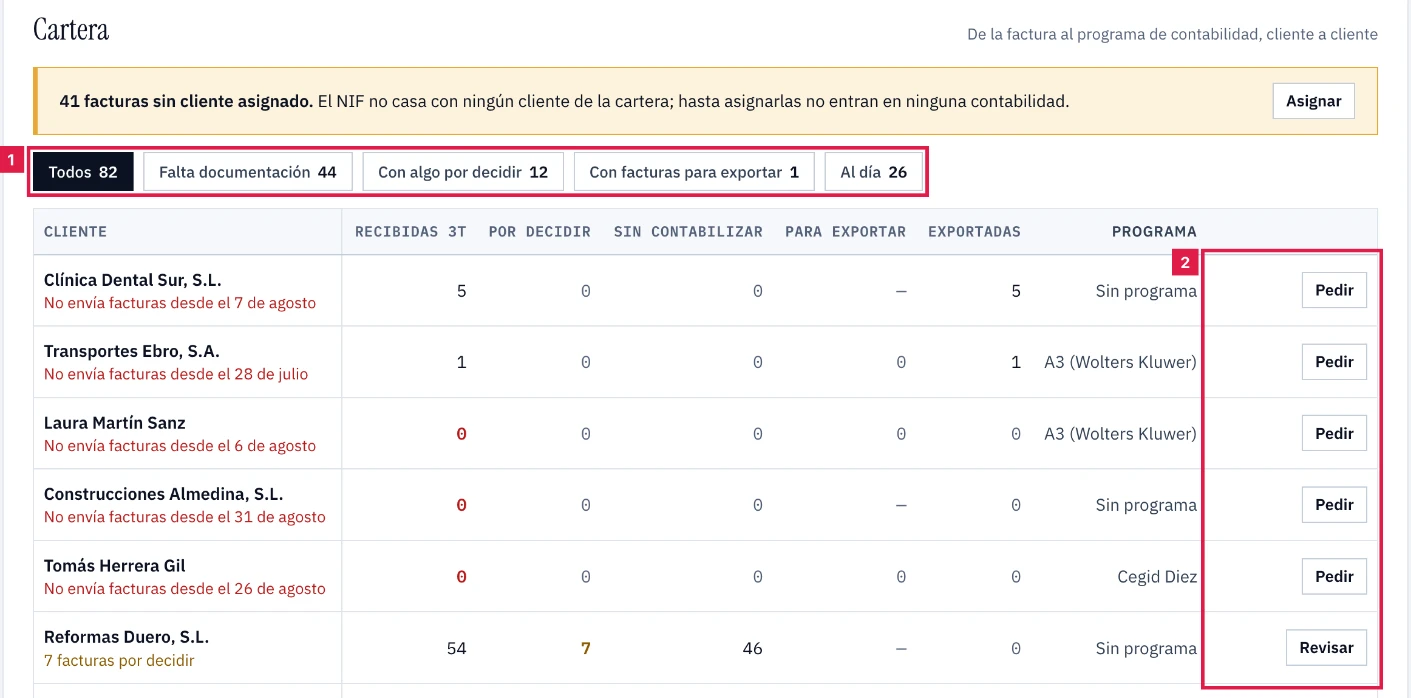
Cartera cuenta, por cliente, las facturas recibidas, por decidir, sin contabilizar, para exportar y exportadas. Filtros (1); acción de cada fila (2).
Paso 4. Atender las facturas por decidir
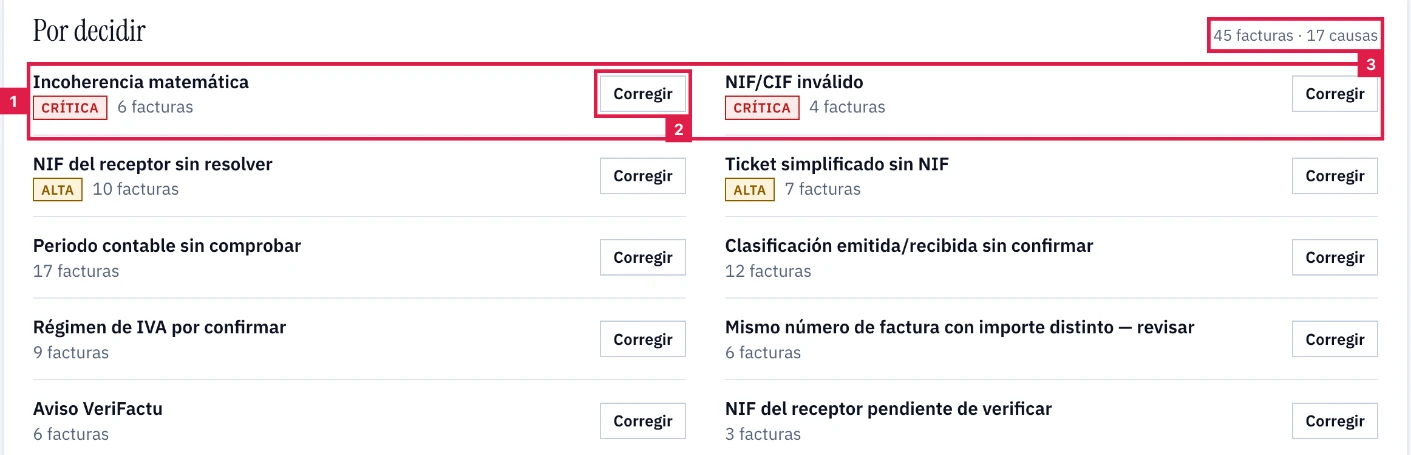
El bloque Por decidir agrupa las facturas con alguna incidencia por causa (1), con su gravedad y el número de facturas. Cada causa lleva su botón Corregir (2); el total de facturas y causas figura arriba (3). Ver todas muestra las restantes.
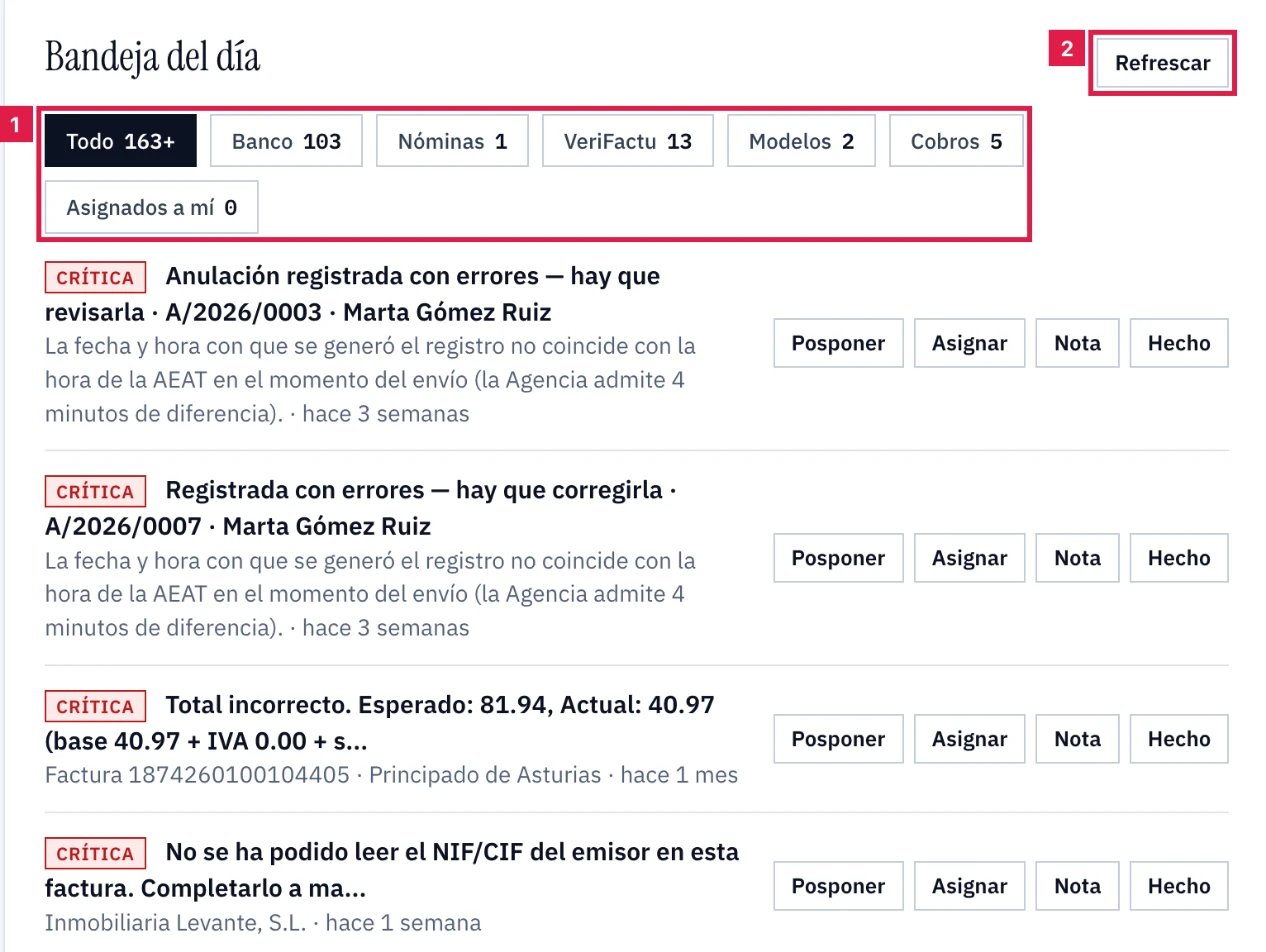
Paso 5. Consultar la bandeja del día
La Bandeja del día reúne los pendientes que no son solo facturas. Las pestañas (1) filtran por tipo; Refrescar (2) actualiza la lista.
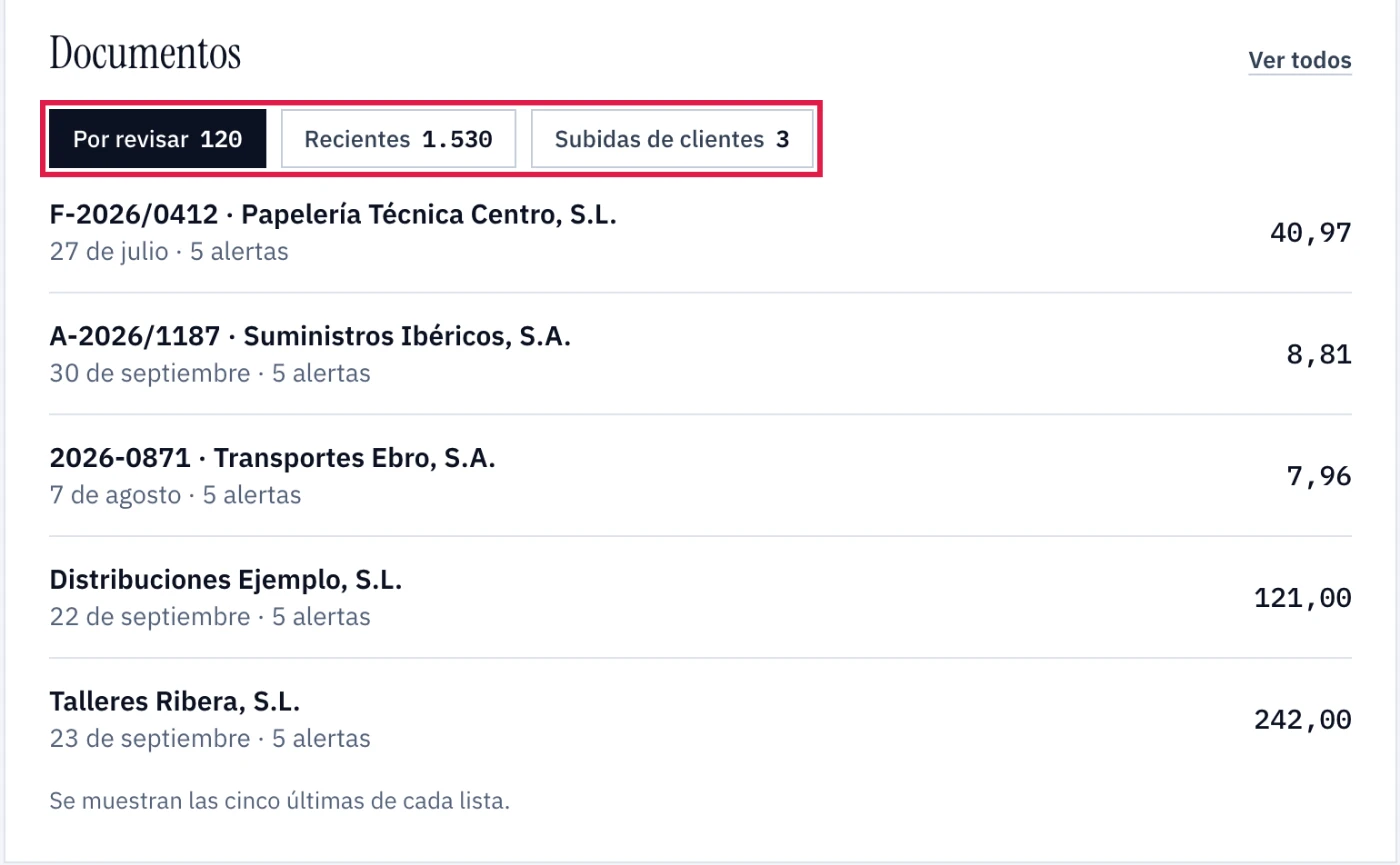
Paso 6. Seguir documentos y vencimientos
- Documentos: pestañas Por revisar, Recientes y Subidas de clientes (1), con las cinco últimas de cada lista.
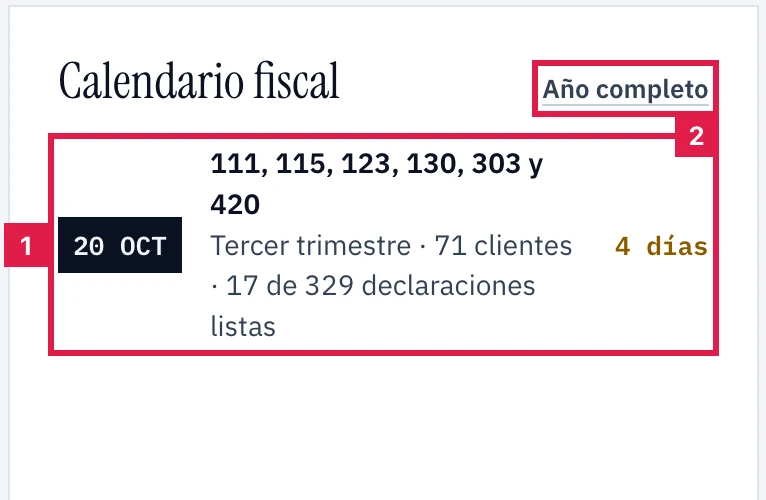
- Calendario fiscal: próximo plazo con sus modelos, clientes y declaraciones listas (1). Año completo (2) abre el calendario.
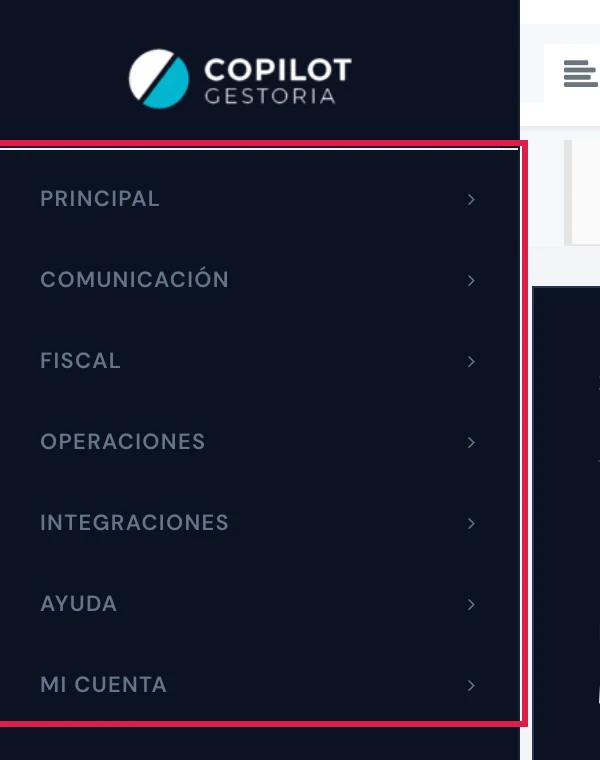
Paso 7. Moverse por el menú lateral
El menú se organiza en siete grupos: Principal, Comunicación, Fiscal, Operaciones, Integraciones, Ayuda y Mi Cuenta (los dos últimos, plegados por defecto). Pulsar el nombre de un grupo lo pliega o lo despliega.
Paso 8. Abrir el menú de usuario
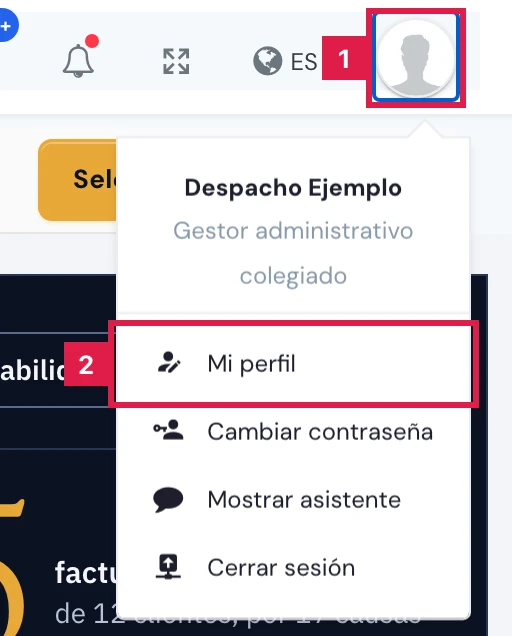
En la cabecera, el avatar (1) abre el menú del usuario: Mi perfil (2), Cambiar contraseña, Mostrar asistente y Cerrar sesión.
Paso 9. Recorrer el panel con la guía del programa
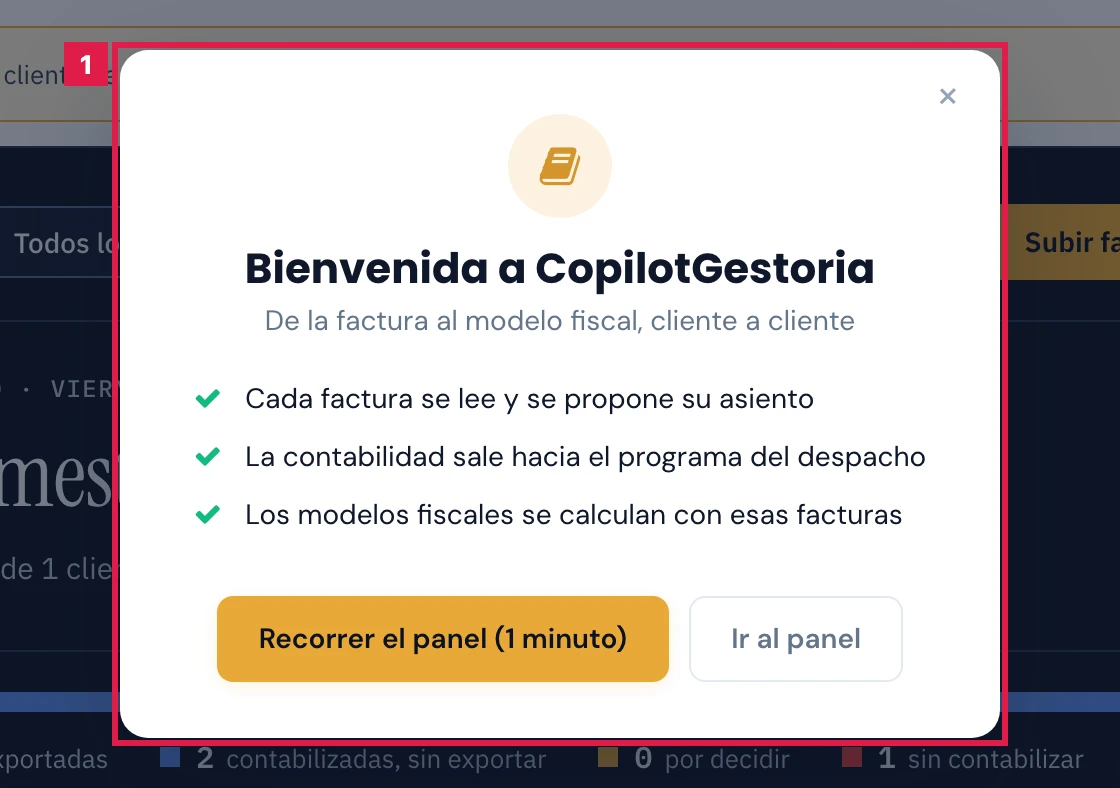
En el primer acceso, la ventana Bienvenida a CopilotGestoria (1) ofrece Recorrer el panel (1 minuto): seis pasos con Siguiente, Atrás, Omitir y Terminar.
Resultado
El panel permite situar el trimestre, localizar los clientes con incidencias o facturas por exportar y entrar en la pantalla donde se resuelve cada pendiente. La pantalla no modifica datos; solo registra que la bienvenida y el recorrido se han visto.
Selector del panel
| Campo | Qué admite | Obligatorio | Efecto |
|---|---|---|---|
| Se ven los datos de | «Todos los clientes (N)» o un cliente de la cartera | No | Con un cliente elegido, todo el panel se limita a sus datos (Modo Foco). |
Problemas frecuentes
- «Todavía no hay facturas procesadas en este trimestre.»
- No hay facturas del trimestre en curso para los datos elegidos. Subir facturas o volver a Todos los clientes.
- «N facturas sin cliente asignado.»
- El NIF de esas facturas no corresponde a ningún cliente. Pulsar Asignar y dar de alta el cliente o corregir el NIF.
- «Sin plan activo: no se pueden procesar facturas nuevas.»
- La cuenta no tiene plan asignado. Pulsar Activar un plan en el bloque Uso del plan.
- Faltan los botones Subir facturas y Alta de cliente.
- El usuario tiene permiso de solo consulta. El titular puede cambiar el rol en Equipo.
- «Consultando el Radar Fiscal…» no se resuelve.
- El bloque de incidencias depende del análisis fiscal. Recargar la página pasado un momento; si persiste, contactar con soporte.
Prueba CopilotGestoria gratis
30 días gratis. Sube tu primera factura en 2 minutos.
Crear cuenta gratis