
Emitir un recibo complementario o anular una nómina generada
Una nómina emitida no se edita ni se borra. Se corrige con un recibo complementario del mismo periodo o se deja sin efecto con una anulación que conserva el rastro.
Antes de empezar
- Nómina generada con el motor de cálculo (Nóminas generadas), no una nómina recibida en PDF.
- Rol distinto de solo consulta, con acceso al cliente del trabajador.
- Para el recibo complementario, plan con generación de nóminas; cada recibo emitido cuenta para el cupo mensual del plan.
- Para anular, que el periodo no esté cerrado ni la retención declarada en un Modelo 111 presentado.
Paso 1. Abrir el recibo de la nómina
Tres accesos al mismo recibo:
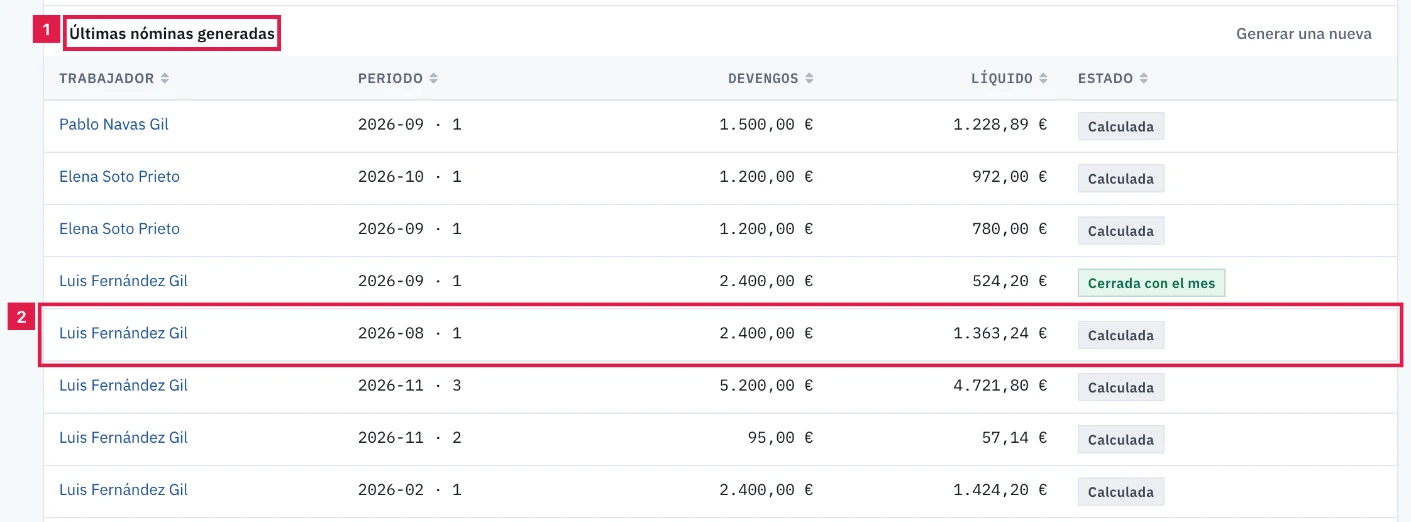
- Panel laboral, Últimas nóminas generadas (1): clic en la fila (2) o en el nombre del trabajador.
- Ficha del trabajador en Maestro nóminas, Histórico de nóminas: icono Ver detalle.
- Resultado de un lote: icono Ver la nómina.
Paso 2. Elegir entre complementar y anular
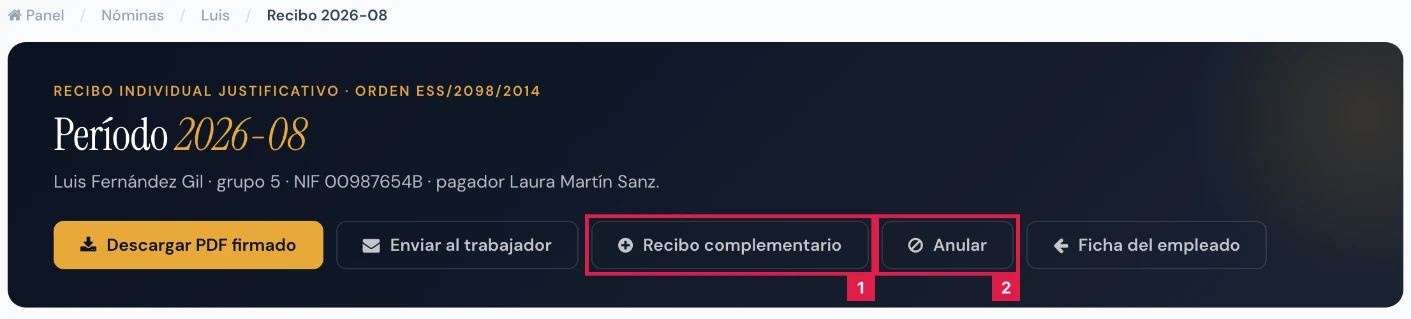
La cabecera del recibo ofrece dos acciones, visibles mientras la nómina no esté anulada:
- Recibo complementario (1): añade importes del mismo periodo sin tocar la nómina original.
- Anular (2): deja la nómina sin efecto, con motivo. La nómina no se borra.
Paso 3. Definir el tipo y el motivo del complementario
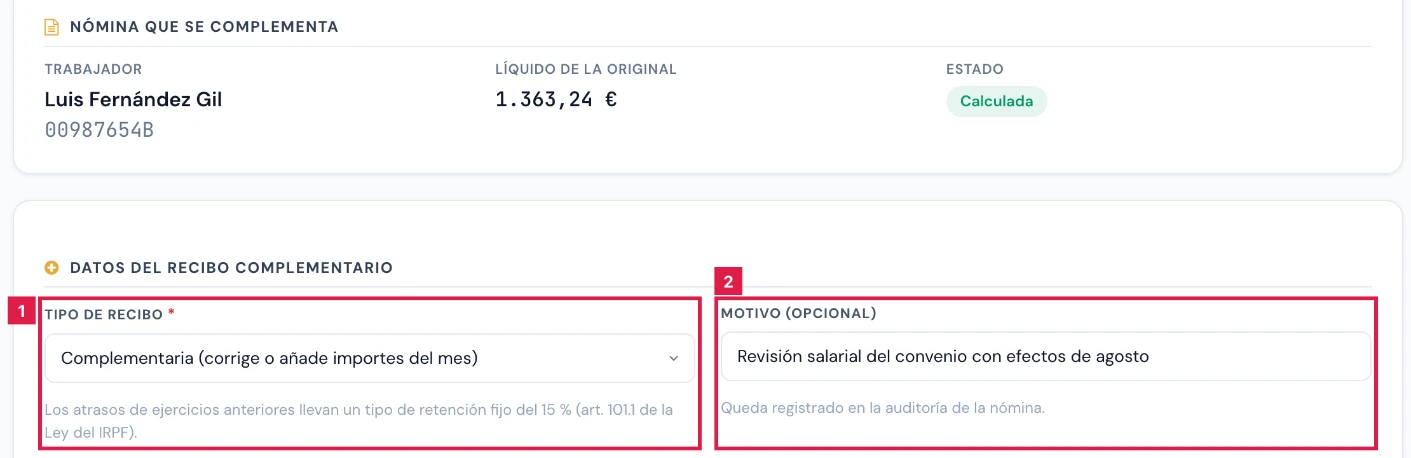
Pulsar Recibo complementario. En Datos del recibo complementario, tras el bloque Nómina que se complementa, con el trabajador, el líquido de la original y su estado:
- Tipo de recibo (1): Complementaria (corrige o añade importes del mes), Paga extraordinaria (recibo aparte, pagas no prorrateadas) o Atrasos de convenio (retención fija del 15 %). Los atrasos de ejercicios anteriores tributan al 15 % (art. 101.1 de la Ley del IRPF).
- Motivo (opcional) (2): hasta 500 caracteres; queda en la auditoría de la nómina.
Paso 4. Indicar los importes que se añaden
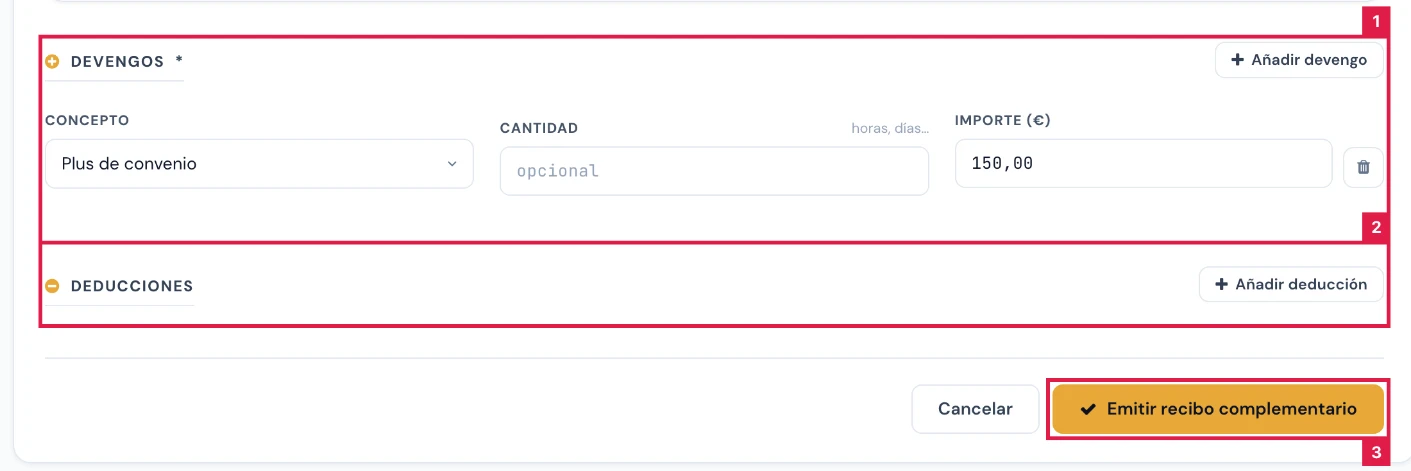
Solo lo que se añade en este recibo. El salario del mes ya se pagó en el ordinario y no se repite.
- Devengos (1): obligatorio, al menos uno. Concepto del catálogo, Cantidad opcional e Importe (€) mayor que cero.
- Añadir devengo suma otra línea; el icono de papelera la quita.
- Deducciones (2): Añadir deducción con Concepto e Importe (€).
- Pulsar Emitir recibo complementario (3).
Paso 5. Comprobar el recibo emitido
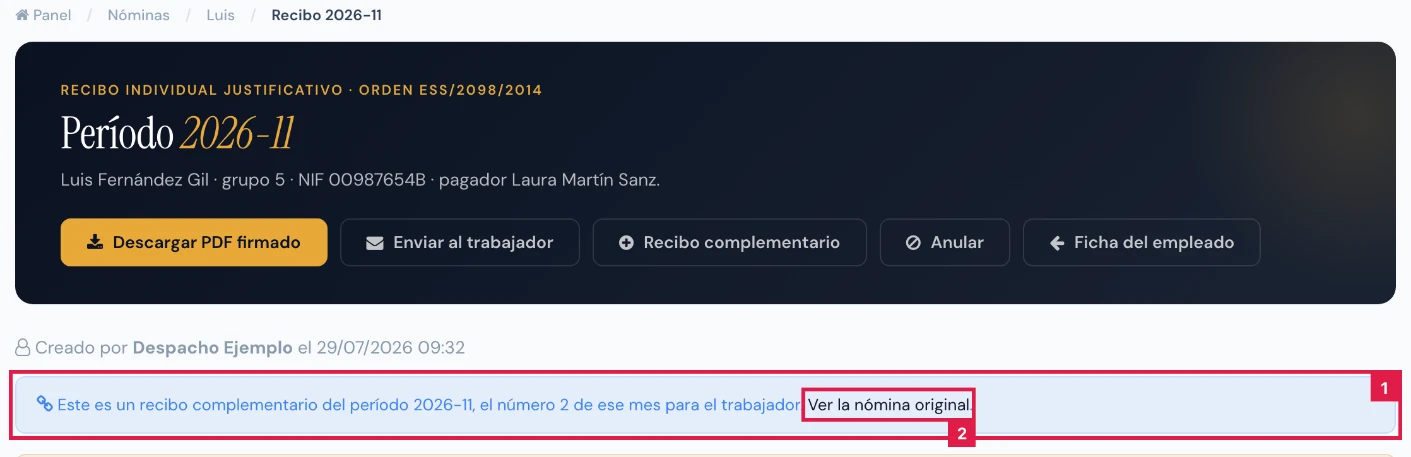
Se abre el nuevo recibo con el aviso «Recibo complementario emitido. La nómina original se conserva intacta.»
- Una franja informativa (1) indica que es un recibo complementario del periodo y su número de orden en el mes.
- Ver la nómina original (2) vuelve al recibo ordinario.
Paso 6. Anular la nómina
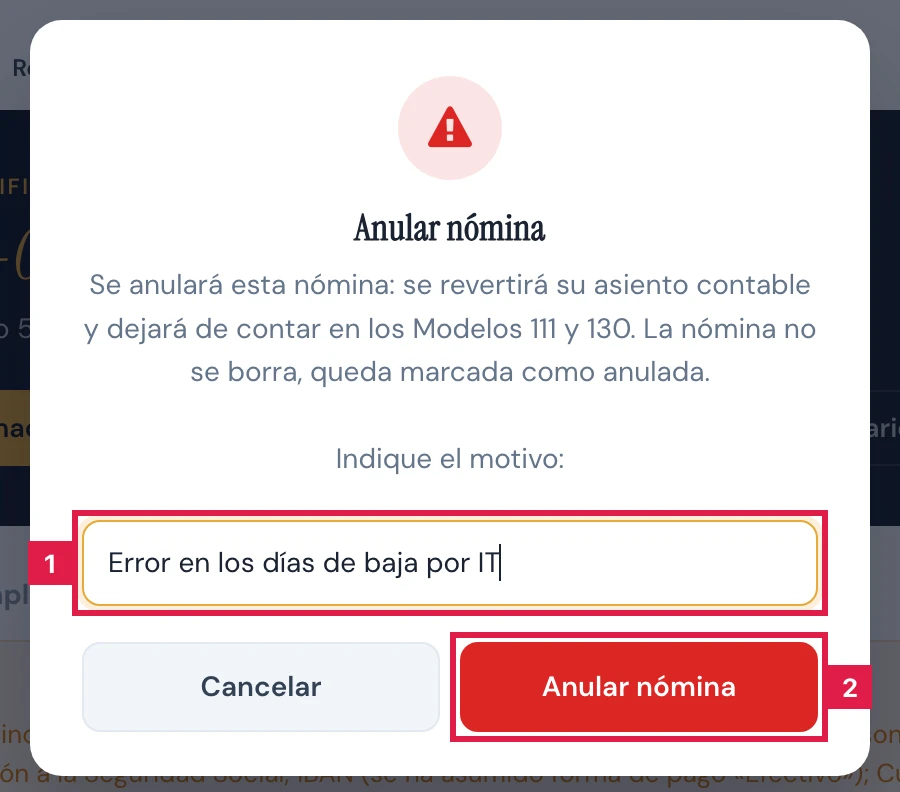
En el recibo, pulsar Anular. El diálogo Anular nómina advierte de sus efectos y pide el motivo.
- Motivo (1): mínimo 5 caracteres; queda en la auditoría.
- Pulsar Anular nómina (2). Con un motivo más corto el diálogo no continúa.
Paso 7. Verificar el estado anulado
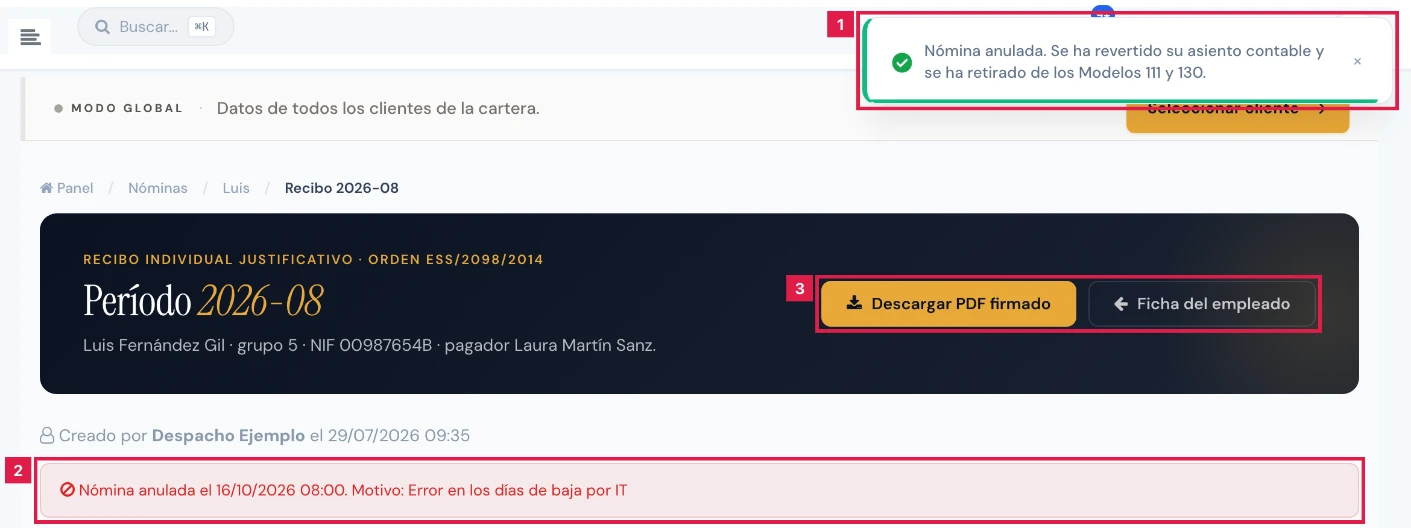
Se vuelve al recibo con el aviso «Nómina anulada. Se ha revertido su asiento contable y se ha retirado de los Modelos 111 y 130.» (1)
- Una franja roja (2) indica la fecha, la hora y el motivo.
- La cabecera conserva solo Descargar PDF firmado y Ficha del empleado (3): desaparecen Recibo complementario, Anular y Enviar al trabajador.
- En el Panel laboral y en la ficha del trabajador figura Anulada.
Resultado
Con el recibo complementario, el periodo tiene un recibo adicional enlazado a la original, con su asiento y reflejo en los Modelos 111 y 130. Con la anulación, la nómina queda marcada como anulada, sin asiento ni retención vigentes, y se conserva en el historial.
Campos del recibo complementario y de la anulación
| Campo | Qué admite | Obligatorio | Efecto |
|---|---|---|---|
| Tipo de recibo | Complementaria · Paga extraordinaria · Atrasos de convenio | Sí | Naturaleza del recibo; los atrasos llevan retención fija del 15 %. |
| Motivo (complementario) | Texto, hasta 500 caracteres | No | Queda en la auditoría de la nómina. |
| Devengos: Concepto | Catálogo de conceptos de nómina | Sí, al menos uno | Concepto que se abona en el recibo. |
| Devengos: Cantidad | Número hasta 10.000 | No | Horas, días u otra unidad del concepto. |
| Devengos y deducciones: Importe (€) | Importe mayor que cero, hasta 1.000.000 | Sí, en cada línea | Importe del concepto; hasta 50 líneas por bloque. |
| Deducciones: Concepto | Catálogo de conceptos de nómina | Si se añade línea | Concepto que se resta en el recibo. |
| Motivo (anulación) | Texto de 5 a 500 caracteres | Sí | Queda en la auditoría y se muestra en el recibo anulado. |
Problemas frecuentes
- «No se puede complementar una nómina anulada: genere una ordinaria nueva.»
- Una anulada no admite complementos. Generar la nómina ordinaria del periodo desde la pestaña Generar.
- «No se puede complementar una nómina que ya es complementaria: complemente la ordinaria del periodo.»
- Abrir la nómina ordinaria con Ver la nómina original y emitir desde ella el nuevo recibo.
- «El periodo AAAA-MM ya está cerrado y sus ficheros de la Seguridad Social están generados …»
- La anulación dejaría los ficheros sin correspondencia. Emitir un recibo complementario.
- «La retención de esta nómina ya está declarada en un Modelo 111 presentado. …»
- No se puede anular sin falsear lo declarado. Emitir un complementario y, si procede, una declaración complementaria.
- «Indique al menos un concepto que se abona en este recibo complementario …»
- El bloque Devengos está vacío. Añadir al menos un devengo con importe mayor que cero.
- «Se está emitiendo otro recibo de este trabajador para el mismo periodo. …»
- Hay otra emisión en curso, por ejemplo por un doble clic. Esperar unos segundos y comprobar el resultado antes de repetir.
- «Esta nómina se está modificando en otra ventana. …»
- Otra anulación de la misma nómina está en curso. Repetir pasados unos segundos.
- El diálogo de anulación no avanza.
- El motivo tiene menos de 5 caracteres. Ampliarlo y pulsar de nuevo Anular nómina.
Prueba CopilotGestoria gratis
30 días gratis. Sube tu primera factura en 2 minutos.
Crear cuenta gratis