
Renumerar el diario y recuperar asientos de la papelera
La numeración del diario es única por despacho y ejercicio, y un asiento eliminado sale de los libros. Los huecos se cierran con Renumerar y los asientos se recuperan desde la Papelera.
Antes de empezar
- Sin requisito de plan. Se necesita permiso de escritura sobre el cliente; el usuario de solo consulta únicamente descarga el diario.
- Renumerar afecta a todo el despacho: un miembro de equipo acotado a clientes no dispone de la fila de numeración ni de Renumerar el diario….
- Periodos sin cerrar: ni se renumera con asientos en un periodo cerrado ni se restaura un asiento fechado en uno.
Paso 1. Abrir el diario de un cliente
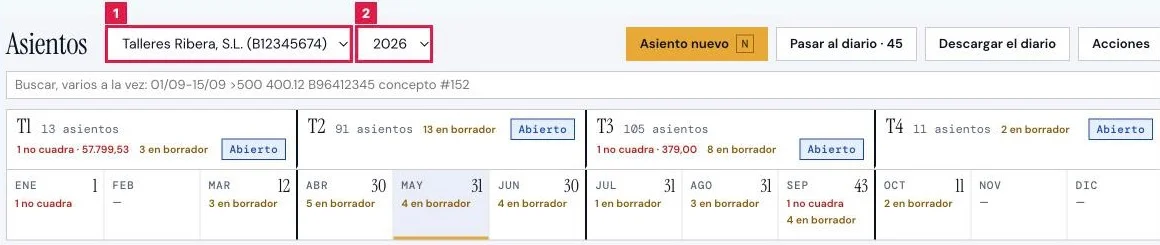
En Operaciones > Contabilidad > Gestión contable, elegir el Cliente (1) y el Ejercicio (2).
Paso 2. Comprobar la numeración
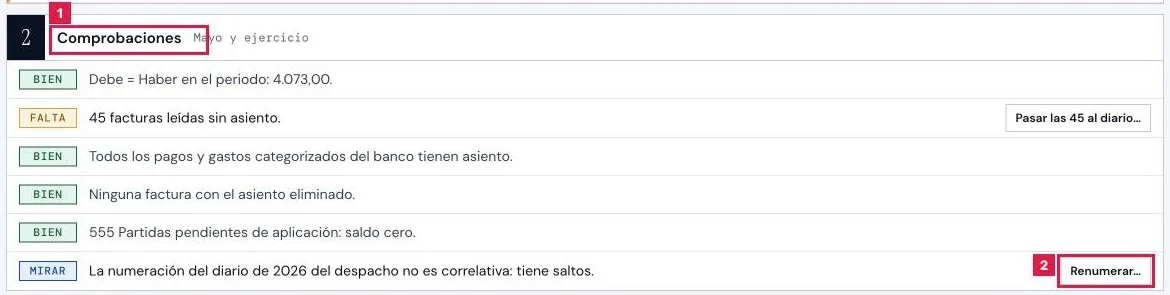
En la vista de un mes, el tramo Comprobaciones (1) incluye la fila de numeración:
- «Numeración del diario correlativa.» indica que no hay nada que hacer.
- «N números sin usar en el diario de {año} del despacho.» ofrece el botón Renumerar… (2).
- En un diario importado con su numeración de origen, la fila indica que no es correlativa y que tiene saltos.
Paso 3. Renumerar el diario
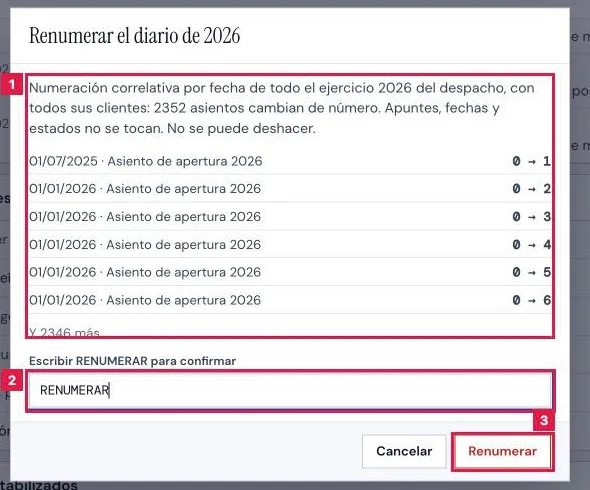
Pulsar Renumerar…. El diálogo Renumerar el diario de {año} muestra el efecto antes de aplicarlo:
- Leer cuántos asientos cambian de número y la muestra de los primeros, con el formato «de → a» (1).
- Escribir RENUMERAR en el campo Escribir RENUMERAR para confirmar (2).
- Pulsar Renumerar (3). Aparece «Renumeración completada: N asientos reasignados secuencialmente.»
Paso 4. Enviar asientos a la papelera
Marcar uno o varios asientos y pulsar Eliminar…, o abrir Acciones > Eliminar… en un asiento desplegado.
- Si el asiento viene de una factura, el diálogo Eliminar N asientos pregunta qué hacer con ella.
- Dejarla fuera de libros y modelos la excluye hasta restaurar el asiento. Mantenerla en libros, registros de IVA y modelos, sin asiento la conserva.
- Borrarla también envía la factura a la papelera de facturas.
- Pulsar Eliminar. El aviso indica los asientos enviados a la papelera y ofrece Deshacer durante 24 horas.
Paso 5. Abrir la papelera
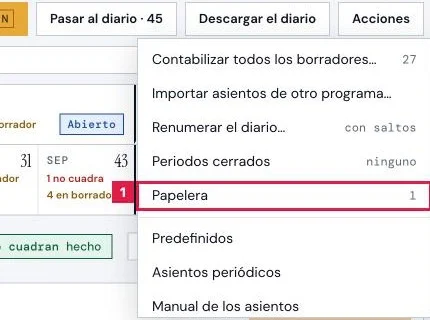
Pulsar Acciones > Papelera (1), que indica cuántos asientos contiene. La vista aclara que no cuentan en los libros.
- Con facturas sin asiento por eliminación, el enlace Ver la papelera del bloque Comprobaciones abre la misma vista.
- Sin cliente elegido, la vista es Papelera de toda la cartera.
- Volver al diario o Salir de la papelera regresan al libro.
Paso 6. Restaurar asientos
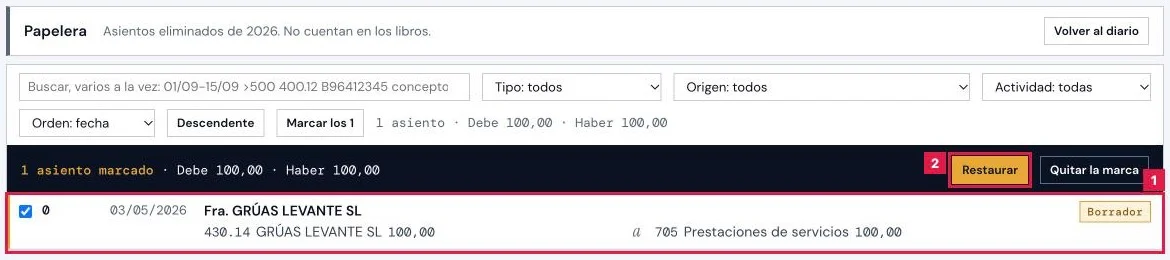
En la papelera, pulsar Restaurar en un asiento desplegado (1), o marcar varios y pulsar Restaurar en la barra de lo marcado (2).
- Cada asiento vuelve a los libros con un número nuevo: el siguiente libre del ejercicio.
- El aviso (3) indica los números asignados y ofrece Deshacer, que devuelve los asientos a la papelera.
Resultado
El diario del ejercicio queda con numeración correlativa por fecha. Los asientos restaurados vuelven a contar en los libros, el Mayor y el Balance, con su número nuevo.
Problemas frecuentes
- «Con periodos cerrados no se renumera …»
- Algún asiento del ejercicio está en un periodo cerrado de su cliente. Reabrirlo en Periodos y repetir.
- «La numeración ya es correlativa: no hay números sin usar.»
- No hay nada que renumerar.
- «La numeración del diario … no es correlativa: tiene saltos.»
- Típico de un diario importado con numeración propia. Renumerar si se necesita una serie continua.
- «La renumeración afecta a TODOS los asientos del ejercicio del despacho …»
- Solo el titular, o un administrador sin restricción de clientes, puede renumerar.
- «No se puede restaurar: el periodo contable está bloqueado.»
- El asiento cae en un periodo cerrado. Reabrirlo en Periodos y restaurar.
- «No se ha restaurado ningún asiento.»
- Los asientos marcados ya no están en la papelera o su periodo está cerrado. Actualizar la vista y comprobar.
- «Papelera vacía.»
- No hay asientos eliminados en el ejercicio elegido. Cambiar de ejercicio si procede.
Prueba CopilotGestoria gratis
30 días gratis. Sube tu primera factura en 2 minutos.
Crear cuenta gratis