
Crear centros de coste de un cliente
Un centro de coste es una etiqueta analítica propia de cada cliente. Permite imputar facturas y asientos por proyecto, delegación o línea de negocio.
Antes de empezar
- Rol de titular, administrador o estándar con acceso al cliente. El usuario de solo consulta no crea ni edita centros.
- El plan fija el máximo de centros por cliente; Enterprise no tiene tope.
- Los centros son propios de cada cliente: no se comparten entre fichas.
Paso 1. Abrir el bloque de centros de coste
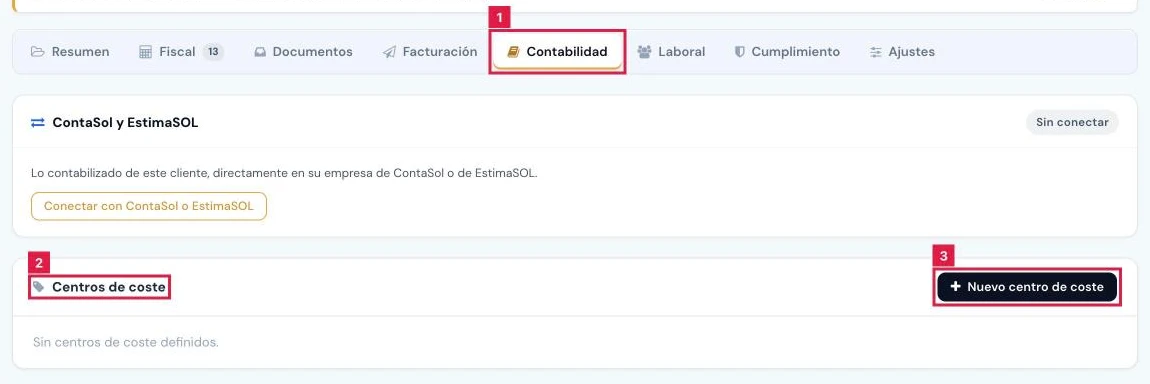
En Principal > Clientes, abrir la ficha, pestaña Contabilidad (1), tarjeta Centros de coste (2), y pulsar Nuevo centro de coste (3).
Paso 2. Rellenar el formulario
Pantalla Nuevo centro de coste:
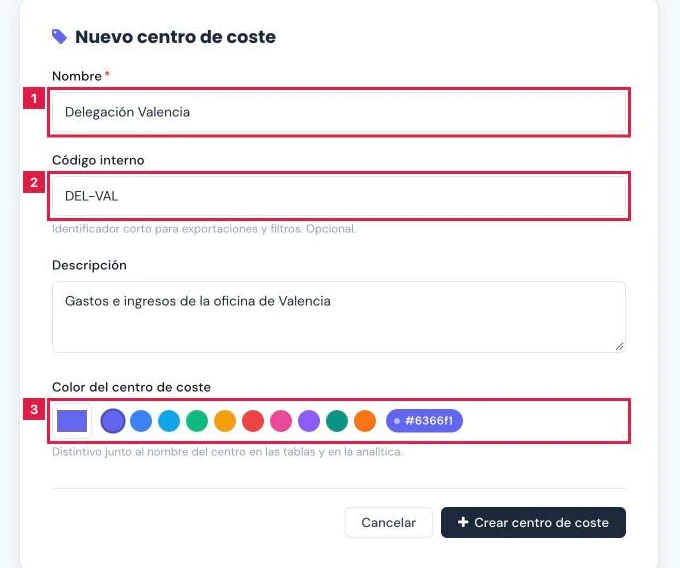
- Nombre (1): obligatorio, hasta 100 caracteres. Es el rótulo que se elige al imputar.
- Código interno (2): opcional, hasta 20 caracteres. Identifica el centro en exportaciones y filtros.
- Descripción: opcional, hasta 255 caracteres.
- Color del centro de coste (3): distintivo visible junto al nombre en tablas y analítica.
Paso 3. Crear el centro
Pulsar Crear centro de coste. La ficha vuelve a Contabilidad con el aviso «Centro de coste «…» creado.» y el centro en la tabla (1), con su código y estado Activo (2).

Paso 4. Editar o desactivar un centro
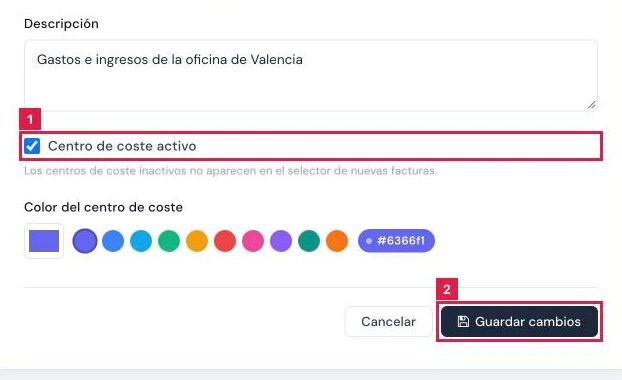
Pulsar el icono de lápiz de la fila. En Editar centro de coste, modificar los datos y pulsar Guardar cambios (2).
- Centro de coste activo (1): desmarcada, el centro deja de ofrecerse en las nuevas facturas. Las ya imputadas lo conservan.
Paso 5. Imputar el centro a una factura
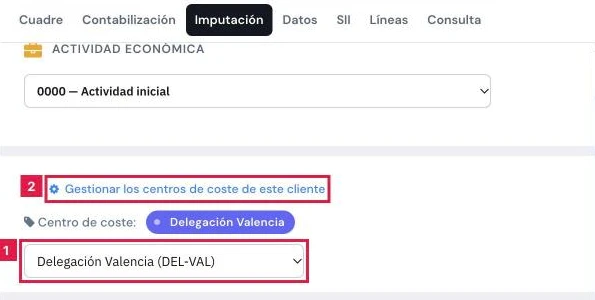
En la ficha de la factura, pestaña Imputación, elegir el centro en el selector Centro de coste (1). El cambio se guarda al elegirlo; Gestionar los centros de coste de este cliente (2) abre la tarjeta de la ficha.
Paso 6. Eliminar un centro
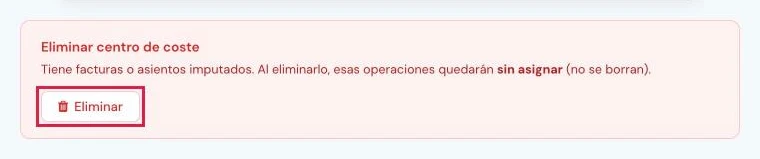
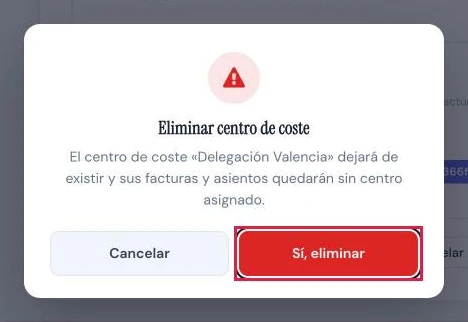
En Editar centro de coste, zona Eliminar centro de coste, pulsar Eliminar (recuadrado). La zona indica si el centro tiene operaciones imputadas. El diálogo describe la consecuencia; confirmar con Sí, eliminar. El icono de papelera de la tabla pide la misma confirmación.
Resultado
El cliente dispone de centros de coste propios. Las facturas y asientos imputados se segmentan por centro en la cuenta de pérdidas y ganancias analítica y en los informes de rentabilidad.
Campos del centro de coste
| Campo | Qué admite | Obligatorio | Efecto |
|---|---|---|---|
| Nombre | Texto, hasta 100 caracteres | Sí | Rótulo del centro en selectores, tablas y analítica. |
| Código interno | Texto, hasta 20 caracteres | No | Identificador corto para exportaciones y filtros. |
| Descripción | Texto, hasta 255 caracteres | No | Nota interna sobre el uso del centro. |
| Color del centro de coste | Color hexadecimal; diez colores predefinidos | No | Distintivo visual del centro. |
| Centro de coste activo | Activado o desactivado (solo al editar) | — | Los inactivos no se ofrecen en las nuevas facturas. |
Problemas frecuentes
- «Máximo de centros de coste del plan alcanzado en este cliente.»
- El cliente ya tiene el máximo que admite el plan. Eliminar un centro sin uso o pasar a un plan superior.
- «El nombre del centro de coste es obligatorio.»
- Rellenar Nombre antes de pulsar Crear centro de coste.
- «El color debe ser un hexadecimal válido (p.ej. #4F46E5).»
- Elegir el color con el selector o uno de los colores predefinidos.
- «El centro de coste no corresponde al cliente de esta factura.»
- El centro pertenece a otro cliente. Crear el centro en la ficha del cliente titular de la factura.
- El selector de la factura no ofrece ningún centro.
- El cliente no tiene centros activos. Crearlos desde el enlace de la pestaña Imputación.
Prueba CopilotGestoria gratis
30 días gratis. Sube tu primera factura en 2 minutos.
Crear cuenta gratis