
Subir la primera factura
La subida lee la factura, la asigna al cliente cuyo NIF figura en ella y propone su asiento. Esta guía cubre el primer uso; el procedimiento completo está en la guía de subida.
Antes de empezar
- Un PDF, imagen o documento de Word de hasta 20 MB. Se admiten PDF, JPG, JPEG, PNG, WEBP, HEIC, HEIF, DOC y DOCX, además de ZIP y carpetas.
- Cupo de facturas disponible en el trimestre. El cupo restante figura en la cabecera de la pantalla.
- Para que la factura genere asiento, un cliente dado de alta con el NIF que consta en ella. Sin cliente, la factura se guarda y espera el alta.
- El usuario de solo consulta no dispone de la subida.
Paso 1. Abrir la subida
En el menú lateral, Principal > Facturas, y pulsar Subir facturas (1).

Paso 2. Elegir el cliente y los archivos
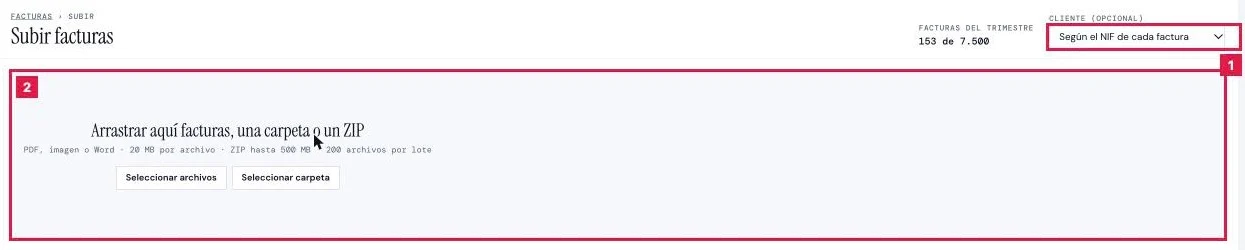
- Cliente (opcional) (1): por defecto, «Según el NIF de cada factura». Elegir un cliente solo si todas las facturas son suyas.
- Arrastrar el archivo a la zona de entrada (2) o pulsar Seleccionar archivos. Seleccionar carpeta carga una carpeta entera.
Paso 3. Revisar la lista y subir
Cada archivo aparece en Archivos con el sello Listo. Ver abre la vista previa. Pulsar Subir 1 archivo.
Paso 4. Esperar la lectura
La fila pasa de En cola a Leyendo y, al terminar, a Leído. Cada archivo tarda unos 20 segundos; los escaneos largos, hasta 2 minutos.
Paso 5. Interpretar el parte
Al terminar, el parte agrupa cada archivo por Con cliente, Sin cliente, Por revisar, No son facturas o Sin leer.
Paso 6. Comprobar los datos leídos
En la fila, Datos leídos muestra emisor, receptor, tipo, número, fecha, base, IVA, total y confianza. Abrir la factura lleva a su ficha.
Paso 7. Localizar la factura en el listado
Pulsar Ir a Facturas. La factura figura en el listado, en la cola Por revisar o Sin contabilizar según su estado.
Resultado
La factura queda guardada con sus datos leídos. Si el NIF coincide con un cliente, se genera su asiento y se computa en los modelos; si no, espera el alta del cliente. Consume una factura del cupo del trimestre.
Controles de la subida
| Campo | Qué admite | Obligatorio | Efecto |
|---|---|---|---|
| Cliente (opcional) | «Según el NIF de cada factura» o un cliente de la cartera | No | Con un cliente elegido, las facturas y tickets sin NIF del receptor, y los recibos de gasto, se asignan a él. El resto, según su NIF. |
| Archivos | PDF, imagen, Word, ZIP o carpeta; 20 MB por archivo, ZIP hasta 500 MB, 200 archivos por lote | Sí | Cada archivo se envía a lectura y consume una factura del cupo trimestral. |
Problemas frecuentes
- «Sin clientes dados de alta.»
- La cartera no tiene clientes reales. Pulsar Dar de alta un cliente: con el alta se generan los asientos de las facturas guardadas.
- «El lector de documentos no responde.»
- Tres envíos seguidos sin respuesta. La lista se conserva: pulsar Reintentar el envío.
- «Cupo del trimestre agotado (N facturas).»
- El plan no admite más facturas este trimestre. Pulsar Comprar facturas adicionales o Ampliar el plan.
- Sello Sin leer con «PDF protegido con contraseña».
- El PDF está cifrado. Pulsar Sustituir el archivo con una copia sin contraseña.
- Tramo Sin cliente: «Guardadas, sin asiento ni modelos hasta el alta del cliente.»
- El NIF de la factura no corresponde a ningún cliente. Dar de alta el cliente o corregir el NIF.
Prueba CopilotGestoria gratis
30 días gratis. Sube tu primera factura en 2 minutos.
Crear cuenta gratis