
Primeros Pasos
Importante
Completar la lista de configuración inicial
La lista Completar la configuración guía las cinco primeras tareas de la cuenta y se retira sola al completarlas. Cada tarea se marca al detectar actividad real.
Antes de empezar
- Cuenta de titular de la gestoría. La lista no se muestra a los miembros del equipo.
- La lista se muestra con tareas pendientes, sin haberla cerrado y con una cuenta de menos de 30 días o menos de 50 documentos.
- Los datos de ejemplo, como el cliente «Panadería García SL», no cuentan para el progreso.
Paso 1. Localizar la lista
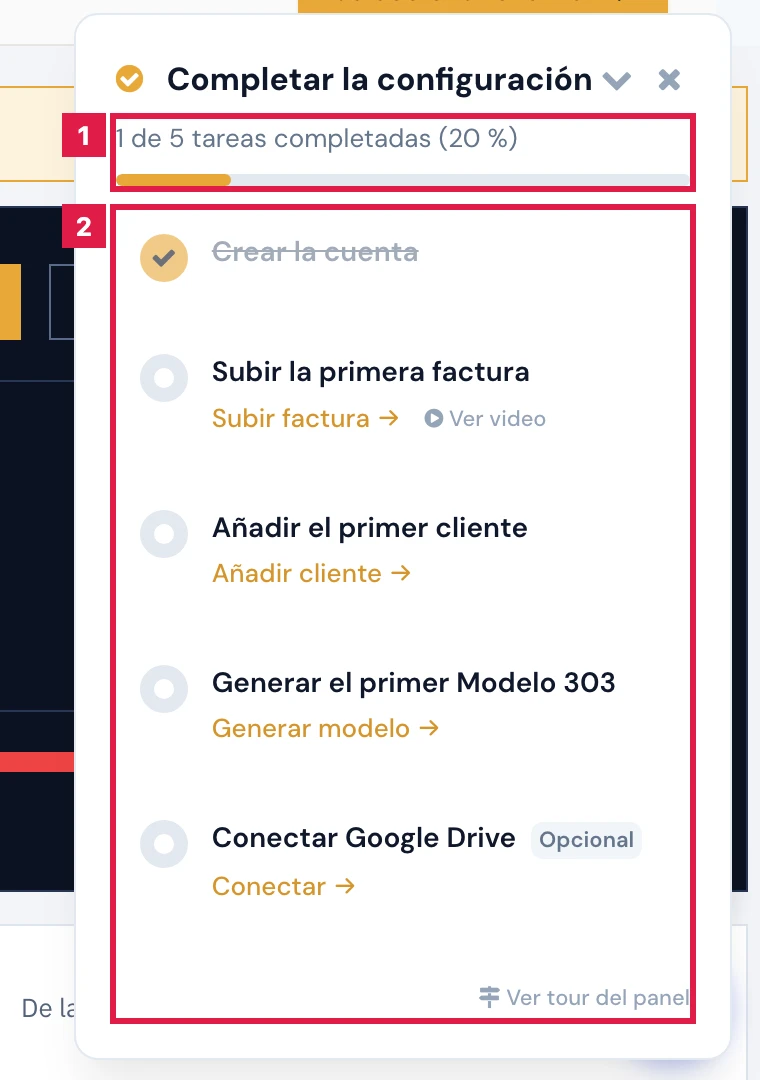
En el panel de inicio, la lista aparece flotante en la esquina superior derecha, con el progreso (1) y las tareas (2).
Paso 2. Completar las tareas por orden
- Crear la cuenta: figura completada desde el alta.
- Subir la primera factura: pulsar Subir factura →. Ver vídeo abre un vídeo explicativo en el propio panel.
- Añadir el primer cliente: pulsar Añadir cliente → y dar de alta un cliente real.
- Generar el primer Modelo 303: pulsar Generar modelo →.
- Conectar Google Drive, con la insignia Opcional: pulsar Conectar →.
Nota.
El orden de la lista es el del recorrido guiado del panel: la factura precede al alta del cliente.
Paso 3. Comprobar el avance
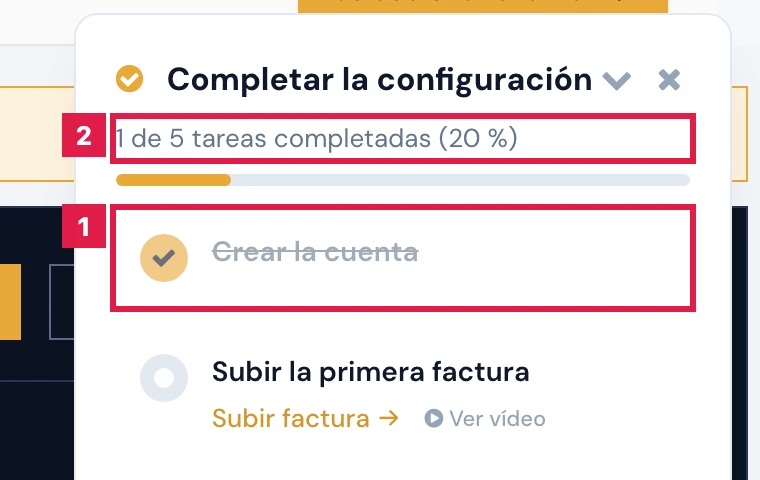
Cada tarea hecha muestra un visto y el título tachado (1). El contador (2) se actualiza al recargar el panel.
Nota.
Con las cinco tareas hechas, la lista desaparece sin necesidad de cerrarla.
Paso 4. Plegar, mover o cerrar la lista
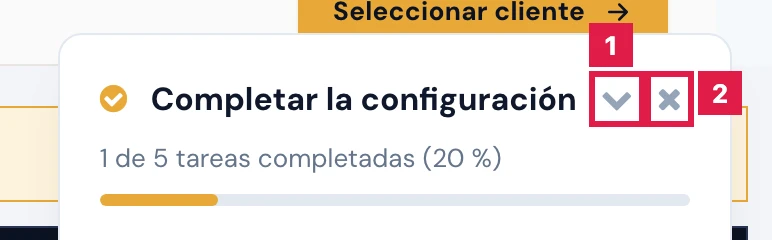
- El icono Colapsar (1) pliega la lista a su cabecera; volver a pulsarlo la despliega.
- Arrastrar la cabecera cambia la lista de sitio. La posición se recuerda en ese navegador.
- El icono Cerrar (2) oculta la lista. El cierre se guarda en la cuenta.
Atención.
Tras cerrar la lista no hay botón visible para volver a mostrarla. Las pantallas de cada tarea siguen accesibles desde el menú lateral.
Paso 5. Recorrer el panel
Al pie de la lista, Ver tour del panel lanza el recorrido guiado de la pantalla de inicio.
Nota.
Si el recorrido no puede iniciarse, el panel avisa con «El recorrido no está disponible en este momento».
Resultado
La cuenta queda con cliente, facturas y un primer modelo propios. Con las cinco tareas completadas, la lista deja de mostrarse.
Tareas de la lista
| Tarea | Se marca como hecha cuando | Botón |
|---|---|---|
| Crear la cuenta | Siempre; nace completada. | — |
| Subir la primera factura | Existe un documento real del gestor o de alguno de sus clientes. | Subir factura → |
| Añadir el primer cliente | Existe un cliente real en la cartera. | Añadir cliente → |
| Generar el primer Modelo 303 | Existe un Modelo 303 real, propio o de un cliente. | Generar modelo → |
| Conectar Google Drive (Opcional) | Existe una carpeta de Google Drive vinculada a la cuenta. | Conectar → |
Problemas frecuentes
- Añadir el primer cliente sigue pendiente aunque existe «Panadería García SL».
- El cliente de ejemplo no cuenta para el progreso. Dar de alta un cliente real.
- Generar el primer Modelo 303 no se marca tras generar el modelo.
- Los modelos de ejemplo no cuentan. Generar el 303 de un cliente real.
- La lista no aparece en el panel.
- Se cerró antes, las cinco tareas están hechas, la cuenta supera los 30 días y los 50 documentos, o es un miembro del equipo.
- «No se pudo guardar el cambio. Reintentar.»
- El cierre de la lista no llegó al servidor y la lista reaparece. Repetir el cierre.
Consejo
Completar las tareas en el orden de la lista: es el mismo que sigue el recorrido guiado del panel.
Prueba CopilotGestoria gratis
30 días gratis. Sube tu primera factura en 2 minutos.
Crear cuenta gratis