
Preparar el depósito de las cuentas anuales
Las cuentas anuales de un cliente salen de la aplicación como un ZIP que se importa en D2 o LEGALIA. El depósito oficial se presenta desde esos programas.
Antes de empezar
- Cuentas anuales ya generadas para el cliente y el ejercicio, con los asientos del ejercicio contabilizados.
- Balance cuadrado y cliente con NIF o CIF en su ficha; sin ellos el ZIP no se descarga.
- El EFE y el ECPN existen solo en el modelo Normal del PGC. Los modelos abreviado y de pymes llevan Balance, PyG y Memoria.
- D2 o LEGALIA, del Colegio de Registradores, y la certificación del acuerdo de la junta: ambos quedan fuera de la aplicación.
Paso 1. Abrir las cuentas del cliente
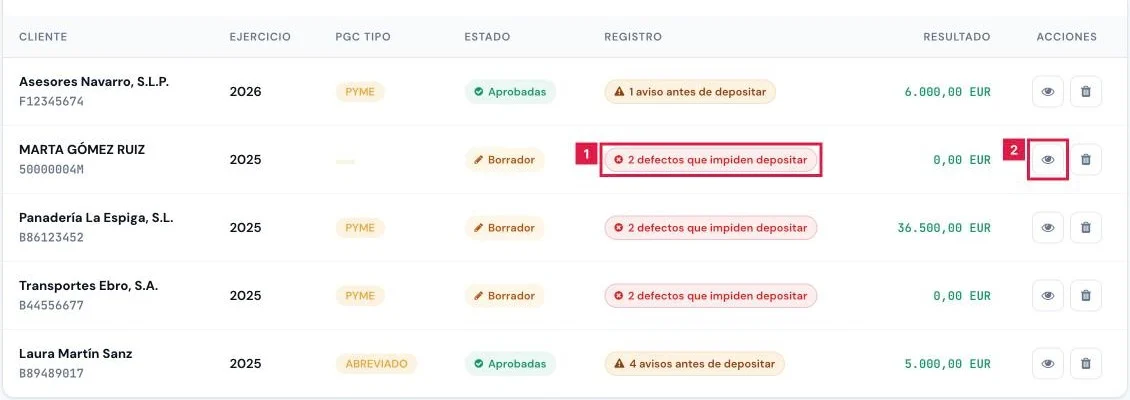
En Operaciones > Contabilidad > Cuentas Anuales, pulsar el icono de ojo Ver detalle de la fila del cliente y ejercicio.
Paso 2. Revisar la memoria
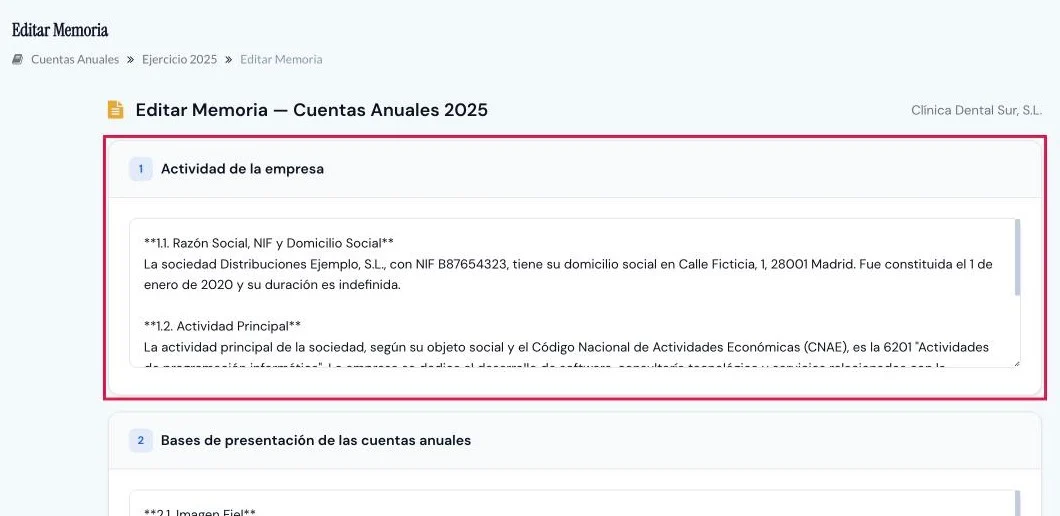
En la pestaña Memoria, pulsar Editar Memoria, completar las secciones que falten y pulsar Guardar Memoria. Confirmar con Guardar.
Paso 3. Completar el EFE y el ECPN (modelo Normal)
En la pestaña EFE / ECPN, pulsar Recalcular EFE o Editar manualmente.
- En Editar EFE / ECPN, cumplimentar los apartados numerados del EFE y la tabla del ECPN.
- Pulsar Guardar EFE / ECPN y confirmar con Guardar.
Paso 4. Comprobar el semáforo del depósito
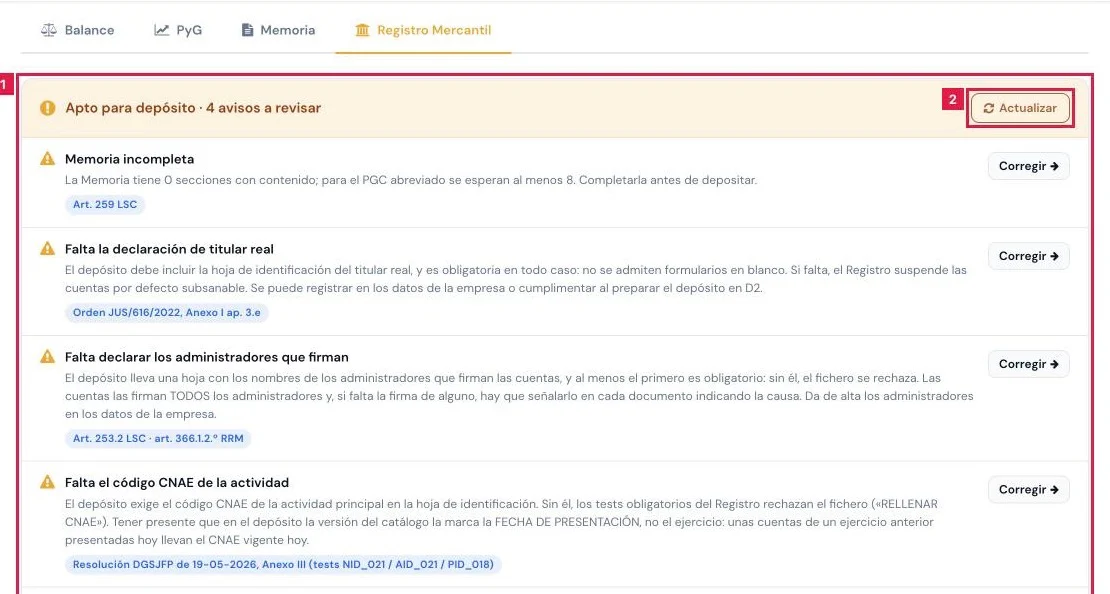
En la pestaña Registro Mercantil, leer el semáforo. Cada defecto trae su enlace de corrección; Actualizar repite la verificación.
- «Sin incidencias detectadas»: nada que corregir.
- «Apto para depósito · N aviso(s) a revisar»: se puede continuar tras revisar los avisos.
- «N incidencia(s) bloquea(n) el depósito»: corregirlas antes de seguir.
Paso 5. Registrar las fechas de formulación y de junta
En Fechas de formulación y aprobación, indicar las dos fechas y pulsar Guardar fechas.

Paso 6. Comprobar el ZIP con las cuentas en borrador
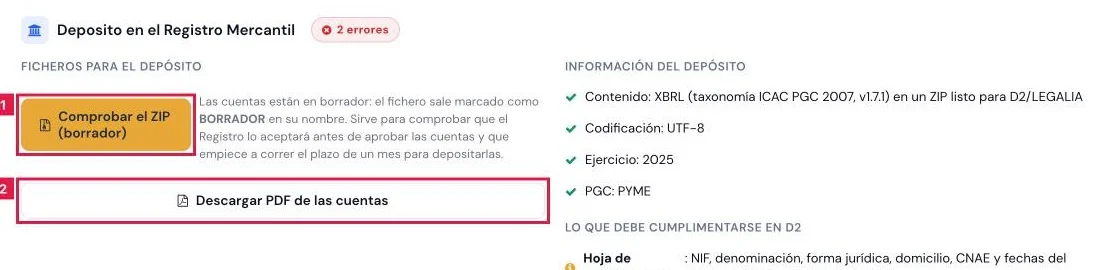
En Ficheros para el depósito, pulsar Comprobar el ZIP (borrador). El nombre del fichero lleva la marca BORRADOR.
Paso 7. Aprobar las cuentas
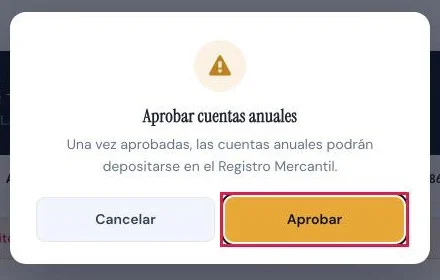
Pulsar Aprobar Cuentas Anuales para Depósito y confirmar con Aprobar. El estado pasa a Aprobadas.
Paso 8. Descargar el ZIP y presentarlo en D2
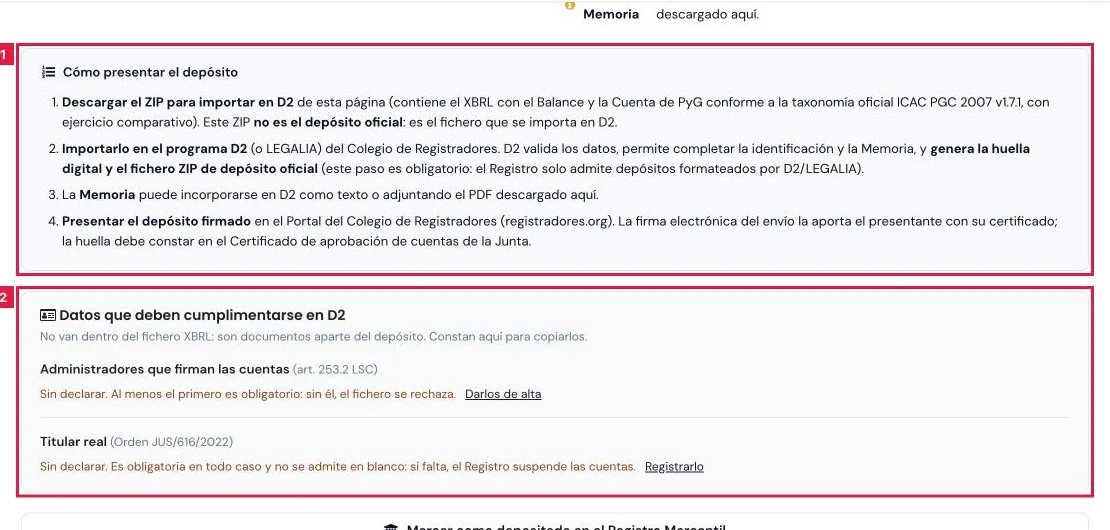
Pulsar Descargar ZIP para importar en D2. En la aplicación, Cómo presentar el depósito resume el recorrido en D2 o LEGALIA.
- Importar el ZIP en D2 o LEGALIA y completar la identificación, los administradores firmantes y el titular real.
- Generar en D2 la huella y el fichero de depósito, y presentarlo firmado en el Portal del Colegio de Registradores.
- Consultar en Datos que tendrás que cumplimentar en D2 los administradores y el titular real, o darlos de alta con Darlos de alta y Registrarlo.
Paso 9. Dejar constancia del depósito
Una vez presentado el depósito, pulsar Marcar como depositada en el Registro Mercantil y confirmar con Marcar como depositado.

Resultado
Las cuentas quedan aprobadas, con el ZIP para D2 descargado, las fechas registradas y, tras presentar el depósito, marcadas como depositadas. Cada descarga consta en Auditoría exportaciones.
Formulario de fechas
| Campo | Qué admite | Obligatorio | Efecto |
|---|---|---|---|
| Fecha de formulación (art. 253 LSC) | Fecha | No | Permite avisar de una formulación fuera de plazo. |
| Fecha de aprobación en Junta (art. 164 LSC) | Fecha | No | Arranca el plazo de un mes para depositar (art. 279 LSC). |
| Fecha de aprobación en asamblea general | Fecha, solo en cooperativas | No | Sustituye a la fecha de junta. |
Problemas frecuentes
- Botón gris con candado y «El balance no cuadra (Activo ≠ Patrimonio Neto + Pasivo). Corrige los asientos y vuelve a generar.»
- Corregir los asientos del ejercicio y volver a generar las cuentas.
- «El cliente no tiene NIF/CIF y el Registro lo exige.»
- Completar el NIF con el enlace Completar la ficha del cliente.
- «No se ha generado el archivo porque el Registro lo rechazaría: …»
- Corregir los defectos citados, como «El balance no cuadra» o «El resultado de la PyG no concuerda».
- «Aprueba las Cuentas Anuales antes de marcarlas como depositadas.»
- Las cuentas siguen en borrador. Aprobarlas y repetir.
- «No se puede depositar: …»
- Un defecto del semáforo invalida el fichero. Corregirlo y repetir.
- «No se puede editar la memoria de unas Cuentas Anuales ya aprobadas o depositadas.»
- Pulsar Devolver a borrador para editarlas.
- «El Estado de Flujos de Efectivo solo aplica al PGC normal.»
- La sociedad no es de modelo Normal: no hay pestaña EFE / ECPN.
Prueba CopilotGestoria gratis
30 días gratis. Sube tu primera factura en 2 minutos.
Crear cuenta gratis