
Repartir las tareas del cierre trimestral
La matriz del cierre muestra, por cliente, las nueve tareas del trimestre con su avance y su responsable. La asignación se hace desde el panel lateral del cliente.
Antes de empezar
- Clientes en la cartera. Al abrir la pantalla se inicializan las nueve tareas del trimestre de cada cliente.
- Para asignar, miembros activos en el equipo. Los desactivados y los suspendidos no figuran como destinatarios.
- Un miembro con rol Solo lectura consulta el cierre sin modificarlo. Un miembro acotado solo opera sobre sus clientes asignados.
Paso 1. Abrir el cierre del trimestre
En el bloque de accesos del inicio del panel, pulsar Cierre del trimestre (1).

Paso 2. Elegir el periodo
Elegir el ejercicio (1) y el trimestre, de T1 a T4 (2), y pulsar Cambiar (3). La cabecera indica «N / M clientes cerrados» y el porcentaje completado.

Paso 3. Leer la matriz
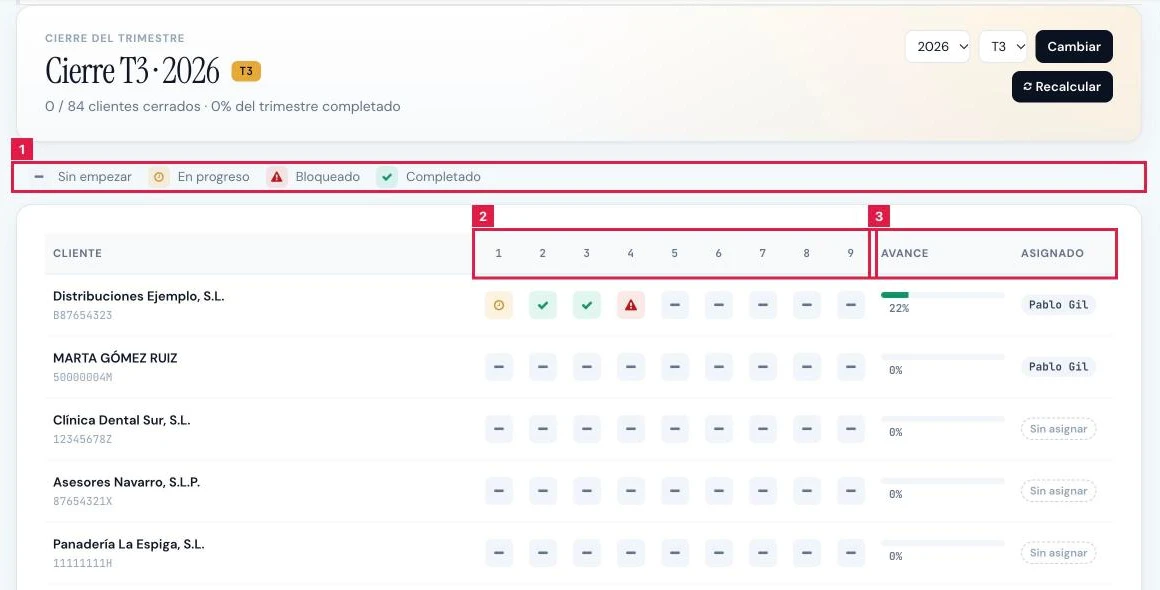
Cada fila es un cliente. La leyenda (1) explica los estados; las columnas numeradas del 1 al 9 (2) son las tareas, con su nombre al situar el cursor encima.
- 1 Revisar facturas del trimestre · 2 Validar IRPF retenido · 3 Generar Modelo 303.
- 4 Validar Modelo 303 listo · 5 Generar Modelo 111 · 6 Contabilizar asientos facturas.
- 7 Contabilizar nóminas · 8 Cuadrar el 303 con la contabilidad · 9 Presentar a la AEAT.
- Avance y Asignado (3): porcentaje de tareas completadas y responsable de la primera tarea del cliente, o «Sin asignar».
Paso 4. Abrir el panel del cliente
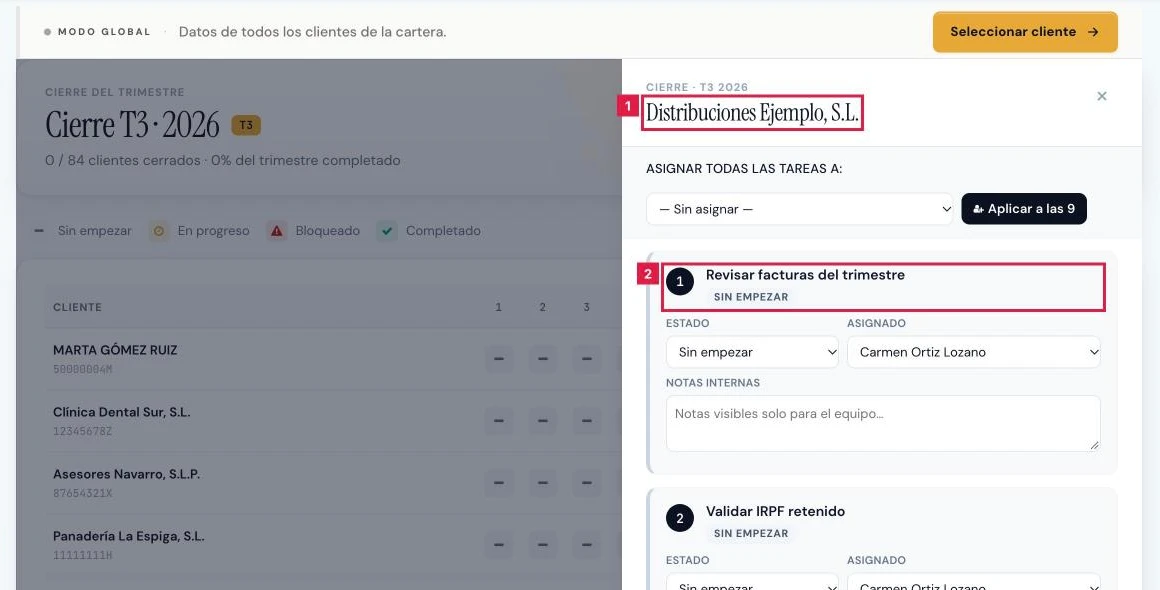
Pulsar la fila del cliente. Se abre el panel lateral «Cierre · T3 2026» con el nombre del cliente (1) y sus nueve tareas, empezando por la primera (2). Se cierra con Escape o con el aspa.
Paso 5. Asignar las nueve tareas a una persona
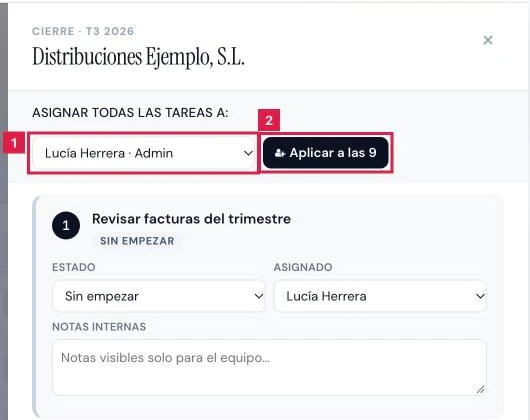
En Asignar todas las tareas a: (1), elegir al miembro y pulsar Aplicar a las 9 (2). El aviso indica «N tareas asignadas».
Paso 6. Asignar y seguir cada tarea
En cada tarea del panel, los cambios se guardan al instante, con el aviso «Guardado»:
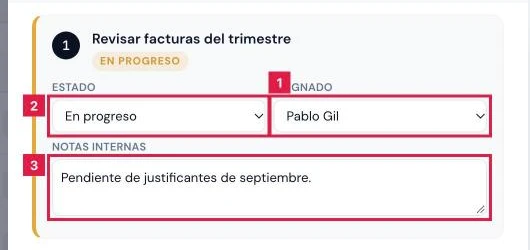
- Asignado (1): elegir al responsable de esa tarea, o «— Sin asignar —».
- Estado (2): Sin empezar, En progreso, Bloqueado o Completado.
- Notas internas (3): texto visible solo para el equipo; se guarda al salir del campo.
Paso 7. Recalcular los estados del periodo
Pulsar Recalcular (1). La pantalla vuelve a la matriz con el aviso «Tareas del trimestre recalculadas.»

Resultado
Cada cambio queda guardado en el momento. La matriz refleja el avance de cada cliente y el recuento de clientes cerrados; el responsable asignado ve la tarea entre sus elementos de la semana.
Campos del panel del cliente
| Campo | Qué admite | Obligatorio | Efecto |
|---|---|---|---|
| Asignar todas las tareas a: | «— Sin asignar —» o un miembro activo del equipo | No | Con Aplicar a las 9, asigna las nueve tareas del cliente en ese periodo. |
| Asignado | «— Sin asignar —» o un miembro activo del equipo | No | Responsable de la tarea; se guarda al cambiar. |
| Estado | Sin empezar · En progreso · Bloqueado · Completado | No | Estado de la tarea; se guarda al cambiar. |
| Notas internas | Texto libre, hasta 2.000 caracteres | No | Anotación visible solo para el equipo. |
Problemas frecuentes
- «El rol no permite modificar el cierre.»
- El miembro tiene rol Solo lectura. Cambiar el rol en Principal > Equipo > Editar.
- «Esa persona no pertenece al equipo.»
- La persona elegida no es un miembro activo del equipo. Elegir un destinatario de la lista.
- «No hay clientes en la cartera»
- La cartera está vacía o hay un cliente seleccionado en la barra «Trabajando con», que limita la matriz a su fila. Dar de alta clientes o quitar la selección.
- «No hay tareas para este cliente. Pulsar "Recalcular" para inicializar.»
- Las tareas del periodo aún no existen para ese cliente. Pulsar Recalcular.
- Un miembro estándar no ve todos los clientes en la matriz.
- Su acceso está acotado a los clientes asignados. Revisarlos en Editar del miembro.
- «Este cliente no está asignado.»
- Un miembro acotado solo asigna o modifica tareas de sus clientes asignados.
Prueba CopilotGestoria gratis
30 días gratis. Sube tu primera factura en 2 minutos.
Crear cuenta gratis