
Conectar carpetas de Drive para recibir justificantes
Los justificantes depositados en una carpeta de Drive conectada entran solos en la bandeja Documentos para clientes. No se envía nada a ningún cliente hasta que el gestor lo decide.
Antes de empezar
- Cuenta de Google desde la que se comparten las carpetas. Se indica en la propia pantalla.
- Una carpeta de Drive exclusiva para justificantes. Una carpeta ya conectada como carpeta de facturas o de nóminas no se ofrece.
- Rol de titular, administrador o estándar. El perfil de solo consulta ve la pantalla, pero no conecta, pausa ni desconecta carpetas. La pantalla no aplica límite por plan.
- Esta vía es independiente de las pantallas de Google Drive y de OneDrive: las carpetas se conectan aquí y en ningún otro sitio.
Paso 1. Abrir las carpetas de Drive
En el menú lateral, Comunicación > Bandeja, pulsar Documentos para clientes y, en la cabecera, Carpetas de Drive.

Paso 2. Indicar la cuenta de Google
En el bloque Cuenta de Google, escribir el correo de la cuenta desde la que se comparten las carpetas y pulsar Guardar.
- Con la cuenta ya guardada, el correo figura con el distintivo de confirmación y Cambiar permite sustituirlo.
- Solo se ofrecen las carpetas compartidas desde esa cuenta.
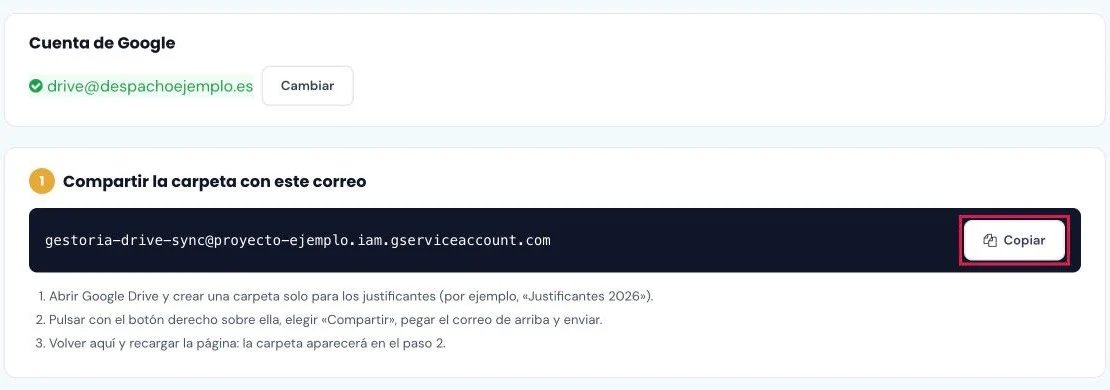
Paso 3. Compartir la carpeta con el servicio
Con la cuenta guardada aparece el paso Compartir la carpeta con este correo. Pulsar Copiar (1) para copiar la dirección del servicio.
- En Google Drive, crear una carpeta solo para los justificantes.
- Abrir su menú, elegir «Compartir», pegar la dirección copiada y enviar.
- Volver a la pantalla y recargarla para que la carpeta aparezca en el paso 2.
Paso 4. Conectar la carpeta
En el paso Elegir la carpeta, seleccionar la carpeta en el desplegable (1) y pulsar Conectar carpeta (2).

Paso 5. Gestionar las carpetas conectadas
El bloque Carpetas conectadas (1) lista cada carpeta con su estado (Activa o En pausa), la fecha de conexión y la última revisión.
- Pausar (2): la carpeta deja de leerse hasta pulsar Activar. Lo ya recibido no cambia.
- Desconectar (3): deja de leerse la carpeta. Se pide confirmación en el diálogo Desconectar la carpeta.
- El aviso «La última revisión no pudo terminar: se reintenta sola.» indica un fallo de lectura y se resuelve sin intervención.

Paso 6. Revisar lo recibido
Los justificantes llegan a Documentos para clientes, con el cliente propuesto por el NIF. Se revisan y envían desde esa pantalla.
Resultado
La carpeta figura en Carpetas conectadas con el estado Activa. Los justificantes depositados en ella aparecen en Documentos para clientes sin envío a ningún cliente.
Datos de la pantalla
| Campo | Qué admite | Obligatorio | Efecto |
|---|---|---|---|
| Cuenta de Google | Dirección de correo de la cuenta que comparte las carpetas | Sí, para conectar | Limita las carpetas ofrecidas a las compartidas desde esa cuenta. |
| Elegir la carpeta | Carpeta compartida con el servicio y no conectada aún | Sí | Pasa a vigilarse; su nombre sale de Google Drive. |
| Activa / En pausa | Conmutador con Pausar y Activar | — | En pausa, la carpeta no se lee y no entra nada nuevo. |
Problemas frecuentes
- «Primero indicar la cuenta de Google desde la que se comparten las carpetas.»
- Guardar el correo en Cuenta de Google antes de conectar la carpeta.
- «Esta carpeta no está disponible. Solo se pueden conectar carpetas compartidas desde la cuenta de Google indicada.»
- La carpeta no está compartida con el servicio desde esa cuenta. Compartirla y recargar la pantalla.
- «Esta carpeta no está disponible. Usar una carpeta solo para los justificantes.»
- La carpeta ya está en uso como carpeta de facturas o de nóminas. Crear una carpeta aparte.
- «Esta carpeta ya está conectada.»
- La carpeta figura ya en Carpetas conectadas. Se gestiona desde ahí.
- «Ese email de Google ya está conectado por otra cuenta.»
- Otra cuenta del sistema tiene registrado ese correo. Usar la cuenta de Google propia del despacho.
- La carpeta no aparece en el desplegable.
- Comprobar que se compartió con la dirección copiada, desde la cuenta indicada, y recargar la pantalla.
Prueba CopilotGestoria gratis
30 días gratis. Sube tu primera factura en 2 minutos.
Crear cuenta gratis