
Eliminar el cliente de ejemplo
Toda cuenta nueva incluye un cliente de ejemplo para recorrer el circuito completo. No cuenta para el plan y se retira cuando deja de hacer falta.
Antes de empezar
- Gestor titular. Un miembro de equipo dispone del botón, pero la retirada solo la realiza el titular de la gestoría.
- El usuario de solo consulta no dispone del botón Eliminar el ejemplo.
- El ejemplo existe solo mientras no haya datos reales: se retira solo con el primer cliente real o la primera factura real.
Paso 1. Localizar la franja del ejemplo
En Principal > Panel de control, la franja superior identifica a Panadería García SL como cliente de ejemplo, con facturas, asientos y un Modelo 303.
- Ver sus facturas (2) abre el listado de facturas para recorrer el ejemplo antes de retirarlo.
- Eliminar el ejemplo (3) inicia la retirada.

Paso 2. Confirmar la retirada
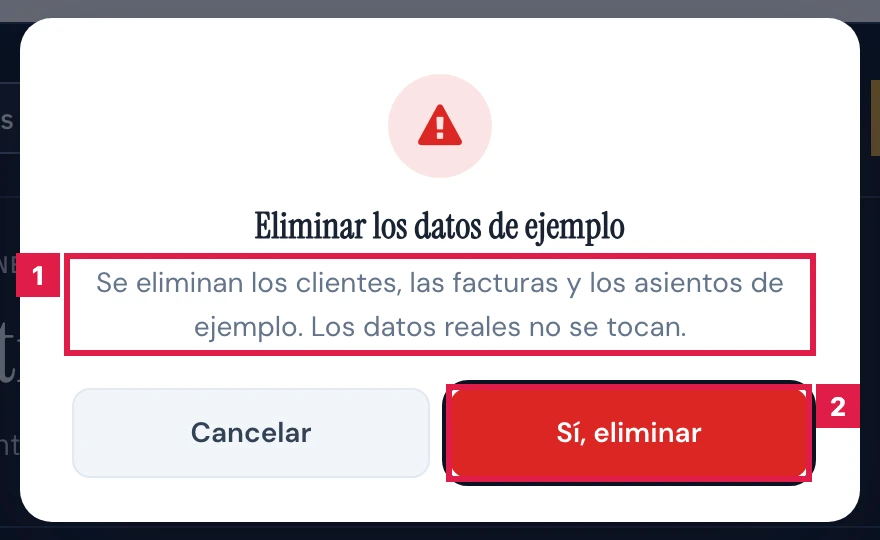
El diálogo Eliminar los datos de ejemplo advierte de lo que se elimina y de que los datos reales no se tocan.
- Leer el texto del diálogo (1).
- Pulsar Sí, eliminar (2).
Paso 3. Comprobar el resultado
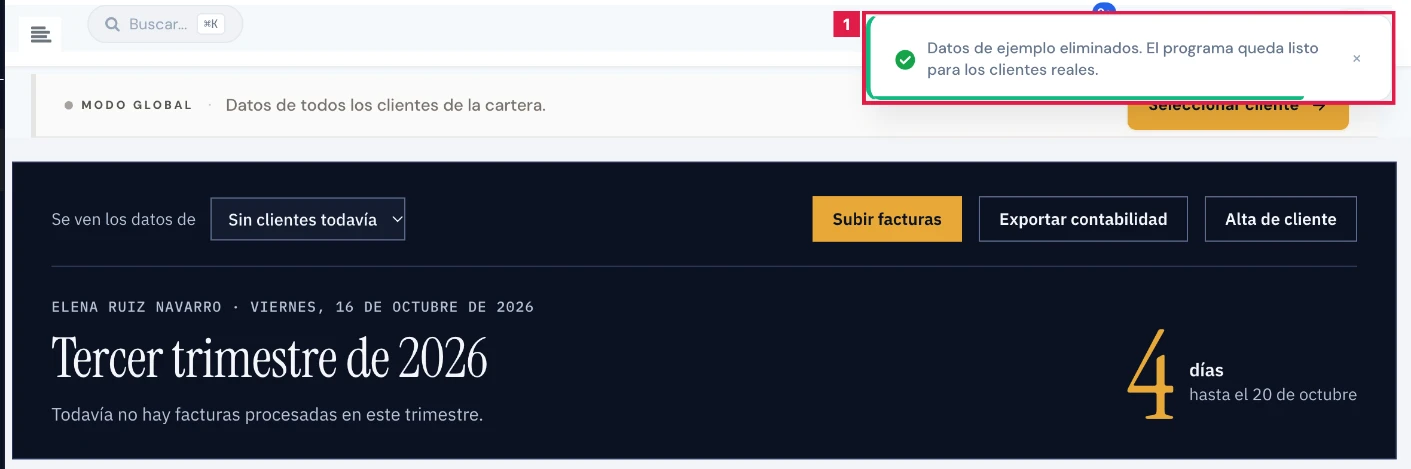
El panel se recarga sin la franja y un aviso (1) confirma la retirada: «Datos de ejemplo eliminados. El programa queda listo para los clientes reales.»
Paso 4. Retirarlo desde el listado de clientes
Alternativa: en Principal > Clientes, la papelera (1) de la fila con la insignia Ejemplo (2) ejecuta la misma retirada completa.

Resultado
La cuenta queda sin cliente de ejemplo y sin la franja del panel. Si no se retira a mano, el programa lo hace al dar de alta el primer cliente real, al importar clientes o al entrar la primera factura real; en ese caso llega el aviso «Hemos retirado los datos de ejemplo» en Mi Cuenta > Notificaciones.
Problemas frecuentes
- La franja del ejemplo no aparece en el panel.
- El ejemplo ya se retiró, a mano o al llegar el primer dato real. No se vuelve a crear.
- «Solo el titular de la gestoría puede eliminar los datos de ejemplo.»
- La sesión es de un miembro de equipo. La retirada la realiza el titular.
- Falta el botón Eliminar el ejemplo.
- El usuario tiene permiso de solo consulta. El titular puede cambiar el rol en Equipo.
- El ejemplo desapareció sin pulsar nada.
- Se retira solo con el primer cliente real o la primera factura real. Consta en Notificaciones.
Prueba CopilotGestoria gratis
30 días gratis. Sube tu primera factura en 2 minutos.
Crear cuenta gratis