
Enviar el acceso al portal a un cliente
La tarjeta «Acceso al portal» de la ficha reúne las acciones para que un cliente ya dado de alta entre en su portal: bienvenida con contraseña nueva, restablecimiento y verificación del correo.
Antes de empezar
- Rol de titular, administrador o estándar con el cliente asignado. El usuario de solo consulta no ve las acciones.
- Cliente con correo electrónico real. Dado de alta con «El cliente no tiene email», la tarjeta no muestra botones.
- Servicio de correo operativo. La bienvenida sale por cola y el restablecimiento usa el sistema de contraseñas de la plataforma.
- No consume plazas del plan.
Paso 1. Localizar la tarjeta Acceso al portal
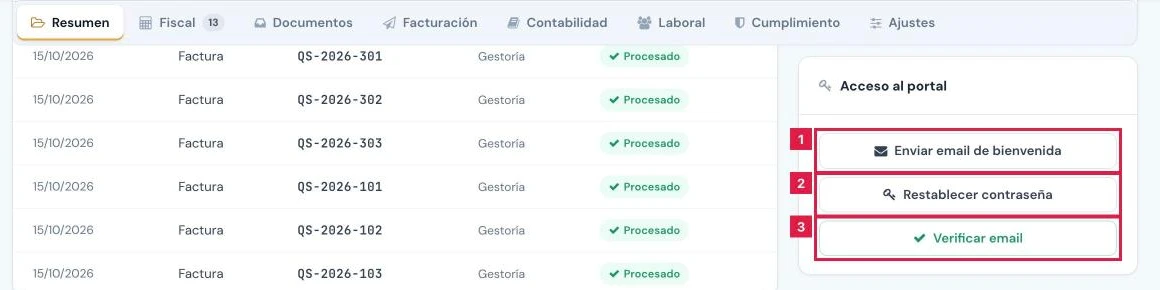
En el menú lateral, Principal > Clientes; abrir la ficha con un clic en el nombre del cliente. En la pestaña Resumen, la tarjeta Acceso al portal agrupa Enviar email de bienvenida (1), Restablecer contraseña (2) y Verificar email (3). El distintivo de la cabecera indica Portal activo o Portal sin activar.
Paso 2. Enviar el email de bienvenida
- Pulsar Enviar email de bienvenida.
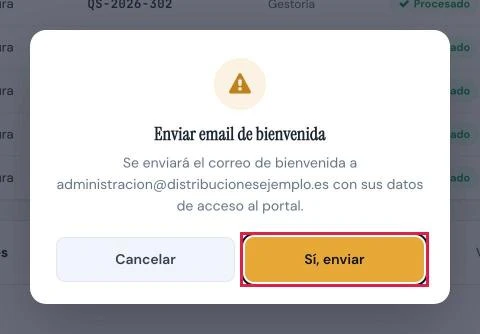
- En el diálogo, comprobar la dirección de destino y pulsar Sí, enviar (recuadrado).
- Aparece el aviso «Email de bienvenida reenviado con nueva contraseña a …».
Paso 3. Enviar el enlace de restablecimiento
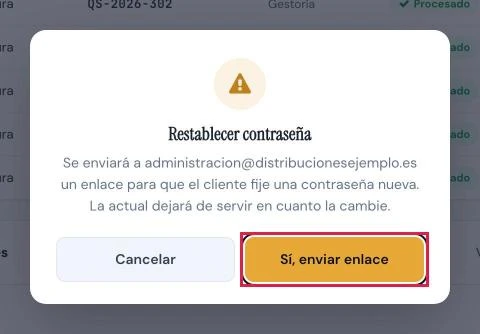
Para el cliente que ha olvidado su contraseña. Pulsar Restablecer contraseña y, en el diálogo, Sí, enviar enlace. El aviso confirma «Email de restablecimiento enviado correctamente a …».
Paso 4. Verificar el correo
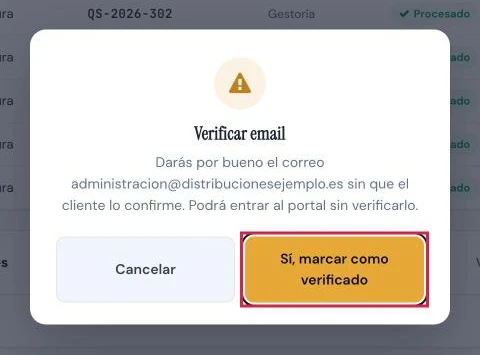
Para el cliente cuya dirección no ha confirmado. El botón Verificar email solo aparece si el correo no está verificado. Pulsarlo y confirmar con Sí, marcar como verificado.
Paso 5. Fijar la contraseña a mano
- En la cabecera de la ficha, pulsar Editar.
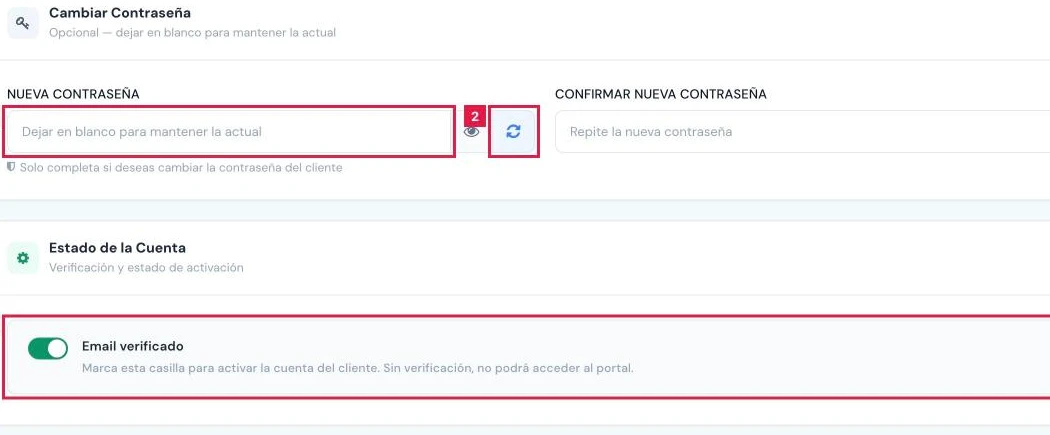
- En Cambiar Contraseña, rellenar Nueva Contraseña (1) y Confirmar Nueva Contraseña: mínimo 8 caracteres, iguales en ambos. El icono de flechas genera una (2).
- En Estado de la Cuenta (3), activar Email verificado si procede.
- Pulsar Guardar Cambios. El aviso es «Cliente actualizado correctamente».
Paso 6. Cliente sin correo electrónico
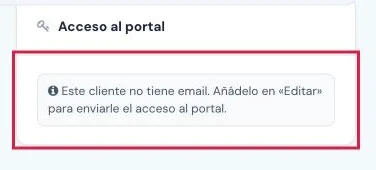
Si el cliente se dio de alta sin correo, la tarjeta sustituye los botones por el aviso «Cliente sin correo. Añadirlo en «Editar» para enviar el acceso al portal.» Añadir la dirección en Editar y volver a la tarjeta.
Resultado
El cliente recibe un correo con la marca de la gestoría, que incluye su usuario, la contraseña temporal y el botón de acceso al portal, o el enlace para fijar una contraseña nueva. En la ficha, el distintivo pasa a Portal activo cuando el correo está verificado, y la cifra Acceso al portal recoge la fecha de su último acceso.
Campos de acceso en Editar
| Campo | Qué admite | Obligatorio | Efecto |
|---|---|---|---|
| Nueva Contraseña | Mínimo 8 caracteres | No | Sustituye la contraseña del cliente. Vacío, se mantiene la actual. |
| Confirmar Nueva Contraseña | Repetir la contraseña anterior | Solo si se escribe una contraseña | Evita errores de escritura. |
| Email verificado | Activado o desactivado | No | Activado, el cliente puede entrar al portal. Desactivado, queda sin verificar. |
Problemas frecuentes
- El cliente tiene la contraseña pero no puede entrar.
- El correo no está verificado. Pulsar Verificar email o activar Email verificado en Editar.
- La contraseña recibida ya no funciona.
- Se envió otra bienvenida después, que sustituyó la contraseña. Usar la del último correo.
- «Cliente sin correo: añadirlo en su ficha para enviar el acceso al portal.»
- El cliente se dio de alta sin correo. Añadir la dirección en Editar.
- «Este cliente es de EJEMPLO: no tiene email real al que enviar la bienvenida.»
- Las fichas de ejemplo no admiten envíos. Usar un cliente real.
- «Error al enviar el email: …»
- Fallo del servicio de correo. Repetir la acción pasados unos minutos.
- El enlace de restablecimiento ha caducado.
- Caduca a los 60 minutos. Pulsar de nuevo Restablecer contraseña.
Prueba CopilotGestoria gratis
30 días gratis. Sube tu primera factura en 2 minutos.
Crear cuenta gratis