
Corregir los datos de una factura
El visor muestra el original junto a los datos leídos. Cada dato se corrige con un clic; un cambio de NIF, cliente o tipo reclasifica la factura y rehace su asiento en borrador.
Antes de empezar
- Factura con la lectura terminada. Mientras figure como Procesando o Pendiente, el visor indica «Todavía se está leyendo.»
- Permiso de edición sobre el documento. El usuario de solo consulta ve los datos sin poder modificarlos.
- Cliente asignado a la factura para poder contabilizarla. Las facturas de ejemplo (sello Ejemplo) no se editan.
Paso 1. Abrir la factura en el visor
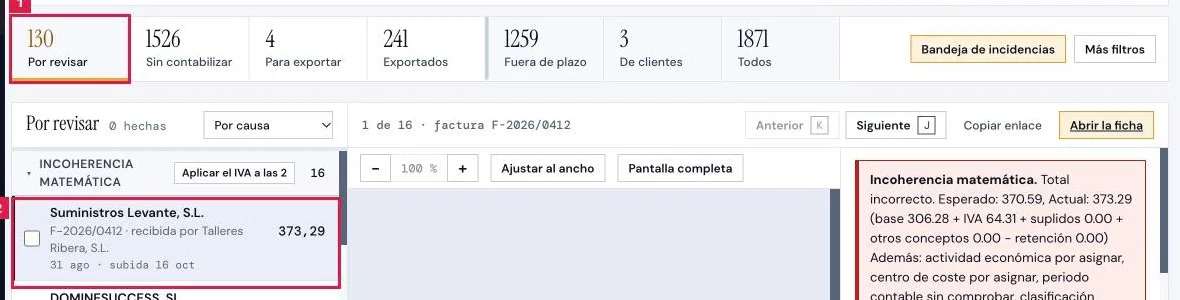
En Principal > Facturas, elegir la cola Por revisar (1) y pulsar una fila (2). El visor muestra el original y los datos.
Paso 2. Contrastar con el original
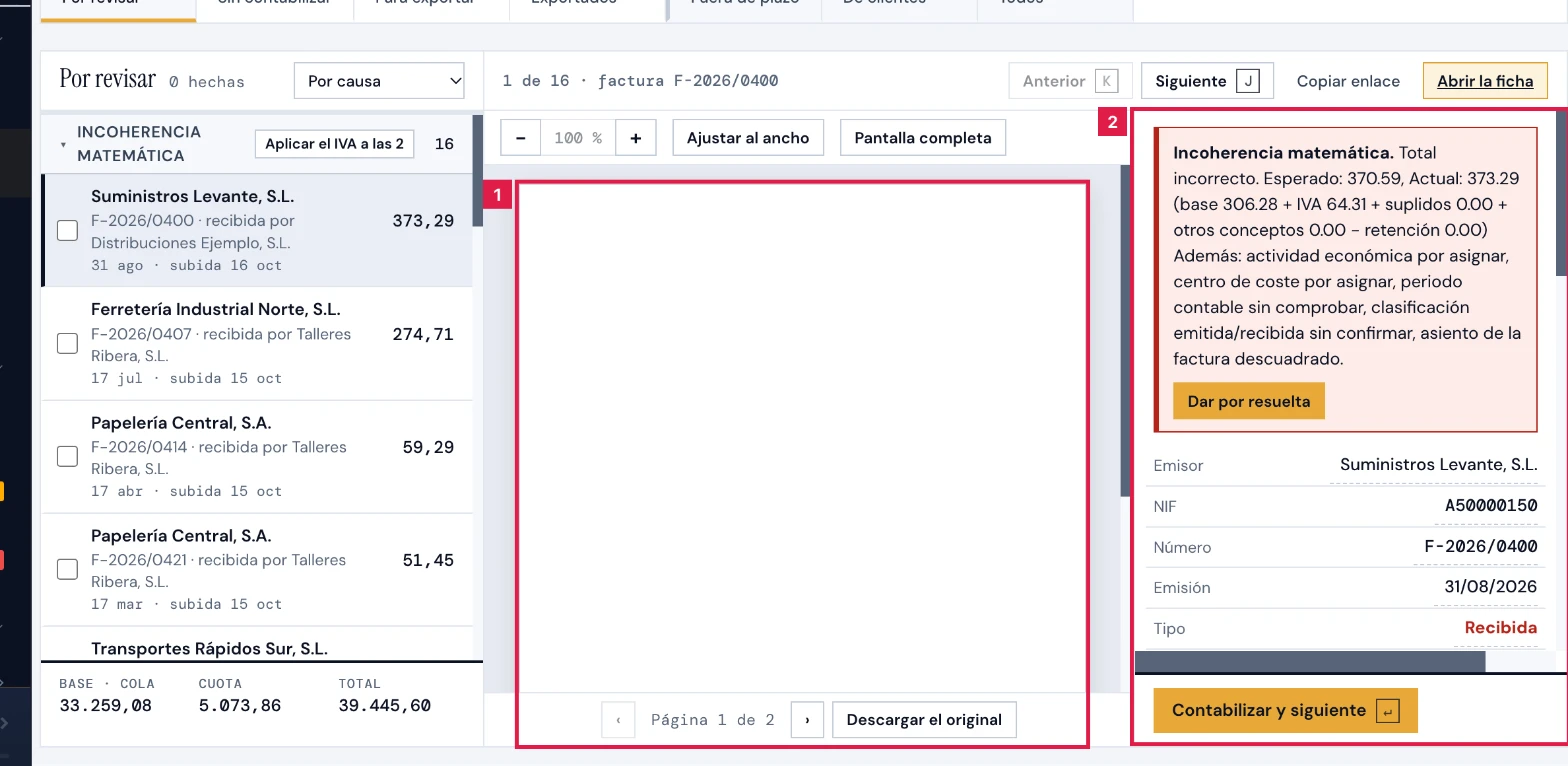
A la izquierda figura el original (1); a la derecha, los datos leídos (2).
- Ampliar o reducir el original con − y +, o ajustarlo con Ajustar al ancho y Pantalla completa.
- Con varias páginas, pasar de una a otra con ‹ y ›: el indicador dice «Página N de M».
- Descargar el original guarda el fichero. Una factura importada de un listado no tiene original: figura «Sin original» y Ver datos.
Paso 3. Leer el aviso principal
Sobre los datos, una frase en negrita resume el estado de la factura.
- Sin incidencias: «Leída sin incidencias.», «Asiento en borrador.», «Contabilizada.» o «Exportada a {formato}».
- Con una incidencia, el aviso trae su botón: Aplicar IVA del N %, Usar {NIF}, Es recibida / Es emitida o Dar por resuelta.
- Ignorar el aviso lo retira sin corregir el dato, si el aviso lo admite.
Paso 4. Corregir un dato
Pulsar el valor erróneo (título «Corregir») y escribir o elegir el correcto.
- Confirmar con Intro o al salir del campo. Esc cancela la edición.
- Los campos pendientes figuran como «Falta» o «Sin asignar» y se resaltan.
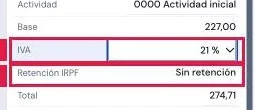
- Emisión se escribe como dd/mm/aaaa. Tipo, Cliente, Actividad, IVA y Retención IRPF se eligen en un desplegable.
Paso 5. Confirmar los cambios que reclasifican
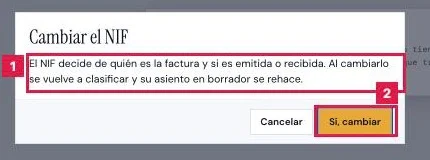
Cambiar el NIF, el Cliente o el Tipo abre un diálogo (1). Pulsar Sí, cambiar para aplicarlo.
Paso 6. Comprobar el resultado y deshacer
Tras guardar, una barra indica «{Campo} corregido en la factura {número}.» y ofrece Deshacer.
Paso 7. Contabilizar o completar la revisión
Al pie del visor, pulsar Contabilizar y siguiente (1). Otras acciones: Reprocesar (2), Nota interna (3), Pedir aclaración al cliente y Eliminar.
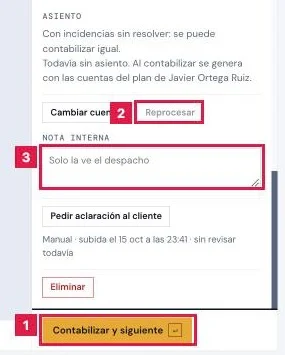
Resultado
Los datos de la factura quedan corregidos y su asiento en borrador, rehecho si cambió el NIF, el cliente o el tipo. Una factura ya exportada pasa a Modificada y debe volver a exportarse.
Campos del visor
| Campo | Qué admite | Obligatorio | Efecto |
|---|---|---|---|
| Emisor / Receptor | Texto | No | Nombre del tercero; en una emitida es el receptor. |
| NIF | NIF, NIE o CIF | No | Reclasifica la factura y rehace el asiento en borrador. |
| Número | Texto | No | Número de la factura. |
| Emisión | Fecha dd/mm/aaaa | No | Fecha de emisión. |
| Tipo | Recibida · Emitida · Rectificativa | No | Cambia de libro de IVA. |
| Cliente (receptor) / Cliente (emisor) | Cliente de la cartera | No | Traslada la factura a la contabilidad de ese cliente. |
| Actividad | Actividad del cliente | No | Solo editable si el cliente tiene actividades. |
| Base | Importe | No | Base imponible. |
| IVA | 21 % · 10 % · 7 % · 4 % · 3 % · 0 % | No | Recalcula la cuota. |
| Retención IRPF | 0 % · 7 % · 15 % · 19 % | No | Importe de la retención: base por porcentaje. |
| Total | Importe | No | Total de la factura. |
| Cuenta | Subcuenta, p. ej. 6290001 | No | Cuenta de gasto o de ingreso; requiere cliente asignado. |
| Nota interna | Texto | No | Anotación visible solo para el despacho. |
Problemas frecuentes
- «Todavía se está leyendo.»
- La lectura no ha terminado. Pulsar Actualizar la lista en Más entradas ▾.
- «No se pudo procesar el documento.»
- La lectura se interrumpió y el original está guardado. Pulsar Reprocesar.
- «La fecha se escribe como dd/mm/aaaa.»
- Reescribir la fecha con día, mes y año de cuatro cifras separados por barras.
- «El importe no es un número.»
- Escribir solo cifras, con coma o punto decimal.
- «Sin cliente asignado no hay plan contable donde asentarla.»
- Asignar el Cliente de la factura o dar de alta antes al cliente.
- «Modificada después de exportar.»
- La factura se corrigió tras exportarse. Volver a exportarla para actualizar el programa contable.
Prueba CopilotGestoria gratis
30 días gratis. Sube tu primera factura en 2 minutos.
Crear cuenta gratis