
Revisar y aplicar las propuestas del Agente de Renta
Cada propuesta del Agente de Renta describe un cambio posible en la declaración de un cliente. Aprobar la marca como válida sin modificar nada; solo Aplicar escribe en la declaración. Descartar la retira de la bandeja.
Antes de empezar
- Campaña lanzada y bandeja sincronizada, como describe la guía de lanzamiento de la preparación automática. Esta guía no lanza campañas.
- Opción Preparación automática visible en el menú: el Agente de Renta debe estar habilitado en la instalación y incluido en el plan.
- Permiso de edición en el área fiscal para aprobar y descartar. Aplicar puede requerir además una capacidad propia que el titular reserva a determinados miembros del equipo.
Paso 1. Abrir la bandeja de propuestas
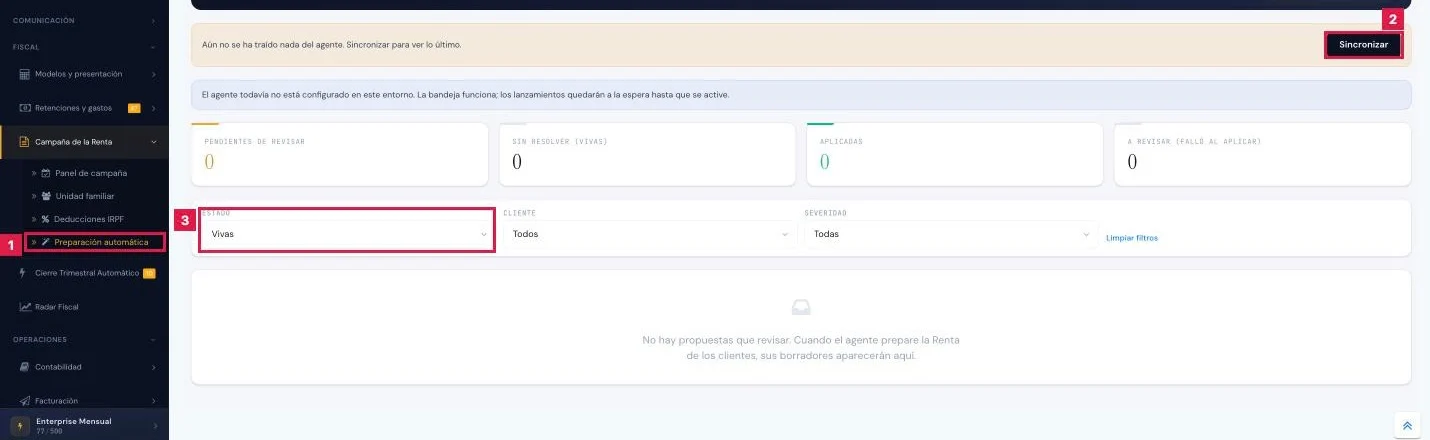
En el menú lateral, Fiscal > Campaña de la Renta > Preparación automática (1). Si la bandeja está vacía o desactualizada, pulsar Sincronizar (2).
- Filtrar por Estado (3), Cliente y Severidad. Por defecto se muestran las propuestas Vivas, las que aún requieren decisión.
- Cada fila muestra el cliente, el tipo de propuesta, su justificación, la severidad y el estado. Pulsar Revisar (4).
Paso 2. Leer el motivo y el cambio
La página Propuesta del Agente de Renta muestra el tipo de propuesta, el cliente, su NIF, la severidad y el estado.
- Por qué lo propone: justificación redactada por el agente.
- Qué cambiaría: tabla con Dato, Ahora y Propuesto.
- Los avisos superiores indican si la propuesta puede estar desactualizada o si no se ha podido contrastar con el agente.
Paso 3. Aprobar la propuesta
Pulsar Aprobar. El diálogo Aprobar la propuesta pide confirmar con Sí, aprobar.
Paso 4. Aplicar la corrección
Con la propuesta aprobada, pulsar Aplicar. El diálogo Aplicar la corrección pide confirmar con Sí, aplicar.
Paso 5. Descartar la propuesta
Para no seguir la propuesta, escribir un Motivo (opcional) y pulsar Descartar. Confirmar con Sí, descartar en Descartar la propuesta.
Paso 6. Comprobar el resultado
- Volver a la bandeja con Volver a la bandeja. El contador Aplicadas refleja las correcciones ejecutadas.
- Abrir de nuevo una propuesta resuelta: indica el estado, quién la resolvió y el motivo del descarte.
- Revisar el cambio en el expediente del cliente o en Deducciones IRPF, según el tipo de propuesta.
Resultado
Cada propuesta queda resuelta: aprobada y aplicada, descartada o dada por vista. Solo las aplicadas modifican la declaración del cliente, y nada se presenta ante la AEAT sin la intervención del gestor.
Qué escribe Aplicar según el tipo de propuesta
| Tipo de propuesta | Qué plantea | Acción disponible | Efecto de Aplicar |
|---|---|---|---|
| deduccion_no_aplicada | Una deducción que el cliente podría aplicar | Aprobar, Aplicar y Descartar | Crea la deducción del cliente y ejercicio en Deducciones IRPF. |
| opcion_individual_vs_conjunta | Cambiar la modalidad de tributación | Aprobar, Aplicar y Descartar | Cambia la tributación del expediente a individual o conjunta. |
| dato_fiscal_aeat_no_importado | Un dato fiscal de la AEAT sin importar | Aprobar, Aplicar y Descartar | Anota el dato como pendiente en el expediente. |
| gasto_deducible_olvidado | Un gasto deducible sin registrar | Aprobar, Aplicar y Descartar | Anota el gasto en el expediente. Falta darlo de alta en Gastos y recibos para que compute. |
| escalado_al_gestor, hueco_documental, duda | Aviso para el gestor | Dar por visto | No hay cambio que aplicar. |
Problemas frecuentes
- «Solo se pueden aplicar las propuestas aprobadas. Esta está en estado: …»
- Aprobar primero la propuesta y volver a pulsar Aplicar.
- «Otra persona está aplicando esta propuesta ahora mismo, o ya se aplicó. …»
- Volver a la bandeja, pulsar Sincronizar y comprobar el estado actual.
- «Este sistema todavía no sabe aplicar ese tipo de corrección por su cuenta. …»
- El tipo de propuesta no tiene aplicación automática. Hacer el cambio a mano en el expediente y cerrar la propuesta.
- «No se ha podido contactar con el Agente de Renta, así que NO se ha aprobado nada. …»
- El agente no ha respondido y no se ha cambiado nada. Repetir la acción pasados unos minutos.
- «Esta propuesta puede estar desactualizada respecto al agente. …»
- Volver a la bandeja y pulsar Sincronizar antes de decidir.
- Los botones Aprobar, Aplicar o Descartar no aparecen.
- El usuario no tiene permiso para resolver o aplicar, o la propuesta ya está resuelta. Consultar con el titular.
Prueba CopilotGestoria gratis
30 días gratis. Sube tu primera factura en 2 minutos.
Crear cuenta gratis