
Conocer el portal del cliente
El portal es el espacio del cliente final: consulta sus documentos y vencimientos, sube documentación y se comunica con la gestoría. Esta guía describe lo que ve y lo que el gestor puede ajustar.
Antes de empezar
- Cliente dado de alta con NIF: sus documentos se vinculan por el NIF que consta en cada factura, nunca por otro dato de la ficha.
- Correo electrónico del cliente verificado. Sin verificar, el portal no se abre y la ficha muestra Portal sin activar.
- El portal existe en todos los planes. Ajustar qué secciones se ven (Integraciones > Visibilidad para clientes) exige un plan con personalización de secciones.
Paso 1. Acceso del cliente
El cliente entra por la página de acceso con su correo y la contraseña recibida en el correo de bienvenida. Si la gestoría tiene subdominio propio, la dirección del correo lo incluye.
Paso 2. Panel de inicio
Tras entrar, el cliente ve Inicio (Panel Principal), con la gestoría que lo atiende bajo el saludo:
- Tus tareas pendientes, o «Estás al día» si no hay ninguna.
- Acciones rápidas: Subir documento, Emitir factura, Escribir a mi gestoría y Preguntar al Chat IA.
- Cifras de documentos, modelos fiscales, pendientes, nóminas, asientos del año, movimientos de banco e IRPF retenido.
- Los bloques Desde tu última visita, Próximos Vencimientos AEAT, Actividad Reciente y Primeros pasos.
Paso 3. Menú lateral del portal
El menú se organiza en grupos. Cada opción depende de su interruptor en la configuración del gestor:
- Portal Cliente: Inicio y Notificaciones.
- Gestión Documental: Mis Documentos, Subir Documento, Documentos solicitados, Mis peticiones y subidas, Subir Extracto, Modelos Fiscales y Calendario Fiscal.
- Facturación: Mis Facturas Emitidas, Emitir Factura, Asistente de Facturación, Envío a la AEAT y Configuración.
- Laboral: Mis nóminas, Subir nómina e Incidencias.
- Contabilidad: Resumen Contable, Cuadre Contable, Movimientos Banco y Retenciones IRPF.
- Privacidad y Soporte: Mis consultas, Mis Derechos RGPD y Chat IA 24/7.
- Mi Cuenta: Mi Perfil, Cambiar Contraseña, Usuarios y Cerrar Sesión; además, App Móvil e Información, con los datos de la gestoría.
Paso 4. Elegir las secciones visibles
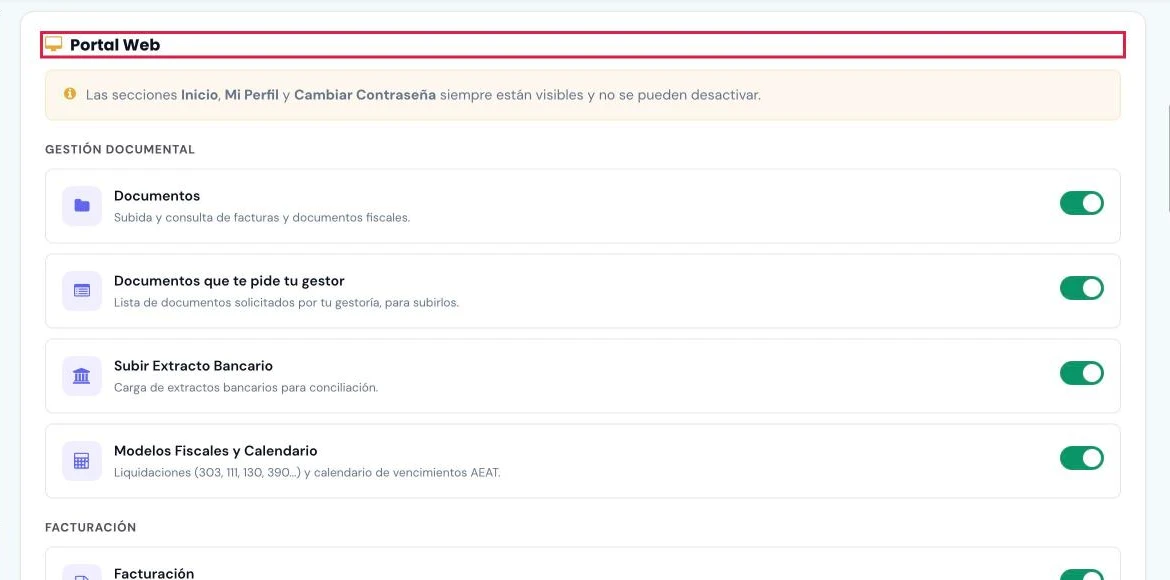
El gestor decide qué secciones ve toda su cartera. No existe excepción por cliente.
- Ir a Integraciones > Visibilidad para clientes.
- En el bloque Portal Web (recuadrado), activar o desactivar el módulo en su apartado.
- Pulsar Guardar Portal Web, al final del bloque. El cambio alcanza a todos los clientes en su siguiente petición.
Resultado
El cliente ve únicamente la información vinculada a su NIF y las secciones que el gestor mantiene activas. Lo que sube o solicita llega al gestor a Facturas y a Comunicación > Peticiones.
Problemas frecuentes
- «Esta sección no está disponible en tu portal. Consulta con tu gestoría.»
- La sección está desactivada para la cartera. Activarla en Integraciones > Visibilidad para clientes y pulsar Guardar Portal Web.
- El cliente tiene la contraseña pero no accede al panel.
- El correo no está verificado. Pulsar Verificar email en la ficha o pedir al cliente que lo confirme.
- No aparece Mis nóminas.
- El cliente no tiene trabajadores ni nóminas procesadas.
- No aparece Cuentas Anuales.
- No hay cuentas en estado aprobado o depositado.
- No aparece Envío a la AEAT.
- La remisión automática no está habilitada o no aplica al territorio del emisor.
Prueba CopilotGestoria gratis
30 días gratis. Sube tu primera factura en 2 minutos.
Crear cuenta gratis