
Lanzar el Cierre Trimestral Automático
El Cierre Trimestral Automático revisa el trimestre de cada cliente y deja propuestas en la bandeja. No modifica ningún dato: cada propuesta requiere una decisión del gestor.
Antes de empezar
- Plan con Cierre Trimestral: Starter incluye 15 cierres por trimestre, Professional 50 y Enterprise 100. Con otro plan, la pantalla ofrece la contratación.
- Clientes con NIF en la ficha. Con cero clientes, el botón de lanzar no aparece.
- Rol con permiso de alta en el cierre. El usuario de solo consulta ve la bandeja, pero no lanza ni cancela campañas.
- Los clientes que declaran en Canarias, Ceuta o Melilla no presentan el 303: quedan fuera y no consumen cupo.
Paso 1. Abrir el Cierre Trimestral Automático
En el menú lateral, Fiscal > Cierre Trimestral Automático. La insignia amarilla indica el número de propuestas pendientes.
- Franja de datos (1): Cierres disponibles para el trimestre que propone el botón, con el desglose entre plan y comprados.
- El sello No aplica nada por su cuenta (2) confirma que la revisión solo genera propuestas.
- Lanzar el NT de AAAA (3) propone el trimestre anterior al actual; en el primer trimestre del año, el cuarto del ejercicio anterior.

Paso 2. Lanzar el trimestre
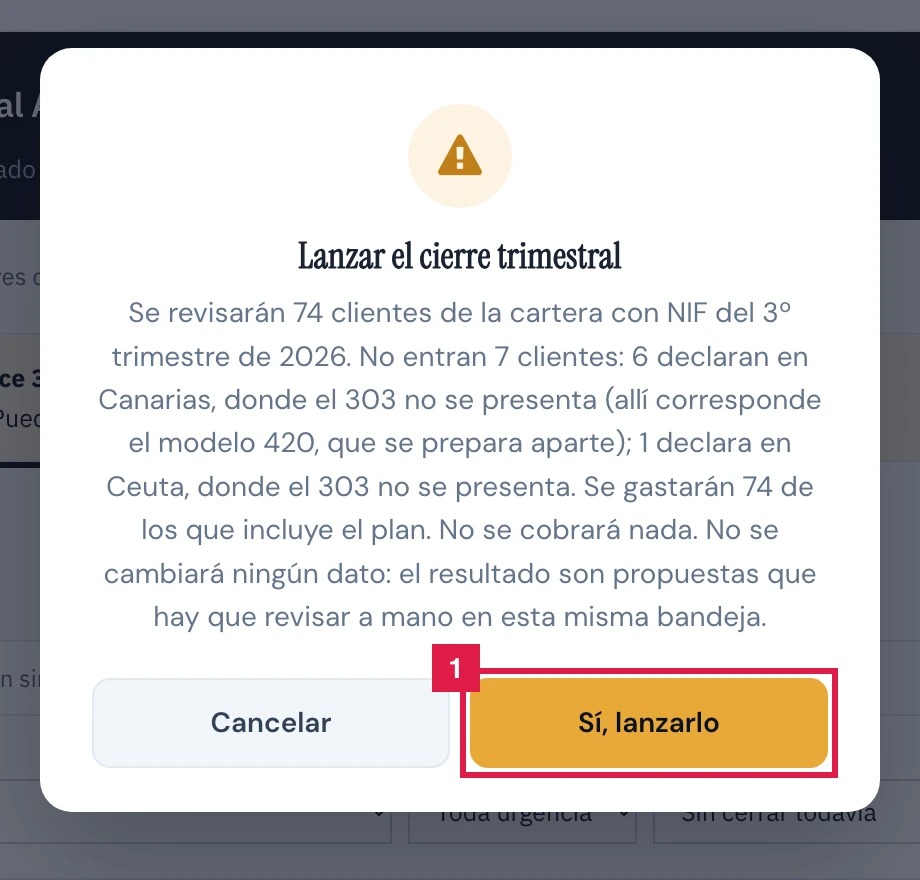
Pulsar Lanzar el NT de AAAA. El diálogo Lanzar el cierre trimestral indica cuántos clientes se revisarán y cuánto cupo se gastará.
- Si hay clientes excluidos por territorio, el diálogo lo indica: «No entran N clientes: …».
- Confirmar con Sí, lanzarlo. El aviso «Cierre trimestral lanzado para N clientes.» indica que las propuestas irán llegando a la bandeja.
Paso 3. Cubrir el cupo cuando no alcanza
Si la campaña supera el cupo, se abre Qué se va a cerrar: Clientes de esta campaña, Incluidos en el plan este trimestre, Faltan por cubrir.
- Comprar N cierres · X €: lleva al pago de un paquete y, al volver, lanza la campaña si queda cubierta.
- Lanzar solo N clientes: revisa solo los cubiertos; los demás pueden lanzarse más adelante.
- Cancelar: vuelve a la bandeja sin lanzar nada.
Paso 4. Seguir la campaña
Mientras corre, la franja Hay un cierre en marcha indica los clientes revisados sobre el total y el porcentaje de avance.
- Actualizar bandeja trae las propuestas generadas hasta ese momento.
- Cancelar el cierre: detiene la revisión. Lo ya revisado se conserva y los clientes no revisados se devuelven al saldo.
- Arrancar: reanuda una campaña parada o pendiente de arranque sin repetir lo ya revisado.
Paso 5. Localizar las propuestas en la bandeja
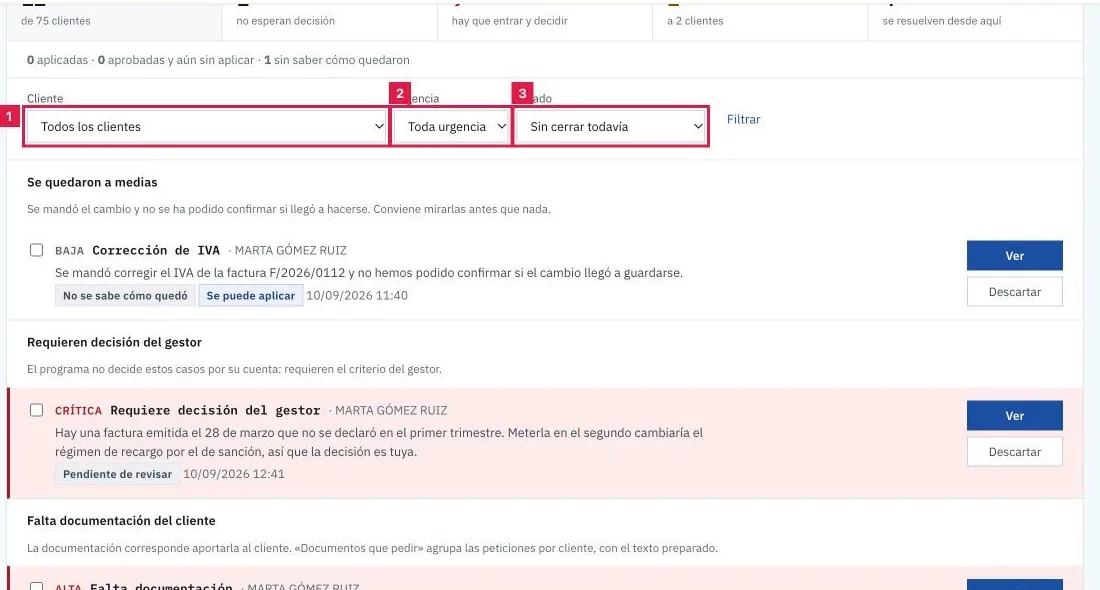
La bandeja reúne las propuestas de la campaña. Filtrar por cliente, urgencia o estado y pulsar Filtrar.
- Todos los clientes (1) y Toda urgencia (2) acotan por cliente y por gravedad.
- El estado (3) distingue Pendientes de revisar, Aprobadas, sin aplicar, No se sabe cómo quedaron, Aplicadas, Descartadas y Ya no aplican.
Resultado
La campaña revisa el trimestre de cada cliente incluido y deja sus propuestas en la bandeja. Hasta que el gestor decide sobre cada una, ningún dato del cliente cambia.
Filtros de la bandeja
| Campo | Qué admite | Obligatorio | Efecto |
|---|---|---|---|
| Todos los clientes | Clientes de la cartera con propuestas | No | Acota la bandeja a un cliente. |
| Toda urgencia | Severidades de las propuestas | No | Acota por gravedad del hallazgo. |
| Estado | Sin cerrar todavía · Pendientes de revisar · Aprobadas, sin aplicar · No se sabe cómo quedaron · Aplicadas · Descartadas · Ya no aplican | No | Muestra solo las propuestas en ese estado. Por defecto, las no cerradas. |
Problemas frecuentes
- El botón de lanzar aparece desactivado.
- El agente no está configurado en este entorno. Contactar con soporte.
- «El Cierre Trimestral Automático no responde.»
- Se puede consultar lo ya traído, pero no aprobar ni descartar hasta que el servicio vuelva.
- «Este trimestre no hay nada que revisar»
- Ningún cliente presenta el 303: declaran en Canarias, Ceuta o Melilla. El motivo figura en el propio aviso.
- «Todavía no hay clientes a los que revisar el trimestre»
- Ningún cliente tiene NIF en la ficha. Completarlo en la ficha del cliente.
- «Aún no se ha traído nada»
- La bandeja no se ha consultado todavía. Pulsar Actualizar bandeja.
- El estado No se sabe cómo quedaron.
- La corrección se envió, pero no se pudo confirmar su resultado. Revisar el dato del cliente a mano.
Prueba CopilotGestoria gratis
30 días gratis. Sube tu primera factura en 2 minutos.
Crear cuenta gratis