
Trabajar con varias actividades de un cliente
Un cliente con varios epígrafes del IAE etiqueta cada factura, pago y modelo con una actividad. Solo los Modelos 130 y 131 se calculan por actividad; el resto declara todo el NIF.
Antes de empezar
- Cliente con al menos dos actividades activas. Límite por plan: Gratuito, 2; Starter, 5; Professional, 10; Enterprise, sin límite.
- Rol de titular, administrador o estándar para elegir actividades. El usuario de solo consulta ve la actividad, pero no puede cambiarla.
- Actividades dadas de alta en la ficha del cliente (guía «Añadir una actividad económica a un cliente»).
Paso 1. Revisar las actividades del cliente
En Principal > Clientes, abrir la ficha del cliente, pestaña Fiscal, tarjeta Actividades económicas (IAE). La estrella (1) marca la actividad principal y la columna Estado (2) indica si está activa.

Paso 2. Cambiar la actividad principal
En la fila de otra actividad, pulsar la estrella vacía Marcar como principal (recuadrada). La anterior deja de ser la principal y aparece el aviso «Actividad {código} marcada como principal.»

Paso 3. Asignar la actividad de las facturas subidas
La pantalla Subir facturas (en Facturas) no pide la actividad: cada factura la recibe con los criterios del último apartado de esta guía. Para fijarla o corregirla, abrir la factura y elegirla en la pestaña Imputación, selector Actividad económica.
Paso 4. Elegir la actividad en un pago IRPF
En Fiscal > Retenciones y gastos > Pagos IRPF, pulsar Nuevo pago. Tras elegir el cliente aparece Actividad económica (opcional) (recuadrado), con una opción por actividad activa en la forma «{código} — {descripción}» y «(principal)» donde corresponda.

Paso 5. Elegir la actividad en el Modelo 130
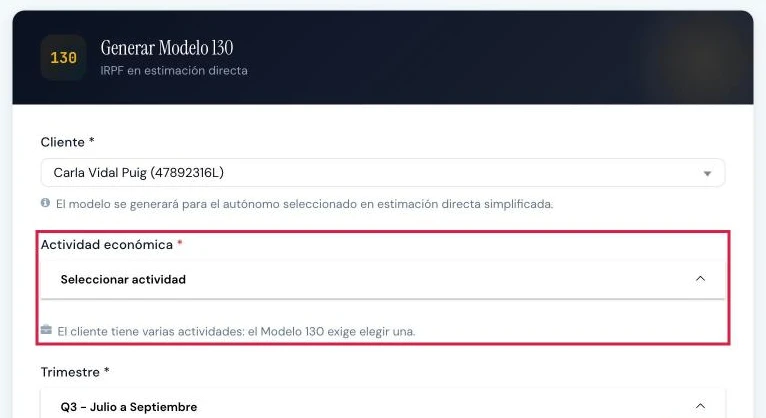
En Modelos y presentación > Modelos Fiscales > Nuevo modelo, abrir el formulario del Modelo 130 y elegir el cliente. Aparece Actividad económica (recuadrado).
- Con una actividad, queda preseleccionada para el Modelo 130.
- Con varias, el campo es obligatorio (asterisco) y la ayuda indica «El cliente tiene varias actividades: el Modelo 130 exige elegir una.»
- Elegir la actividad y generar el modelo. El cálculo usa las operaciones de esa actividad más las que no tienen actividad.
Paso 6. Tener en cuenta el resto de modelos
En los Modelos 111, 115, 123, 180, 190, 193, 200, 202, 303, 347, 349 y 390 la actividad es opcional y solo se guarda como etiqueta para localizar el modelo en el listado. Cada uno se presenta por NIF y agrega todas las actividades.
Paso 7. Saber cómo se asigna la actividad cuando no se elige
El sistema aplica estos criterios, por este orden, y se detiene en el primero que decide:
- Regla del gestor para ese proveedor, si fija una actividad todavía activa.
- Cliente con una única actividad activa.
- Proveedor recurrente: al menos tres facturas anteriores a la misma actividad.
- Clasificación automática por el concepto de las líneas, con confianza mínima de 0,80.
Resultado
Cada factura, pago IRPF y modelo queda etiquetado con su actividad. Un 130 o un 131 se calcula con las operaciones de la actividad elegida más las que no tienen actividad; los demás modelos declaran todo el NIF. En el listado de clientes, la tarjeta Facturas sin actividad señala a quién le quedan facturas por etiquetar.
Selectores de actividad
| Campo | Qué admite | Obligatorio | Efecto |
|---|---|---|---|
| Actividad económica (opcional), en Nuevo Pago IRPF | Actividades activas del cliente elegido | No | Etiqueta el pago con la actividad. |
| Actividad económica, en Modelo 130 | Actividades activas del cliente | Sí, si el cliente tiene más de una activa | El modelo se calcula con las operaciones de esa actividad. |
| Actividad económica (módulos), en Modelo 131 | Actividades activas del cliente | Sí, si el cliente tiene más de una activa | El modelo se calcula con esa actividad y rellena su epígrafe. |
| Actividad económica (opcional), en el resto de modelos | Actividades activas del cliente | No | Solo etiqueta; el modelo declara todo el NIF. |
Problemas frecuentes
- «Máximo de actividades del plan alcanzado en este cliente.»
- El cliente ocupa todas las actividades que admite el plan. Eliminar una actividad sin datos asociados o pasar a un plan superior.
- «Seleccionar la actividad económica: el cliente tiene varias activas.»
- El Modelo 130 o 131 exige actividad cuando el cliente tiene más de una activa. Elegirla en Actividad económica y generar de nuevo.
- La actividad no aparece en los desplegables.
- Está inactiva o con baja. Abrirla con Editar y activar Actividad activa.
Prueba CopilotGestoria gratis
30 días gratis. Sube tu primera factura en 2 minutos.
Crear cuenta gratis