
Preparar la presentación del trimestre
Antes de presentar, el Radar Fiscal indica qué modelos están listos, qué documentación falta y cuánto se prevé pagar. Es un análisis de lectura: no genera ni modifica modelos.
Antes de empezar
- Plan Starter o superior. Con el plan Gratuito, ambas pestañas muestran el aviso Incluido en el plan Starter.
- Acceso al área fiscal. El menú Fiscal no aparece sin ese permiso.
- Cliente con facturas del trimestre. Cuantas más haya procesadas, más fiable es la previsión.
Paso 1. Abrir el Calendario fiscal del Radar
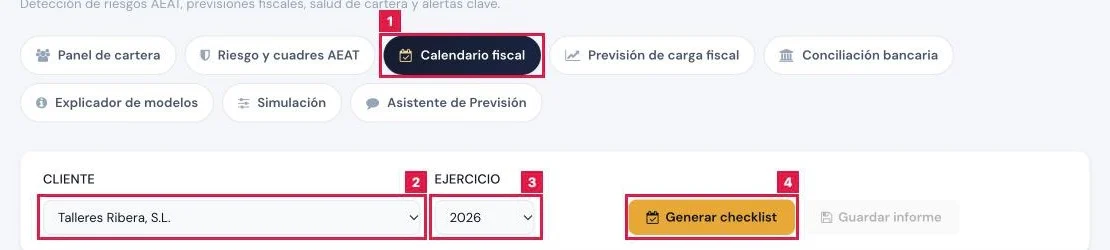
En el menú lateral, Fiscal > Radar Fiscal, y pulsar la pestaña Calendario fiscal (1). Completar la barra de selección:
- Cliente (2): el cliente cuya presentación se prepara.
- Ejercicio (3): el año de los modelos que se comprueban.
- Pulsar Generar checklist (4).
Paso 2. Revisar el checklist pre-presentación
El panel Checklist pre-presentación lista los modelos que aplican al cliente según sus actividades y su régimen fiscal:
- Leer la etiqueta de estado de cada modelo: Listo, Aviso o Bloqueado.
- Comprobar los días que quedan: «días para vencer», «vence hoy» o «vencido hace N días».
- Atender la marca Cuadre pendiente y el motivo: el modelo no cuadra con las facturas.
Paso 3. Reclamar la documentación pendiente
Si el panel Documentos pendientes de recibir aparece, compara las facturas del trimestre con la media histórica del cliente:
- Este trimestre, Media histórica y Cobertura: facturas recibidas, habituales y porcentaje cubierto.
- Estado: Al día, Bajo, Pendiente o Sin facturas.
- Acción sugerida: paso recomendado para completar la documentación.
Paso 4. Comprobar los plazos próximos
El panel Plazos próximos lista los vencimientos del cliente:
- Modelo, Periodo y Plazo: modelo, periodo declarado y fecha límite.
- Días y Gravedad: tiempo restante, o «Vencido hace N días», y su nivel de urgencia.
- Generado: la marca de verificación indica que el modelo ya está generado.
Paso 5. Calcular la previsión de carga fiscal
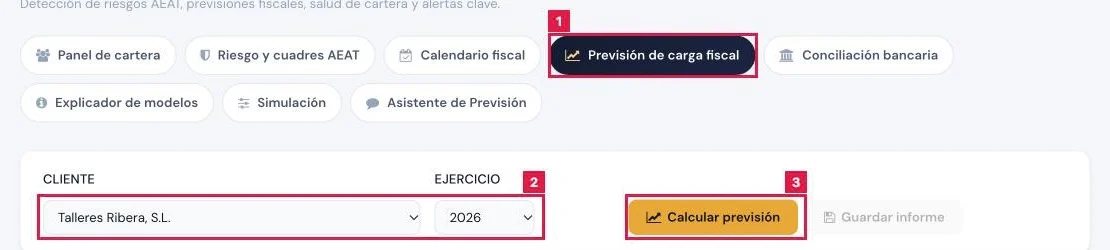
Pulsar la pestaña Previsión de carga fiscal (1), mantener el Cliente y el Ejercicio elegidos (2) y pulsar Calcular previsión (3).
Paso 6. Interpretar la previsión
El panel Previsión de carga fiscal — trimestre actual muestra una gráfica y una fila por modelo:
- Rango mínimo – máximo en euros y fecha de vencimiento.
- Estimado, Acumulado real y Base: importe previsto, lo acumulado y los meses del trimestre computados.
- Factor interanual, cuando existe: ajuste respecto al mismo periodo del año anterior.
Paso 7. Guardar el informe
Con el resultado en pantalla, pulsar Guardar informe, a la derecha de la barra de selección. Queda archivado en Informes guardados, en la cabecera del Radar Fiscal.
Resultado
El trimestre del cliente queda revisado: modelos listos o bloqueados, documentación pendiente, plazos y carga fiscal prevista. No se genera ni se modifica ningún modelo.
Controles de la barra de selección
| Campo | Qué admite | Obligatorio | Efecto |
|---|---|---|---|
| Cliente | Clientes de la cartera | Sí | Acota el checklist y la previsión al cliente elegido. |
| Ejercicio | Desde 2023 hasta el año actual | Sí (año actual por defecto) | Año de los modelos comprobados. |
| Generar checklist | Botón de la pestaña Calendario fiscal | — | Calcula el estado de modelos, documentos y plazos. |
| Calcular previsión | Botón de la pestaña Previsión de carga fiscal | — | Estima el importe de cada modelo del trimestre actual. |
Problemas frecuentes
- «Seleccionar un cliente primero.»
- La barra no tiene cliente. Elegirlo en Cliente y repetir la acción.
- «Incluido en el plan Starter»
- El plan contratado es el Gratuito y la pestaña no está disponible. Ver los planes desde Ver planes.
- «Aún no hay datos suficientes para construir el checklist de este cliente.»
- El cliente carece de modelos o facturas del periodo. Procesar las facturas y repetir.
- «Aún no hay datos suficientes para estimar la carga fiscal de este cliente.»
- No hay operaciones suficientes en el trimestre para proyectar. Repetir con más facturas procesadas.
- «Sin datos disponibles»
- El servicio de análisis no ha respondido. Esperar unos minutos y repetir.
Prueba CopilotGestoria gratis
30 días gratis. Sube tu primera factura en 2 minutos.
Crear cuenta gratis