
Consultar el Cuadro de Mando de un cliente
El Cuadro de Mando indica en qué estado está el libro contable de cada cliente y, sobre ese libro, su resultado y sus ratios. Es una pantalla de consulta.
Antes de empezar
- Plan Professional o Enterprise. Con Starter o Gratuito, la sección no figura en el menú y la dirección directa muestra un aviso de plan.
- Acceso al área Salud de los Clientes. Un miembro del equipo accede solo si su perfil incluye el área fiscal.
- Asientos contabilizados del cliente en el ejercicio. Los borradores no entran en las cifras.
Paso 1. Abrir el Cuadro de Mando
En el menú lateral, Salud de los Clientes > Cuadro de Mando. Sin cliente elegido se muestra el estado de toda la cartera.
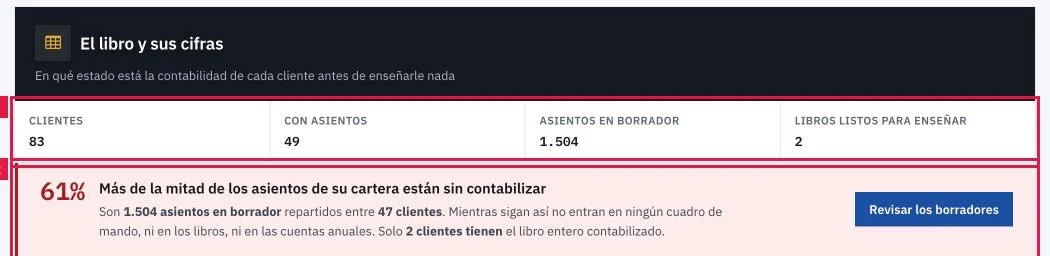
- Leer las cuatro cifras de El libro y sus cifras (1): Clientes, Con asientos, Asientos en borrador y Libros listos para enseñar.
- Leer el veredicto (2): porcentaje de asientos sin contabilizar y número de clientes con el libro entero contabilizado.
Paso 2. Elegir el cliente
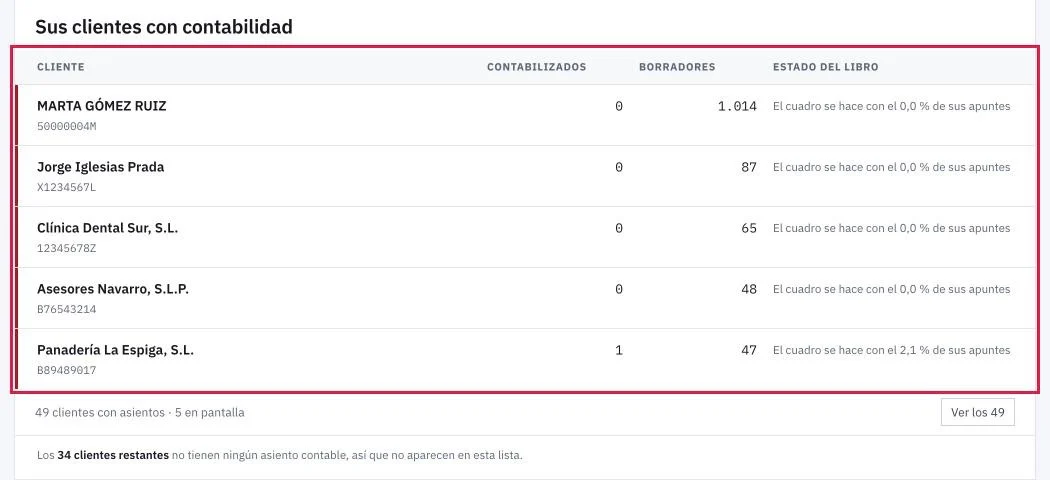
En Sus clientes con contabilidad (1), pulsar la fila del cliente. También sirve el desplegable Cliente (2); su primera opción es Toda la cartera.
Paso 3. Comprobar el estado del libro
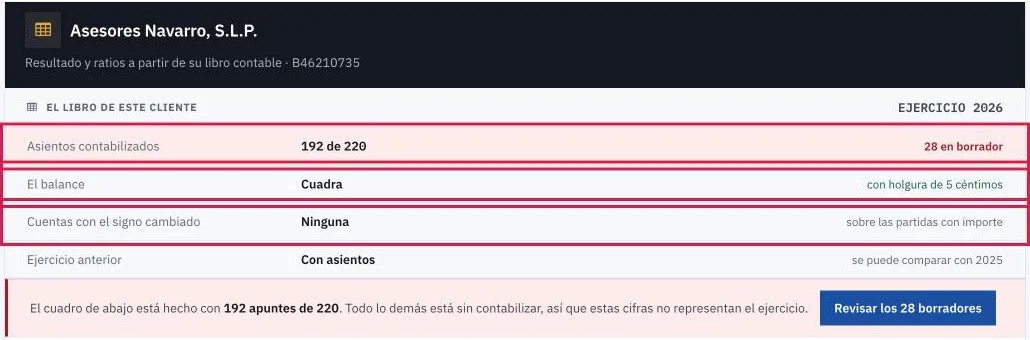
El bloque El libro de este cliente resume el ejercicio en cuatro filas, antes de cualquier cifra.
- Asientos contabilizados (1): «X de Y» y, debajo, cuántos siguen en borrador.
- El balance (2): Cuadra o No cuadra, con holgura de 5 céntimos.
- Cuentas con el signo cambiado (3): Sin comprobar, un número o Ninguna. Sin comprobar indica partidas a cero.
- Ejercicio anterior: Con asientos o Sin asientos. Sin asientos no hay comparativa.
Paso 4. Leer Pérdidas y ganancias y cambiar de ejercicio
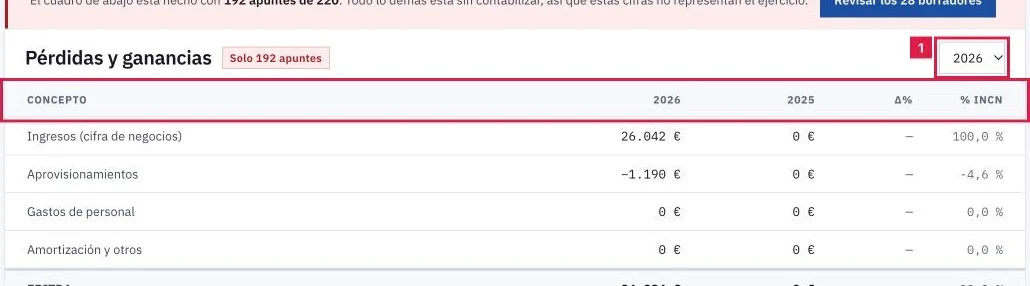
En Pérdidas y ganancias, elegir el ejercicio en el desplegable Ejercicio (1). Columnas: Concepto, ejercicio, ejercicio anterior, Δ% y % INCN (2).
Paso 5. Revisar los ratios y los datos firmes
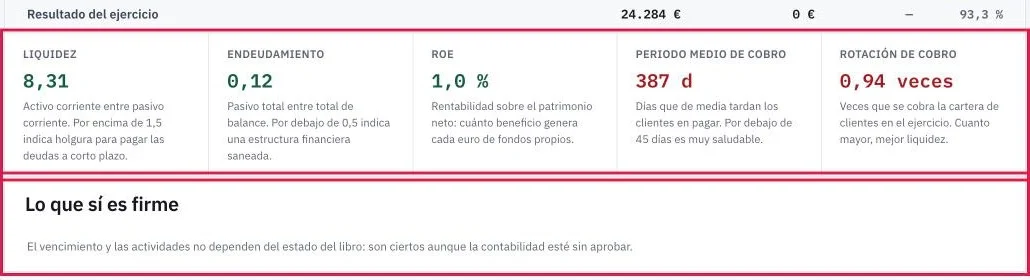
Bajo la tabla, cada ratio (1) lleva un color según su estado. Lo que sí es firme (2) indica el próximo vencimiento con la Agencia.
Paso 6. Si el plan no incluye la sección
Con Starter o Gratuito, la dirección directa muestra Función exclusiva Professional y el botón Activar plan Professional, que abre la gestión de suscripción.
Resultado
Estado de la contabilidad de la cartera y de cada cliente, con su resultado y sus ratios. La pantalla no modifica datos. Los mismos datos figuran en el portal del cliente.
Problemas frecuentes
- «Función exclusiva Professional»
- El plan contratado es Starter o Gratuito. Pasar a Professional o Enterprise con Activar plan Professional.
- «Más de la mitad de los asientos de su cartera están sin contabilizar»
- Quedan borradores. Contabilizarlos antes de enseñar el cuadro a un cliente.
- El balance: No cuadra
- Hay asientos descuadrados. Revisarlos en Asientos o en el Libro Mayor y el Balance de Sumas y Saldos.
- «Este cliente no tiene asientos en {año}»
- El ejercicio elegido no tiene asientos. Cambiar el ejercicio o pulsar Ir a su contabilidad.
Prueba CopilotGestoria gratis
30 días gratis. Sube tu primera factura en 2 minutos.
Crear cuenta gratis