
Auditar una nómina en PDF con IA
Una nómina emitida por la empresa cliente se lee, se audita y queda en el listado de nóminas, vinculada a su trabajador por NIF.
Antes de empezar
- Rol de titular, administrador o estándar con el área Laboral en edición. El usuario de solo consulta no puede subir nóminas.
- Cliente de la cartera al que pertenece la nómina. Su convenio asignado es el que se usa para auditarla.
- Para la comprobación del convenio: convenio asignado al cliente y su tabla salarial aprobada.
- Cupo trimestral de nóminas del plan con saldo disponible. Cada nómina leída consume una unidad.
- Archivo en PDF, JPEG, PNG, WEBP, HEIC/HEIF o Excel (.xlsx, .xls, .ods), de hasta 20 MB.
Paso 1. Abrir la subida de nóminas
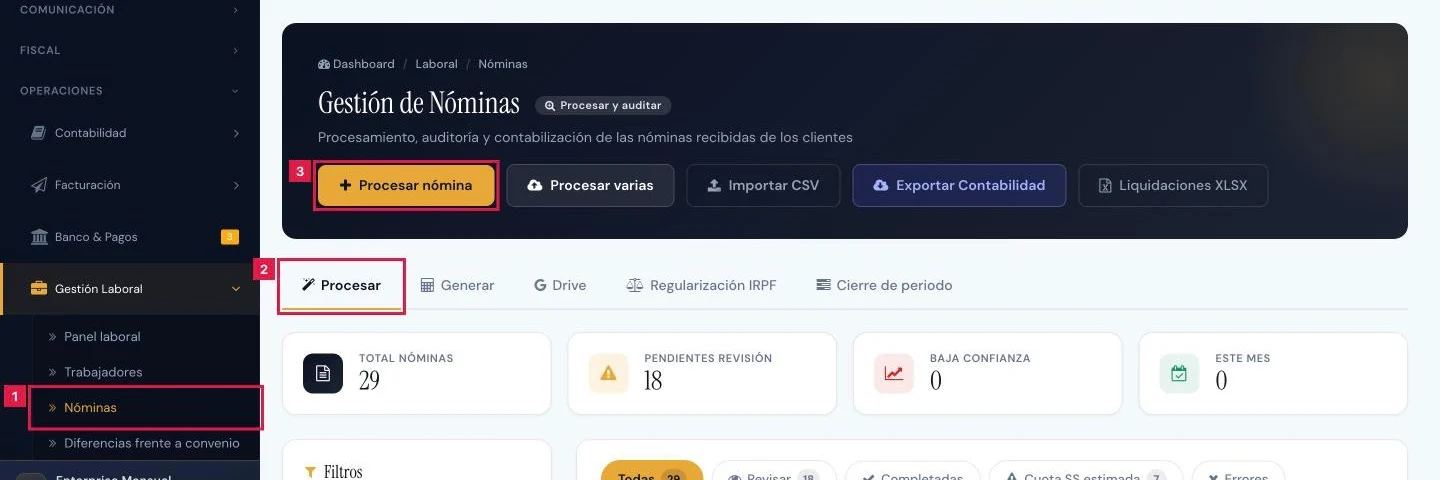
En el menú lateral, Operaciones > Gestión Laboral > Nóminas, pestaña Procesar, y pulsar Procesar nómina.
Paso 2. Elegir el cliente
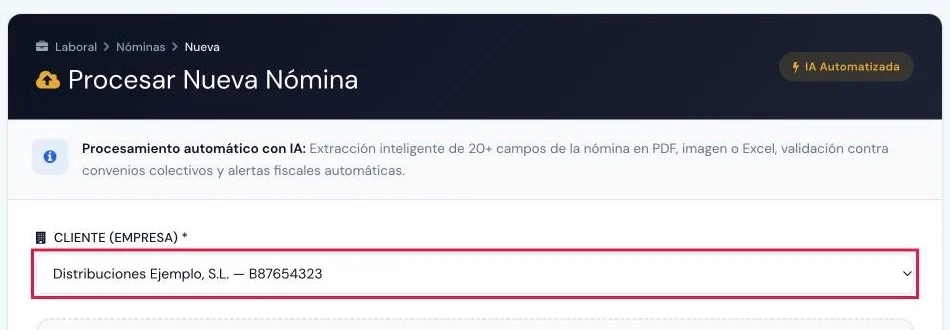
En Cliente (Empresa) (1), elegir la empresa a la que pertenece la nómina. Es obligatorio.
Paso 3. Seleccionar el archivo
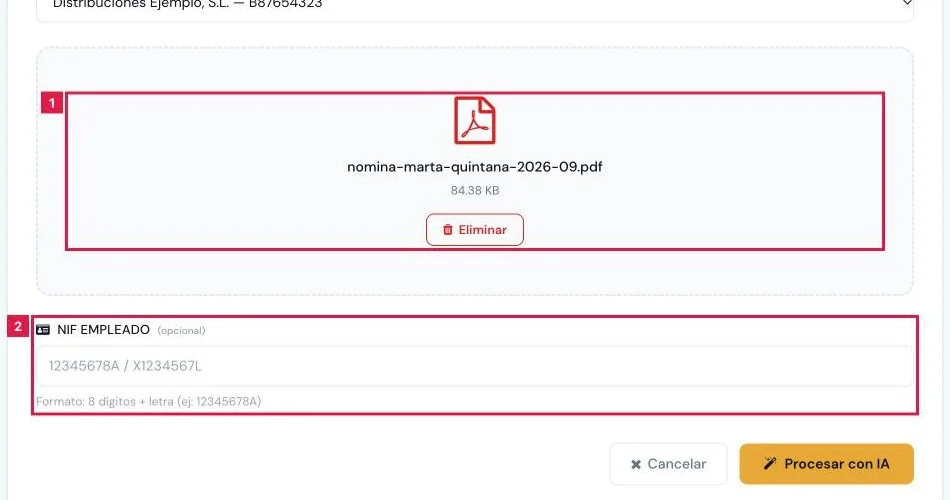
- Arrastrar el archivo a la zona de carga o pulsar Seleccionar Archivo (1).
- Comprobar el nombre y el tamaño que aparecen (2). Eliminar descarta el archivo.
- NIF Empleado (opcional) (3): ayuda a vincular la nómina con su trabajador.
Paso 4. Subir una hoja de cálculo
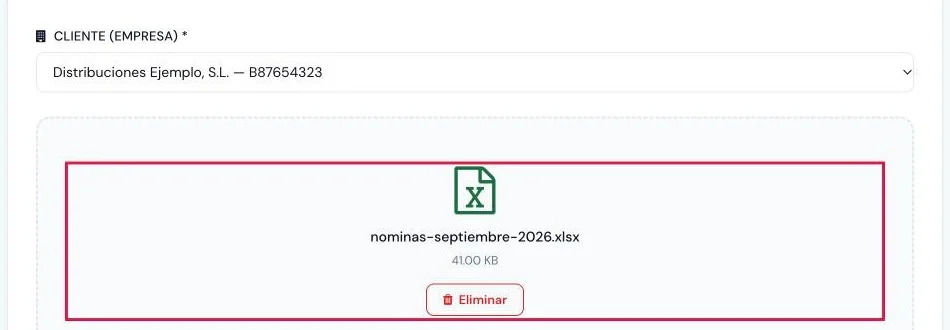
Para un Excel u ODS, pulsar Subir nómina (Excel) (1) y elegir el libro. Cada hoja visible con datos se lee como una nómina.
Paso 5. Procesar la nómina
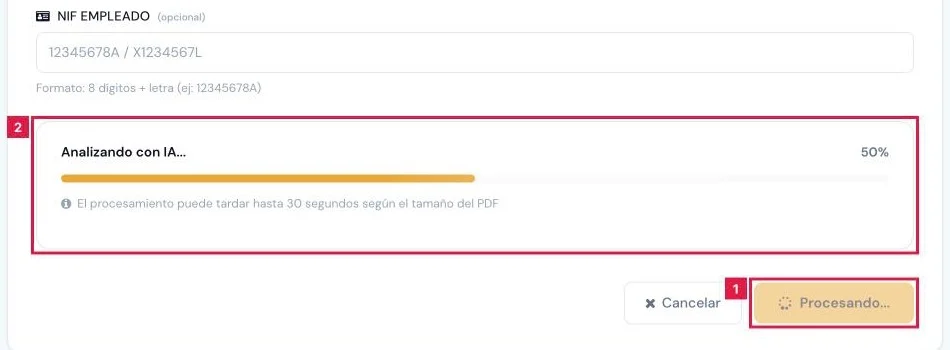
Pulsar Procesar con IA (1). Mientras corre, una barra de progreso (2) muestra las fases y el botón cambia a Procesando....
Paso 6. Revisar el resultado
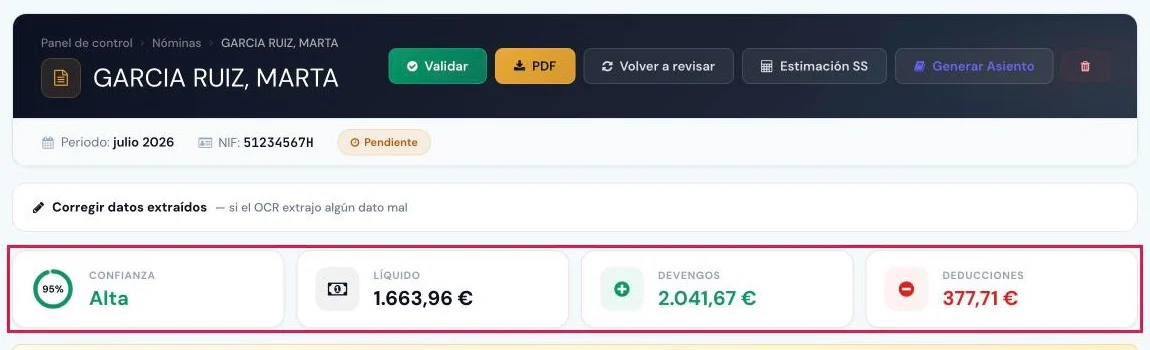
Se abre el detalle de la nómina, con los indicadores (1) y la tarjeta Auditoría automática de cumplimiento (2).
Resultado
La nómina queda en Operaciones > Gestión Laboral > Nóminas con su auditoría de 10 comprobaciones, vinculada al trabajador por NIF y con su retención disponible para el Modelo 111. Un libro de Excel crea tantas nóminas como hojas con datos.
Campos del formulario
| Campo | Qué admite | Obligatorio | Efecto |
|---|---|---|---|
| Cliente (Empresa) | Cliente de la cartera | Sí | Determina el convenio de la auditoría y el Modelo 111. |
| Archivo | PDF, JPEG, PNG, WEBP, HEIC/HEIF, XLSX, XLS u ODS; hasta 20 MB | Sí | Origen de los datos de la nómina. |
| NIF Empleado (opcional) | DNI o NIE con letra válida | No | Ayuda a vincular la nómina con el trabajador. |
Problemas frecuentes
- «Has alcanzado el límite trimestral de nóminas de tu plan. …»
- El cupo de lectura del trimestre está agotado. Pasar a un plan superior o esperar al trimestre siguiente.
- «Demasiadas nóminas subidas seguidas. Esperar un minuto y volver a intentarlo.»
- Se superó el límite de seis envíos por minuto. Esperar un minuto y pulsar Procesar con IA; el archivo sigue seleccionado.
- «Seleccionar el cliente al que pertenece la nómina: su convenio asignado es el que se usa para auditarla.»
- Falta elegir Cliente (Empresa). Sin cliente no se puede contrastar el convenio.
- «Los Excel con macros no se admiten. …»
- Guardar el libro como Libro de Excel (.xlsx) y volver a subirlo.
- «El archivo pesa más de 20 MB y no se puede subir. …»
- Comprimir el archivo o dividirlo antes de volver a subirlo.
- «No se ha podido procesar la nómina: el servicio de nóminas no está disponible …»
- El servicio de lectura no responde. Repetir la subida pasados unos minutos.
- Las cifras de un Excel aparecen en un concepto equivocado.
- Revisar la nómina en el detalle y comparar con el libro original. Si persiste, subir la nómina en PDF.
- La subida no genera ninguna nómina nueva.
- El archivo es idéntico a una nómina ya subida. Buscarla en el listado.
Prueba CopilotGestoria gratis
30 días gratis. Sube tu primera factura en 2 minutos.
Crear cuenta gratis