
Integraciones y entrada de documentos
Importante
Conectar Google Drive para recibir facturas
Una carpeta de Google Drive compartida con el correo del servicio queda vigilada: cada factura que entra se digitaliza y se asocia al cliente que la compartió.
Antes de empezar
- Cuenta de Google con una carpeta para las facturas. El correo de esa cuenta se registra en el primer paso de la pantalla.
- Rol de titular, administrador o estándar (este último, solo con clientes asignados). El usuario de solo consulta recibe un error de acceso al guardar.
- Todo lo que entre se procesa y cuenta en el cupo trimestral de facturas del plan.
- Formatos admitidos: PDF, PNG, JPEG, WebP, HEIC, HEIF y Word (DOC, DOCX). Se leen también las subcarpetas.
Paso 1. Abrir la pantalla de Google Drive
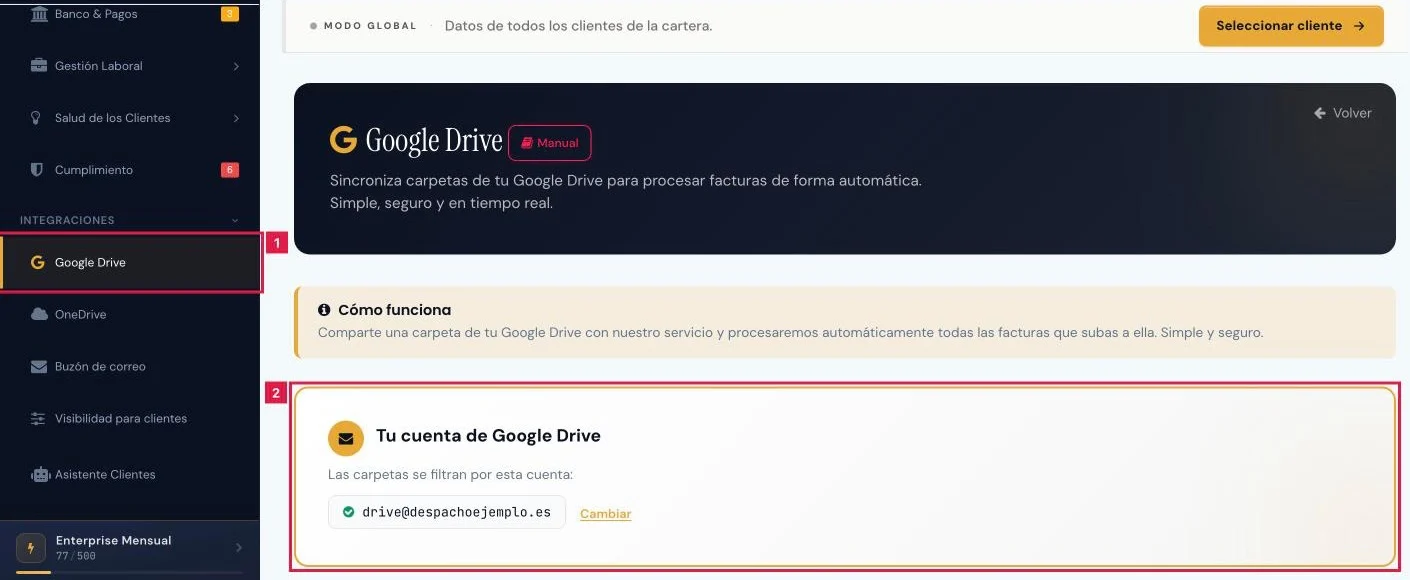
En el menú lateral, Integraciones > Google Drive. Primero figura Tu cuenta de Google Drive (1); después, los pasos 1, 2 y 3.
Paso 2. Registrar la cuenta de Google
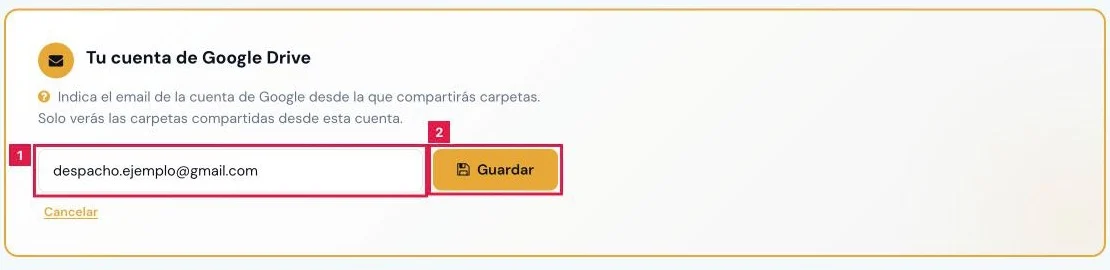
En Tu cuenta de Google Drive, escribir el correo de la cuenta desde la que se compartirán las carpetas (1) y pulsar Guardar (2).
Importante.
Solo se ofrecerán las carpetas cuyo propietario sea esta cuenta o un cliente con Drive conectado. Compartir desde otra cuenta no hace aparecer la carpeta.
Nota.
Con la cuenta ya guardada, la tarjeta muestra el correo y Cambiar. Sin cuenta guardada no aparecen los pasos 1 y 2.
Paso 3. Compartir la carpeta con el correo del servicio
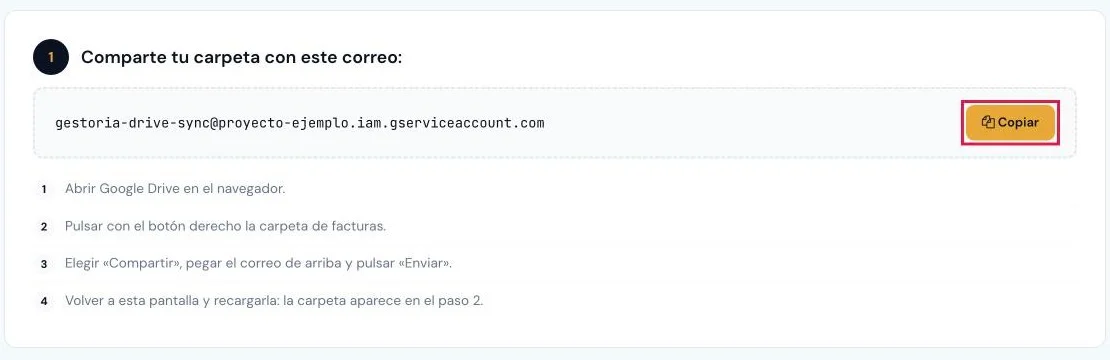
Paso 1, Comparte tu carpeta con este correo:
- Pulsar Copiar (1) junto al correo del servicio.
- En Google Drive, desde la cuenta registrada, compartir la carpeta con ese correo.
- Recargar esta pantalla para que la carpeta aparezca en el paso 2.
Nota.
Si la carpeta no aparece en el paso siguiente, la pantalla indica recargar la página tras compartir.
Paso 4. Seleccionar la carpeta y las opciones
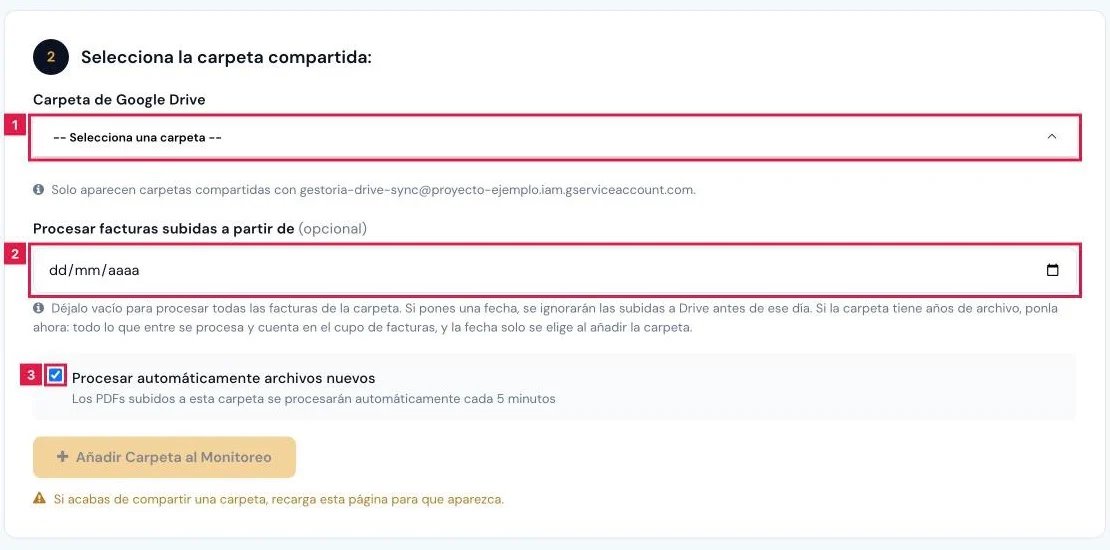
En Selecciona la carpeta compartida:
- Carpeta de Google Drive (1): cada opción se muestra como «nombre · Mi Drive» o «nombre · cliente».
- Procesar facturas subidas a partir de (2): opcional, fecha no futura. Se ignora lo subido a Drive antes de ese día.
- Procesar automáticamente archivos nuevos (3): marcada por defecto. Desmarcada, la carpeta se añade en pausa.
Importante.
La fecha de inicio solo se fija al añadir la carpeta. Con años de archivo, indicarla antes: todo lo que entre consume cupo de facturas.
Paso 5. Añadir la carpeta al monitoreo
- Pulsar Añadir Carpeta al Monitoreo. Aparece «Carpeta añadida correctamente. El monitoreo comenzará en los próximos 5 minutos.»
- En Carpetas Monitoreadas (paso 3), la carpeta figura con Activo y «Pendiente primera revisión».
Atención.
Una carpeta contenida en otra ya vigilada, o que la contiene, se lee desde las dos y la pantalla lo avisa. Dejar de vigilar una de ellas evita la duplicidad.
Nota.
El botón permanece deshabilitado mientras el desplegable no ofrezca ninguna carpeta.
Resultado
La carpeta queda vigilada: cada 5 minutos se leen sus ficheros y los documentos resultantes se ven en Facturas con el origen de Google Drive, mediante el enlace «documentos procesados» del paso 3.
Campos del formulario
| Campo | Qué admite | Obligatorio | Efecto |
|---|---|---|---|
| Correo de la cuenta de Google (Tu cuenta de Google Drive) | Correo válido, hasta 255 caracteres, no registrado en otra cuenta | Sí | Filtra las carpetas que se ofrecen en el paso 2. |
| Carpeta de Google Drive | Carpetas compartidas con el correo del servicio, de la cuenta registrada o de un cliente, no reclamadas por otro gestor | Sí | Identifica la carpeta. Su propietario decide si queda en Mi Drive o a nombre de un cliente. |
| Procesar facturas subidas a partir de | Fecha igual o anterior a hoy | No | Ignora lo subido a Drive antes de ese día. |
| Procesar automáticamente archivos nuevos | Marcada o desmarcada | No (marcada) | Desmarcada, la carpeta nace en estado Pausado. |
Problemas frecuentes
- «No hay carpetas compartidas. Compartir antes una carpeta (paso 1)»
- La carpeta no está compartida con el correo del servicio, o su propietario no es la cuenta registrada ni un cliente, o la tiene otro gestor. Compartirla desde la cuenta registrada y recargar.
- «No se han podido consultar las carpetas ahora mismo. Volver a intentarlo en unos minutos.»
- El servicio de lectura de carpetas no ha respondido. Esperar y recargar; no hace falta volver a compartir.
- «Ese email de Google ya está conectado por otra cuenta.»
- El correo figura en otro usuario. Registrar el correo real de la cuenta que comparte.
- «Esta carpeta ya está vigilada»
- La carpeta ya existe en el paso 3. Gestionarla desde su tarjeta.
- «Esta carpeta ya se vigila como carpeta de nóminas. …»
- La carpeta está dada de alta en Google Drive — Nóminas. Quitarla allí antes de añadirla como carpeta de facturas.
- «Configurar antes el correo de Google Drive de la gestoría o de un cliente.»
- Registrar la cuenta en Tu cuenta de Google Drive antes de añadir carpetas.
- Botón Añadir Carpeta al Monitoreo deshabilitado
- El desplegable no tiene opciones. Compartir la carpeta y recargar.
- La carpeta no trae documentos pasados 5 minutos
- Revisar en el paso 3 la fecha de Última revisión y los ficheros no procesados de la tarjeta.
Consejo
Dedicar una carpeta exclusiva a facturas y fijar la fecha de inicio al añadirla evita procesar archivo histórico que no interesa.
Anterior
Exportar las facturas a Aplifisa o Glasof
Siguiente
Gestionar las carpetas vigiladas de Google Drive
Prueba CopilotGestoria gratis
30 días gratis. Sube tu primera factura en 2 minutos.
Crear cuenta gratis