
Registrar un gasto sin factura
Un recibo de cuota de autónomo, seguro o tributo local no es una factura, pero es gasto deducible del titular. Se registra en Gastos y recibos y suma en la casilla 02 del Modelo 130.
Antes de empezar
- Cliente dado de alta, normalmente autónomo, y permiso para crear gastos sobre él. El usuario de solo consulta no ve los botones de alta.
- Fecha de pago, concepto e importe del recibo. Opcional: emisor y actividad económica del cliente.
- Una factura completa con IVA no se registra aquí: se sube en Facturas, donde el IVA sí se deduce.
Paso 1. Abrir Gastos y recibos
En el menú lateral, Fiscal > Retenciones y gastos > Gastos y recibos. La cabecera muestra las cifras Se deduce en el 130 (1) y los botones Subir recibos y Nuevo gasto a mano (2).

Paso 2. Elegir el cliente y el tipo de gasto
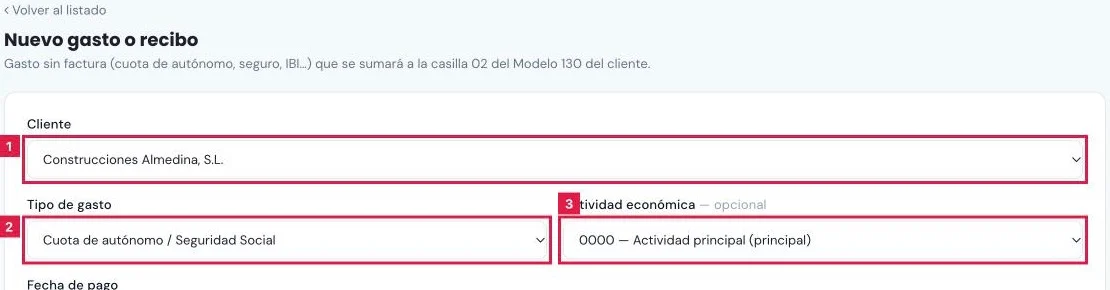
Pulsar Nuevo gasto a mano. En el formulario Nuevo gasto o recibo:
- Cliente (1): obligatorio. El gasto se imputa al cliente elegido.
- Tipo de gasto (2): obligatorio. Fija la cuenta contable y la casilla del Modelo 100 asociadas.
- Actividad económica (3): opcional. Con varios epígrafes, evita que el Modelo 130 sume el gasto en todos.
Paso 3. Indicar fecha, concepto e importe
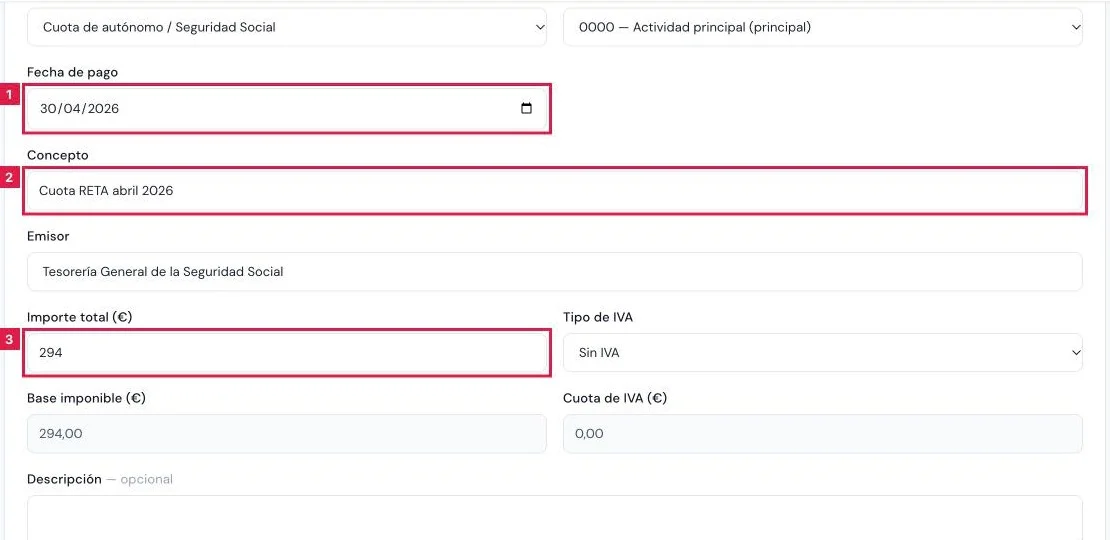
- Fecha de pago (1) y Concepto (2): obligatorios. Por ejemplo, «Cuota RETA enero 2026».
- Emisor: opcional, quien emite el recibo. Descripción: opcional, hasta 2.000 caracteres.
- Importe total (€) (3) y Tipo de IVA calculan la base y la cuota; con Otro: base y cuota manuales se escriben a mano.
Paso 4. Atender el aviso del tipo elegido
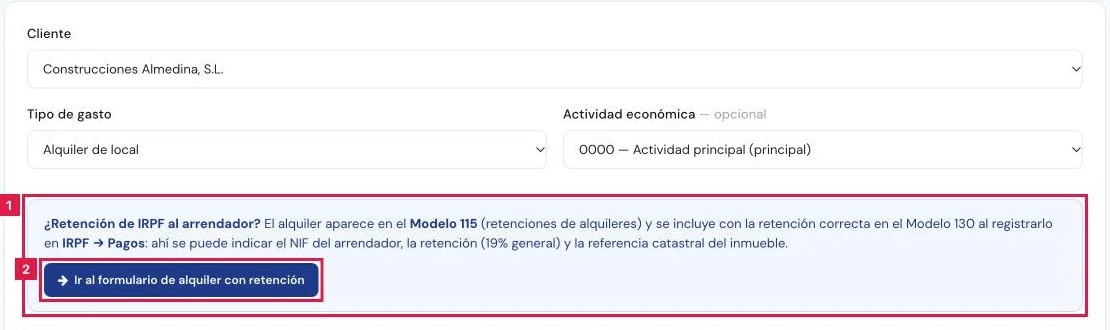
Con Alquiler de local aparece un aviso (1) sobre la retención de IRPF. El enlace Ir al formulario de alquiler con retención (2) lleva al alta de ese pago.
Paso 5. Programar la repetición
Opcional, para recibos periódicos. En Repetir (1), elegir Mensual, Trimestral o Anual; Hasta (opcional) (2) fija la fecha final, posterior a la del pago. Por defecto, No se repite.

Paso 6. Guardar el gasto
Pulsar Guardar gasto. Se vuelve a Gastos y recibos con el aviso «Gasto registrado. Se incluirá automáticamente al generar el Modelo 130 del periodo.». El gasto figura en Confirmados y suma en Se deduce en el 130.
Paso 7. Distinguir los recibos pendientes de confirmar
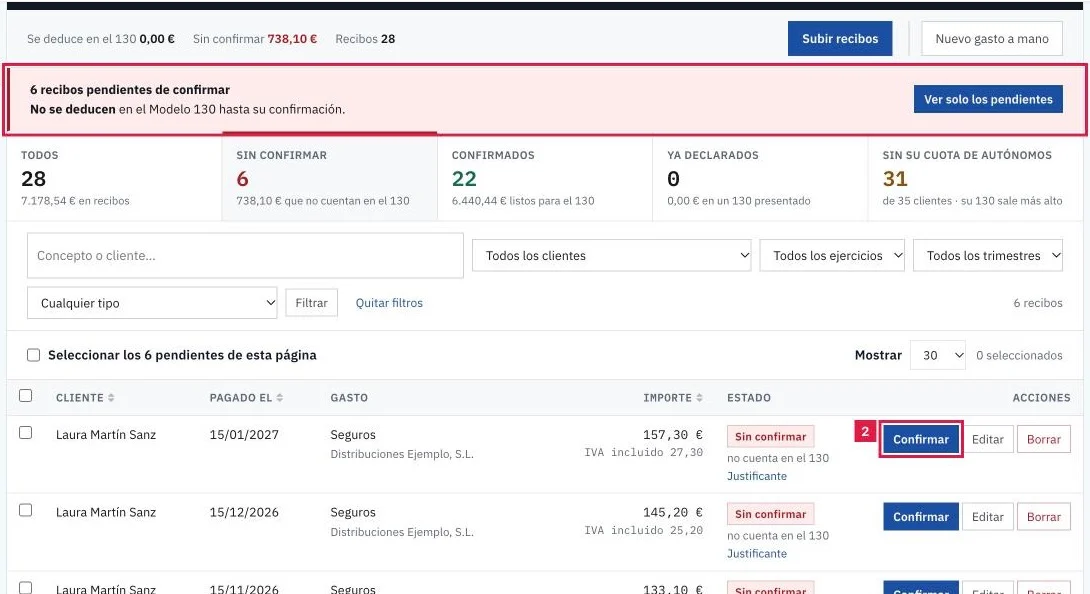
Los recibos que llegan por Subir recibos, Google Drive, OneDrive, buzón de correo, portal del cliente o aplicación nacen Sin confirmar (1) y no se deducen en el Modelo 130 hasta pulsar Confirmar (2) en su fila.
Resultado
El gasto queda en Gastos y recibos como Confirmado, suma en la casilla 02 del Modelo 130 y, si el tipo se contabiliza, genera su asiento. Tras generar el Modelo 130 del periodo pasa a Declarado.
Campos del formulario
| Campo | Qué admite | Obligatorio | Efecto |
|---|---|---|---|
| Cliente | Cliente de la cartera | Sí | Titular del gasto. |
| Tipo de gasto | Los 12 tipos del catálogo | Sí | Cuenta contable y casilla del Modelo 100 asociadas. |
| Actividad económica | Actividad del cliente | No | Imputa el gasto a esa actividad. Debe pertenecer al cliente. |
| Fecha de pago | Fecha | Sí | Fecha del gasto. |
| Concepto | Texto, hasta 255 caracteres | Sí | Concepto del gasto. |
| Emisor | Texto, hasta 255 caracteres | No | Quien emite el recibo. |
| Importe total (€) y Tipo de IVA | Importe desde 0,01; Sin IVA, 4 %, 10 %, 21 % u Otro | No | Calculan la base imponible y la cuota de IVA. |
| Base imponible (€) | De 0,01 a 99.999.999,99 | Sí | Importe que suma en la casilla 02 del Modelo 130. |
| Cuota de IVA (€) | Número desde 0 | No (0) | Se suma al gasto; no se deduce en el Modelo 303. |
| Descripción | Texto, hasta 2.000 caracteres | No | Nota sobre el gasto. |
| Repetir y Hasta (opcional) | No se repite · Mensual · Trimestral · Anual; fecha posterior al pago | No | Crea los recibos siguientes en borrador. |
Problemas frecuentes
- Un recibo subido no suma en el Modelo 130.
- Está Sin confirmar. Filtrar por esa tarjeta y pulsar Confirmar.
- «Este recibo es la cotización de la Seguridad Social de los TRABAJADORES (Régimen General), no la cuota de autónomo…»
- Ese gasto lo devenga la nómina del mes. No se registra en Gastos y recibos.
- «El documento subido es una FACTURA, no un recibo de gasto…»
- Subirlo en Facturas, donde el IVA se puede deducir.
- «Este recibo ya estaba registrado como gasto. No se ha duplicado.»
- Ya existe un gasto con ese recibo. Buscarlo en el listado.
- «Este gasto entró en el Modelo … Es posible editarlo igualmente marcando la casilla de confirmación…»
- El gasto ya figura en un Modelo 130 generado. Editarlo o borrarlo exige confirmarlo y regenerar después el modelo.
- «La actividad seleccionada no pertenece a este cliente.»
- Elegir una actividad del cliente del formulario o dejar — Sin actividad concreta —.
Prueba CopilotGestoria gratis
30 días gratis. Sube tu primera factura en 2 minutos.
Crear cuenta gratis