
Contabilizar un traspaso entre cuentas
El traspaso entre cuentas propias del cliente se contabiliza con un asiento de dos líneas entre cuentas de tesorería. Queda registrado en un listado desde el que puede deshacerse.
Antes de empezar
- Cliente de la cartera con las dos cuentas de tesorería, de origen y de destino, identificadas. Ambas deben empezar por 57.
- Rol de titular, administrador o estándar con el cliente asignado. El usuario de solo consulta no ve la acción.
- Periodo contable del cliente abierto en la fecha del traspaso.
Paso 1. Abrir el formulario de traspaso
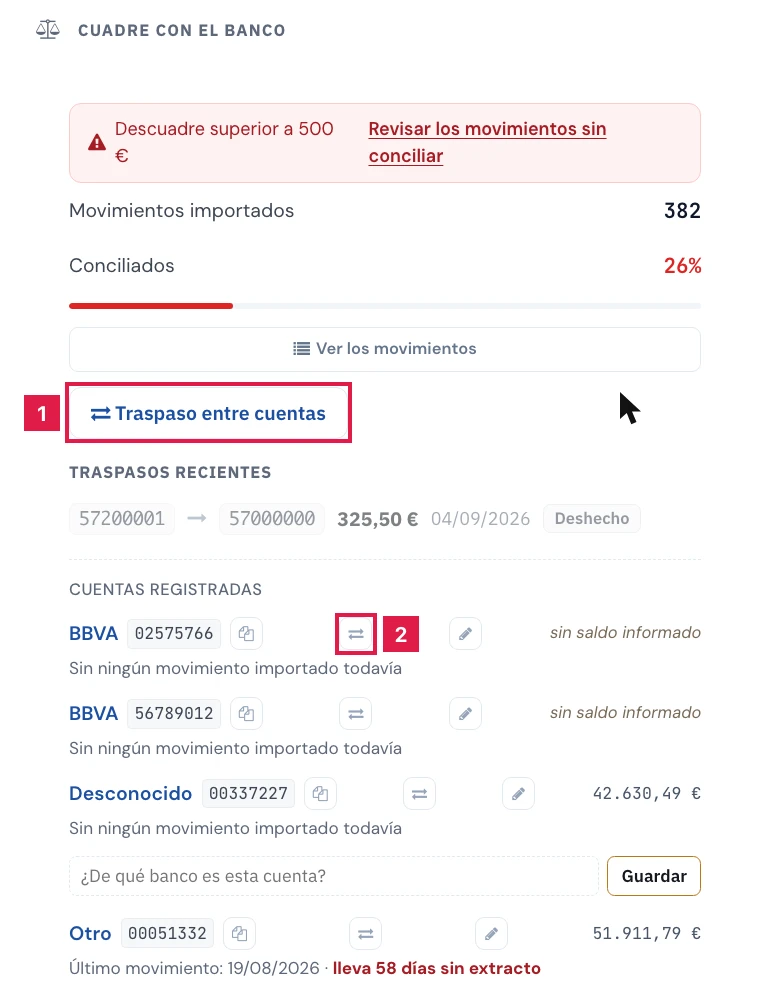
En el menú lateral, Banco & Pagos > Panel General. En la tarjeta Cuadre con el banco, pulsar Traspaso entre cuentas.
Paso 2. Rellenar el traspaso
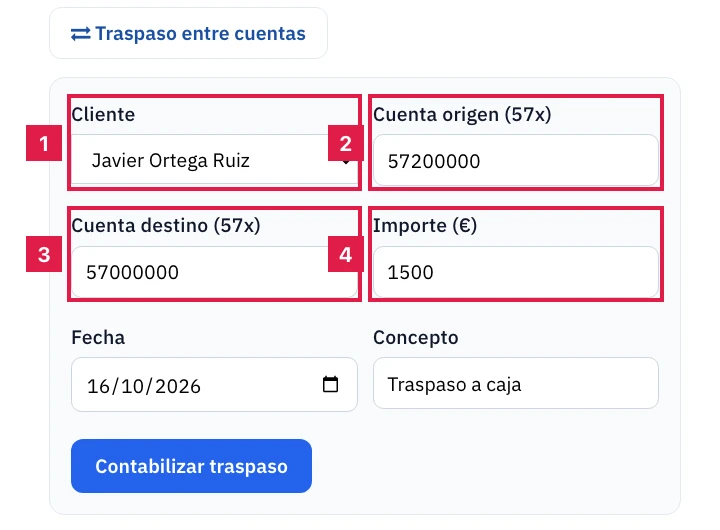
- Cliente (1): elegir el cliente. Al elegirlo se cargan las cuentas 57x de su plan en las listas de origen y destino.
- Cuenta origen (57x) (2): cuenta de la que sale el dinero. Cuenta destino (57x) (3): cuenta en la que entra.
- Importe (€) (4), Fecha y Concepto: la fecha propone el día actual y el concepto propone «Traspaso entre cuentas».
Paso 3. Contabilizar el traspaso
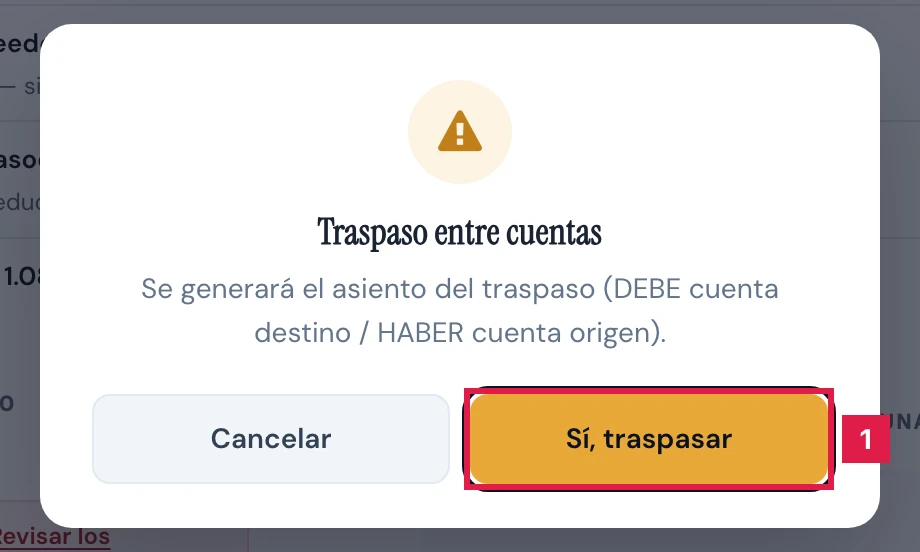
Pulsar Contabilizar traspaso y confirmar en el diálogo Traspaso entre cuentas con Sí, traspasar. El aviso Traspaso contabilizado. confirma el asiento.
Paso 4. Comprobar el traspaso y, si procede, deshacerlo
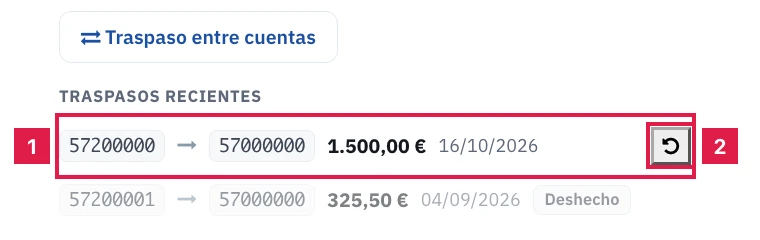
Bajo el formulario, Traspasos recientes lista los últimos 15 traspasos con cuentas, importe y fecha. Para revertir uno, pulsar el icono Deshacer traspaso de su fila.
Paso 5. Confirmar la reversión
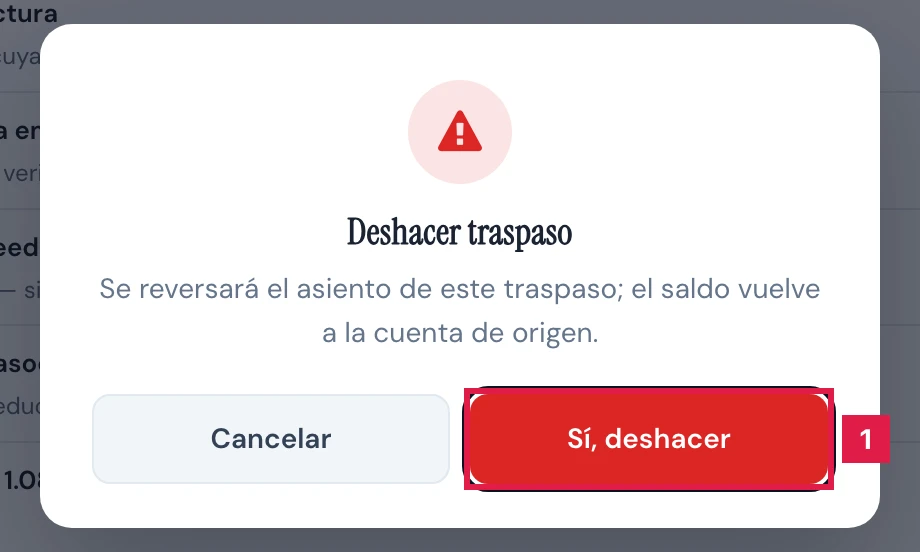
En el diálogo Deshacer traspaso, pulsar Sí, deshacer. El asiento se revierte y la fila pasa a mostrar la etiqueta Deshecho.
Resultado
El traspaso queda contabilizado en un asiento de dos líneas y registrado en Traspasos recientes. Las cifras del panel se actualizan, y la reversión devuelve el libro al estado anterior.
Campos del traspaso
| Campo | Qué admite | Obligatorio | Efecto |
|---|---|---|---|
| Cliente | Clientes de la cartera | Sí | Cliente en cuyo libro se genera el asiento. |
| Cuenta origen (57x) | Dígitos, empezando por 57, hasta 20 | Sí | Cuenta que se abona al haber. |
| Cuenta destino (57x) | Dígitos, empezando por 57, distinta de la de origen | Sí | Cuenta que se carga al debe. |
| Importe (€) | Importe mayor que 0,00 | Sí | Importe del asiento. |
| Fecha | Fecha; por defecto, la de hoy | No | Fecha del asiento; decide el periodo contable. |
| Concepto | Texto, hasta 200 caracteres | No | Descripción del asiento; por defecto «Traspaso entre cuentas». |
Problemas frecuentes
- «No se pudo generar el asiento del traspaso (revisar que el periodo contable esté abierto y las cuentas sean correctas).»
- La fecha cae en un periodo cerrado, o las cuentas coinciden o no son de tesorería. Corregir y repetir.
- «No se pudo deshacer: el periodo contable de este traspaso está cerrado. Abrirlo para poder reversar el asiento.»
- Reabrir el periodo contable del cliente y repetir Deshacer traspaso.
- «El traspaso ya estaba deshecho.»
- La reversión ya se aplicó antes. No se repite.
- El formulario no se envía y se marca un campo de cuenta.
- Las cuentas deben empezar por 57, contener solo dígitos y ser distintas entre sí.
- No aparece el botón Traspaso entre cuentas.
- El rol es de solo consulta. La acción exige permiso de edición sobre el cliente.
Prueba CopilotGestoria gratis
30 días gratis. Sube tu primera factura en 2 minutos.
Crear cuenta gratis