
Registrar un requerimiento de la AEAT
Cada requerimiento se registra como expediente con su fecha de notificación y su plazo. La bandeja los ordena por urgencia y avisa antes del vencimiento.
Antes de empezar
- Rol de titular, administrador o estándar con el área Cumplimiento. El usuario de solo consulta no registra ni responde.
- Cliente dado de alta en la cartera. El miembro estándar solo registra expedientes de sus clientes asignados.
- PDF del requerimiento, de hasta 10 MB.
- La lectura automática del PDF tiene un cupo mensual según el plan. Agotado o sin lectura, el expediente se registra igualmente y los datos se completan a mano.
Paso 1. Abrir la bandeja de requerimientos
En el menú lateral, Operaciones > Cumplimiento > Requerimientos AEAT. La pantalla se titula Requerimientos y notificaciones.
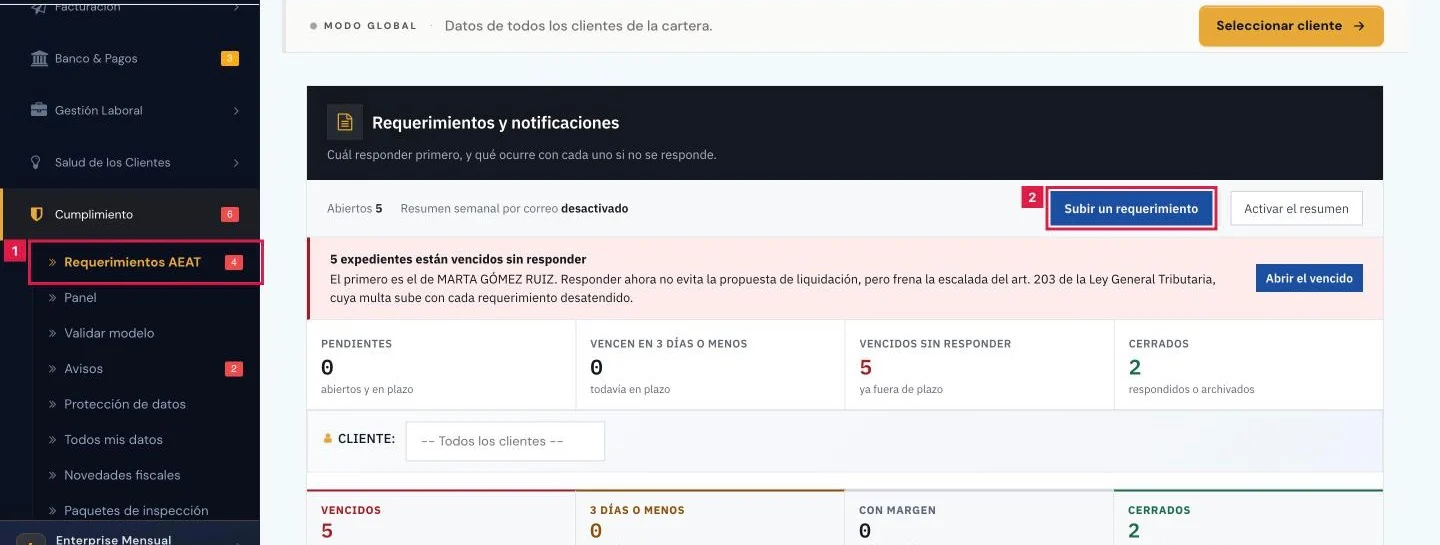
Paso 2. Subir el requerimiento
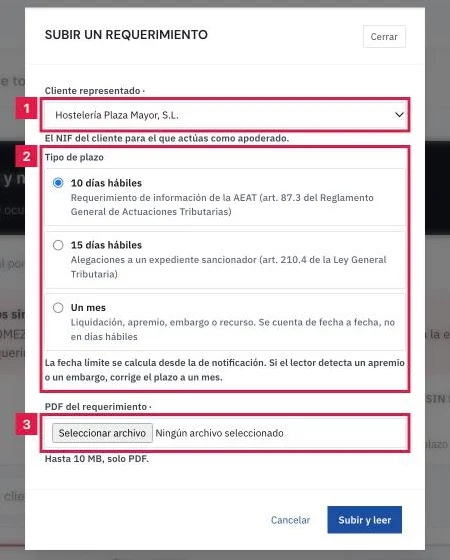
Pulsar Subir un requerimiento. En el diálogo:
- Cliente representado (1): el cliente para el que se actúa como apoderado. Muestra el nombre y el NIF.
- Tipo de plazo (2): 10 días hábiles, 15 días hábiles o Un mes. Por defecto, 10 días hábiles.
- PDF del requerimiento (3): solo PDF, hasta 10 MB.
- Pulsar Subir y leer. Mientras trabaja, el botón indica «Leyendo…».
Paso 3. Comprobar el resultado de la lectura
El diálogo informa del resultado. La lectura extrae la referencia, la fecha de notificación y el organismo, y calcula la fecha límite con el calendario de la comunidad del cliente.
- «Leído y dado de alta»: indica la referencia, la fecha de vencimiento y los días hábiles restantes. La bandeja se recarga.
- «Documento guardado, pero sin leer»: no se extrajeron datos. Se abre el expediente para revisar fecha de notificación, referencia y organismo.
- «No se ha podido dar de alta»: el expediente no se creó. Repetir la subida.
Paso 4. Seguir el vencimiento en los carriles
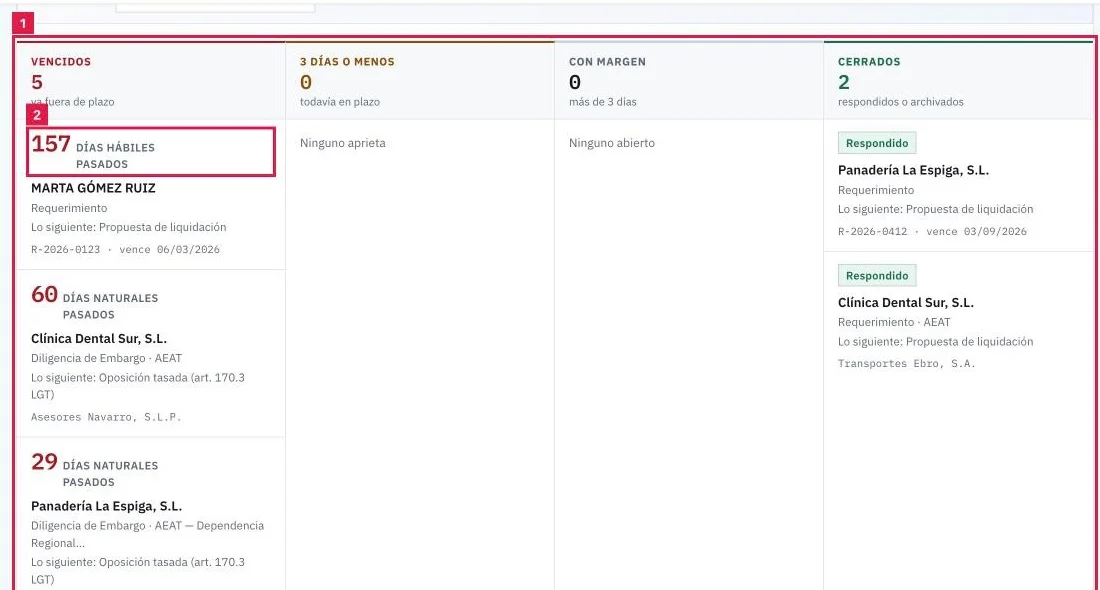
Las cuatro cifras superiores resumen el estado: Pendientes, Vencen en 3 días o menos, Vencidos sin responder y Cerrados. Debajo, cada expediente ocupa un carril según su urgencia (1).
- Vencidos: fuera de plazo. Se muestran todos.
- 3 días o menos y Con margen: expedientes abiertos, también mostrados en su totalidad.
- Cerrados: respondidos o archivados. Se muestran los 12 últimos; el resto, con Ver el anterior o Ver los … anteriores.
Paso 5. Revisar la ficha del expediente
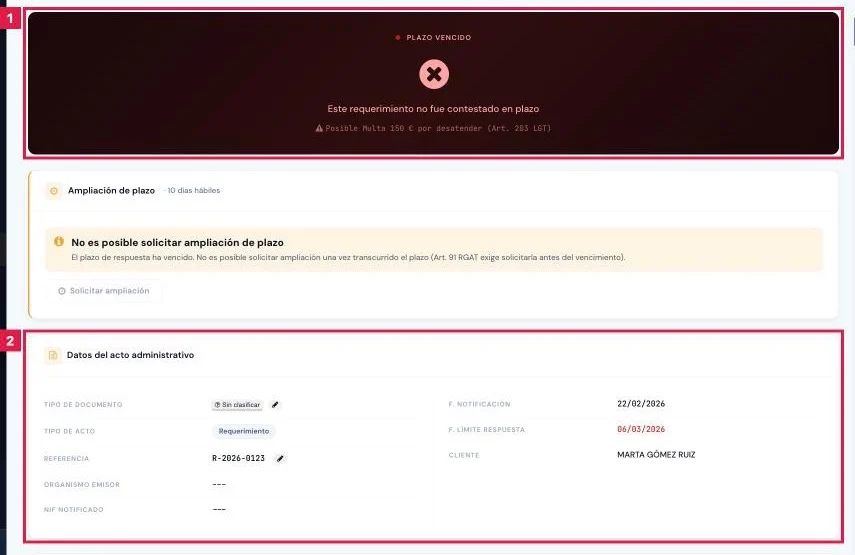
Pulsar la tarjeta de un expediente. La ficha reúne el plazo, los datos del acto y la cronología.
- Banda de plazo (1): Plazo en curso, Respuesta urgente o Plazo vencido, con la fecha límite y el artículo aplicable.
- Datos del acto administrativo (2): Tipo de documento, Tipo de acto, Referencia, Organismo emisor, NIF notificado, F. Notificación, F. Límite respuesta, Importe reclamado y Cliente.
- F. Notificación (3): el botón Editar abre Editar fecha de notificación. Se indica el motivo y, si procede, Recalcular fecha límite automáticamente.
Paso 6. Responder, ampliar o archivar
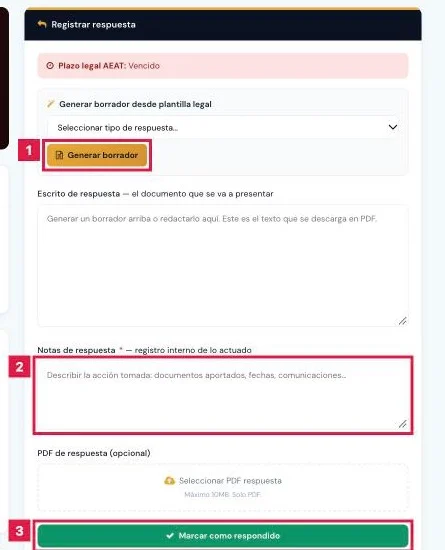
En la misma ficha, la tarjeta Registrar respuesta cierra el expediente. El plazo puede ampliarse una sola vez.
- Elegir el tipo en Seleccionar tipo de respuesta... y pulsar Generar borrador (1). El texto queda en Escrito de respuesta.
- Revisar el escrito, que se descarga con Descargar el escrito en PDF. Completar Notas de respuesta (2), obligatorias.
- Adjuntar el PDF de respuesta (opcional) y pulsar Marcar como respondido (3).
- Si el asunto se gestionó fuera del sistema, indicar el motivo y pulsar Archivar sin responder.
Resultado
El expediente queda en la bandeja, en el carril que corresponde a su plazo, y figura en el panel de Cumplimiento como requerimiento abierto. Los avisos de vencimiento se envían 15, 7, 5, 3 y 2 días antes de la fecha límite.
Campos del diálogo Subir un requerimiento
| Campo | Qué admite | Obligatorio | Efecto |
|---|---|---|---|
| Cliente representado | Cliente de la cartera, con su NIF | Sí | Cliente al que pertenece el expediente. |
| Tipo de plazo | 10 días hábiles · 15 días hábiles · Un mes | No (10 días hábiles) | Fija el modo de cálculo de la fecha límite desde la de notificación. |
| PDF del requerimiento | Un PDF de hasta 10 MB | Sí | Se archiva y se lee para extraer referencia, fecha de notificación y organismo. |
Problemas frecuentes
- «Documento guardado, pero sin leer»
- El PDF no se pudo leer o no quedaba cupo de lectura. Corregir en la ficha la fecha de notificación, la referencia y el organismo.
- «Plazo sin verificar: corregir antes la fecha de notificación; hasta entonces no se puede contar el plazo.»
- La fecha que consta es la de subida del PDF. Pulsar Editar junto a F. Notificación e introducir la fecha real.
- «No se pudo procesar el requerimiento. Volver a intentarlo o subirlo más tarde.»
- El servicio de lectura no respondió. Repetir la subida pasado un momento.
- «Cliente no autorizado»
- El cliente no pertenece a la cartera o no está asignado al usuario. Seleccionar otro o pedir la asignación al titular.
- «Única ampliación permitida ya solicitada (Art. 91 RGAT).»
- La ampliación se concede una sola vez. Tampoco procede con 5 días de plazo o menos ni en apremios y embargos.
Prueba CopilotGestoria gratis
30 días gratis. Sube tu primera factura en 2 minutos.
Crear cuenta gratis