
Resolver las nóminas pendientes de revisión
Una nómina queda pendiente de revisión cuando la lectura o la auditoría detectan algo que el gestor debe comprobar. La marca se mantiene hasta que se resuelve su causa.
Antes de empezar
- Acceso al área laboral con permiso de edición. El usuario de solo consulta ve las nóminas, pero no puede corregirlas ni validarlas.
- Nóminas procesadas desde Procesar nómina o recibidas por otra vía y marcadas con el estado Revisar.
Paso 1. Localizar las nóminas pendientes
En el menú lateral, Gestión Laboral > Nóminas, pestaña Procesar.
- La tarjeta Pendientes revisión (1) indica cuántas hay. Es un indicador, sin enlace.
- Pulsar la píldora Revisar (2), con su contador, para dejar en el listado solo esas nóminas.
- Alternativa: en el panel Filtros, elegir la opción «Requiere revisión» del desplegable Revisión y pulsar Filtrar.

Paso 2. Abrir una nómina y ver el motivo
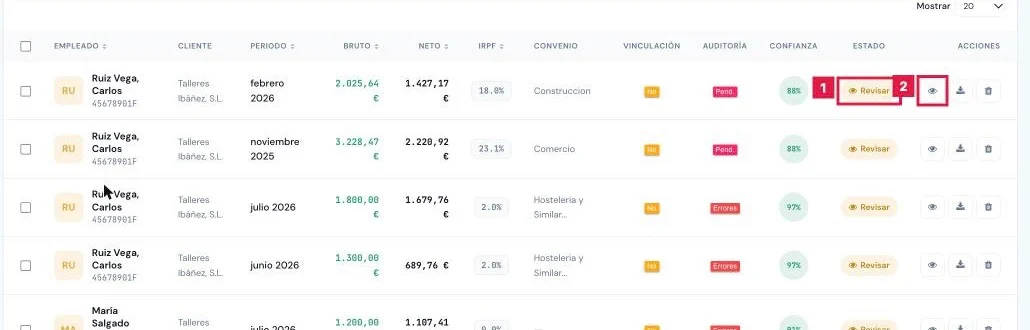
En la fila, el estado Revisar identifica la nómina. Pulsar Ver detalle para abrir su ficha.
- Estado Revisar (1) en la columna de estado y acción Ver detalle (2).
- Al inicio de la ficha, el aviso indica «Requiere revisión» o «Revisar el cliente de esta nómina», con los mensajes concretos.
- Al pie, las alertas de la nómina detallan cada incidencia.

Paso 3. Corregir la causa
Revisar la insignia de confianza, las comprobaciones de Auditoría automática de cumplimiento y las alertas. Después, según el motivo:
- Corregir datos extraídos: Nombre, NIF, Periodo (AAAA-MM), Puesto, Tipo contrato, Convenio y Notas internas. Pulsar Guardar cambios.
- Cliente (empresa) de la nómina: Asignar cliente o Cambiar cliente, si el CIF no coincide o la nómina no tiene cliente.
- Vinculación con el trabajador: Vincular a una ficha existente o Crear ficha del trabajador.
Paso 4. Volver a revisar y validar
En la cabecera de la ficha:
- Volver a revisar (1): recalcula alertas y marca con las reglas actuales, sin releer el documento ni cambiar importes. Confirmar con Sí, revisar de nuevo.
- Validar (2): confirmar con Sí, validar. Si la validación es correcta y no quedan alertas ni auditoría con errores o avisos, la marca se retira.

Paso 5. Revisar varias nóminas a la vez
Marcar las nóminas en el listado. En la barra de selección:
- Volver a revisar: recalcula las alertas de todas las seleccionadas. Confirmar con Sí, revisar.
- Validar: marca las seleccionadas como validadas. Confirmar con Sí, validar.
Resultado
Con la causa resuelta y la marca retirada, el estado de la fila pasa de Revisar a OK. Mientras persista la marca, la nómina no se envía automáticamente al trabajador y cuenta como nómina con alertas en el panel de cierre.
Campos de Corregir datos extraídos
| Campo | Qué admite | Obligatorio | Efecto |
|---|---|---|---|
| Nombre | Texto, hasta 255 caracteres | No | Identifica al trabajador en la nómina. |
| NIF | Hasta 15 caracteres | No | Se propaga al pago de IRPF derivado, que alimenta el Modelo 111. |
| Periodo (AAAA-MM) | Año y mes, por ejemplo 2026-09 | No | Mes al que corresponde la nómina. |
| Puesto | Texto, hasta 255 caracteres | No | Categoría contrastada con el convenio. |
| Tipo contrato | Texto, hasta 100 caracteres | No | Dato descriptivo de la nómina. |
| Convenio | Texto, hasta 255 caracteres | No | Convenio indicado en la nómina. |
| Notas internas | Texto, hasta 2.000 caracteres | No | Anotación visible solo para el despacho. |
Problemas frecuentes
- Tras Validar la nómina sigue en Revisar
- Quedan alertas o una auditoría con errores o avisos. Resolver su causa y pulsar Volver a revisar.
- Volver a revisar no retira la marca
- Persisten alertas, como un CIF del documento distinto del cliente o un periodo duplicado. Corregir la causa indicada.
- La nómina sin NIF sigue marcada
- Completar NIF en Corregir datos extraídos y pulsar Volver a revisar.
- «Nómina validada con incidencias. Revisar el detalle.»
- La validación detectó incidencias y la marca se mantiene. Revisar las alertas y las comprobaciones de la auditoría.
- El contador es alto tras subir un lote
- Suelen ser nóminas de baja confianza o sin cliente asignado. Asignar el cliente en cada ficha.
Prueba CopilotGestoria gratis
30 días gratis. Sube tu primera factura en 2 minutos.
Crear cuenta gratis