
Pagar a proveedores con una remesa SEPA
La remesa agrupa en un fichero SEPA las facturas de proveedor pendientes de un cliente para pagarlas de una vez. El fichero no registra pagos: se registran cuando el banco los ejecuta.
Antes de empezar
- Plan Professional o Enterprise. Con otro plan, la pantalla muestra la invitación a cambiar de plan.
- Rol con edición en Banco y cobros. Un miembro de equipo con permisos por área necesita además el permiso para generar remesas SEPA.
- Cliente pagador con NIF en su ficha y con el IBAN de su cuenta, en sus cuentas bancarias o en los datos de empresa.
- Facturas recibidas pendientes de pago cuyo receptor sea ese cliente. El IBAN de cada proveedor debe ser distinto del de la cuenta pagadora.
Paso 1. Activar la gestión de pagos a proveedores
En el menú lateral, Banco & Pagos > Pagos a proveedores. Con la gestión desactivada, pulsar Ir a Ajustes para activarla (1).
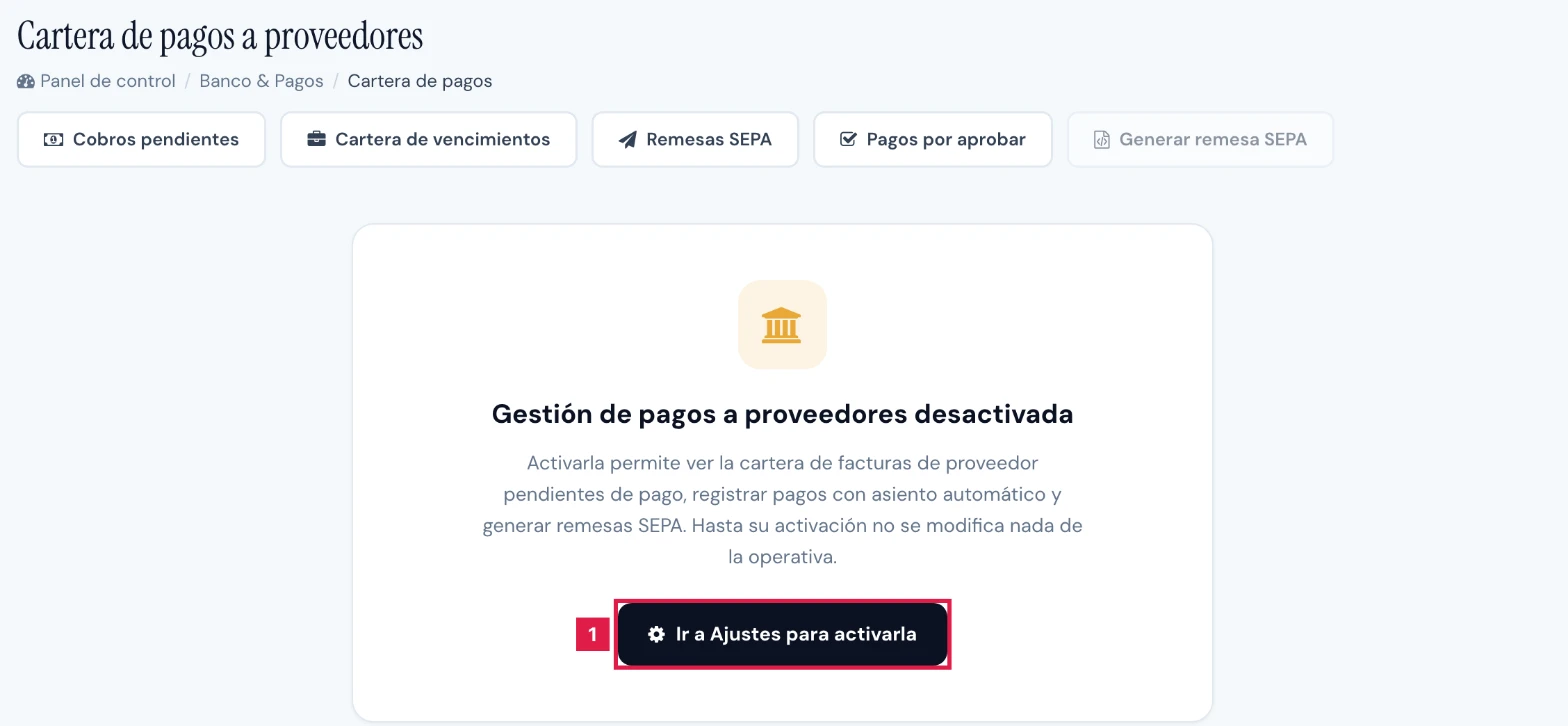
Paso 2. Guardar el ajuste
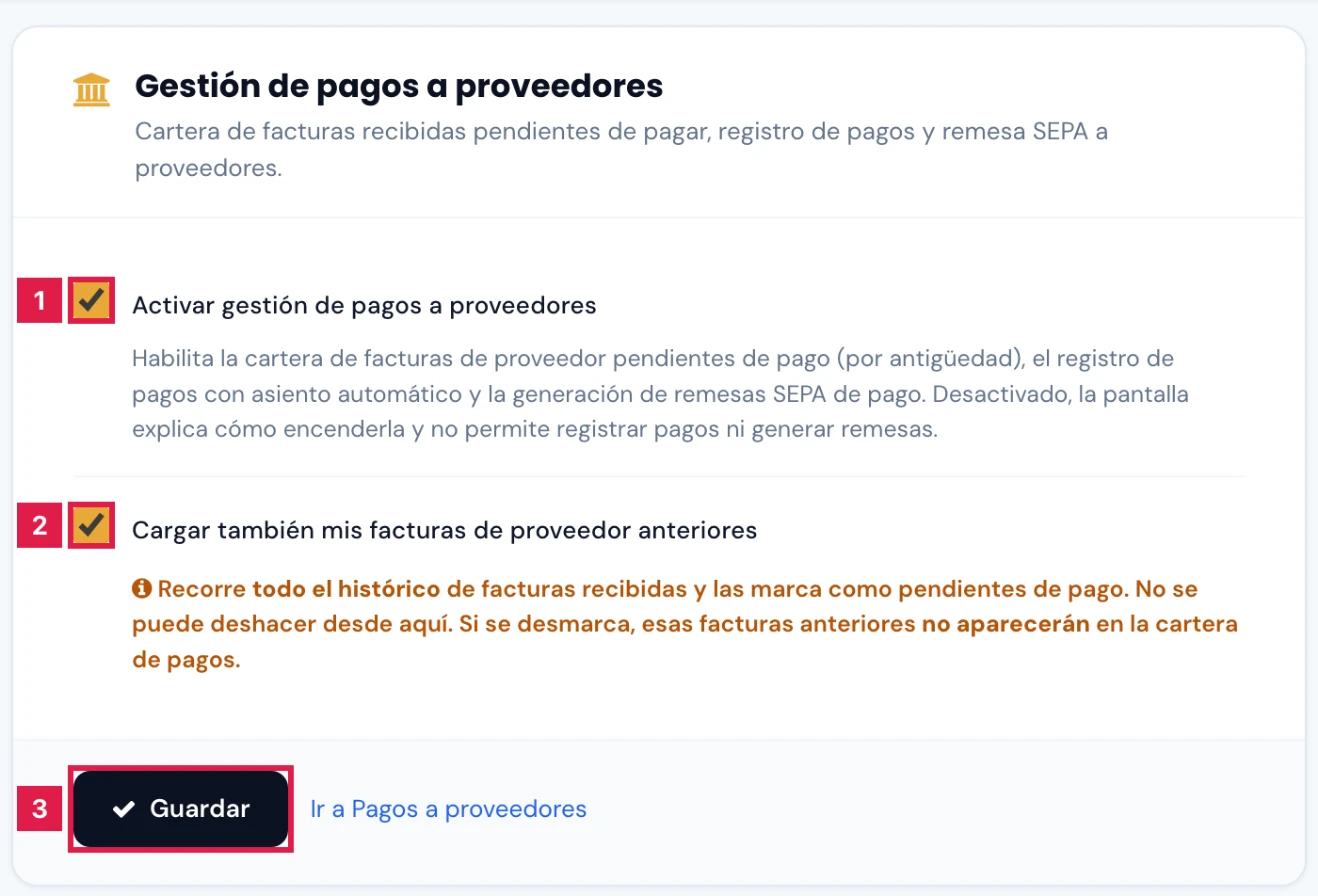
En la tarjeta Gestión de pagos a proveedores de Ajustes de Banco & Pagos:
- Marcar Activar gestión de pagos a proveedores (1).
- Decidir Cargar también mis facturas de proveedor anteriores (2). Viene marcada.
- Pulsar Guardar (3).
Paso 3. Elegir el cliente pagador
En Cartera de pagos a proveedores, elegir el cliente en Cliente pagador (1) y pulsar Filtrar. Con el cliente elegido se activa Generar remesa SEPA (2) y la tabla muestra casillas.
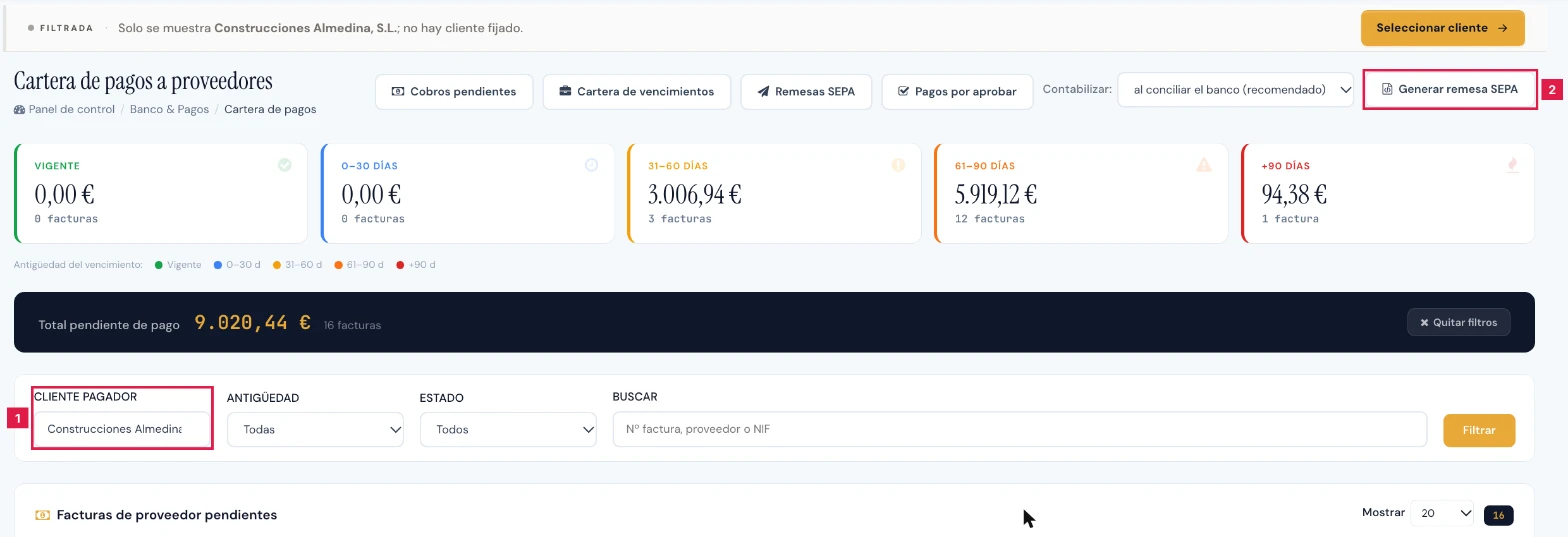
Paso 4. Revisar las facturas pendientes
En Facturas de proveedor pendientes, la factura sin IBAN del proveedor (1) tiene la casilla deshabilitada. Pulsar Pagar (2) para abrir el panel de la fila.
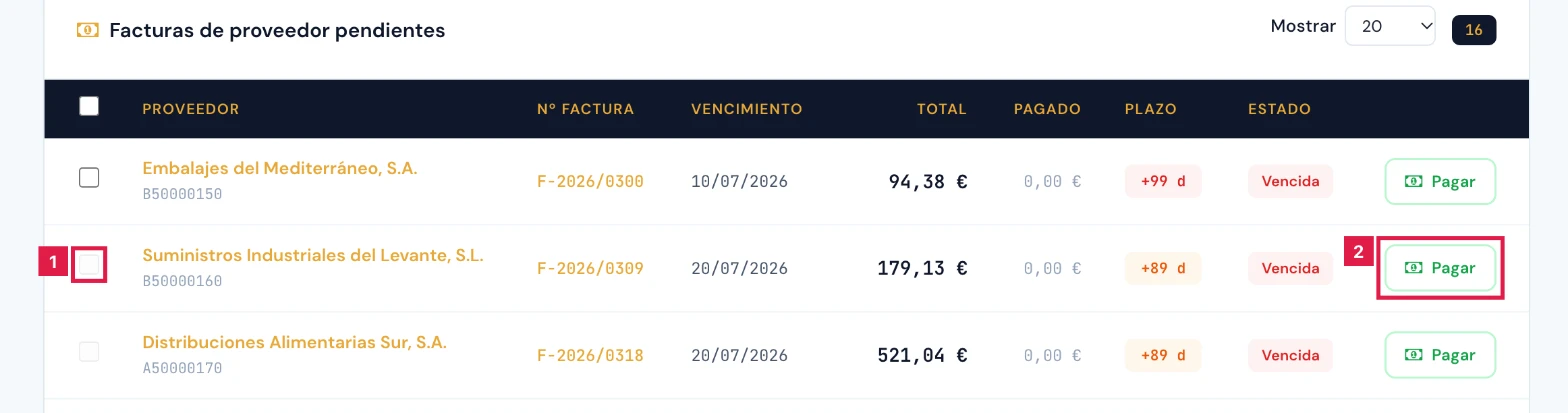
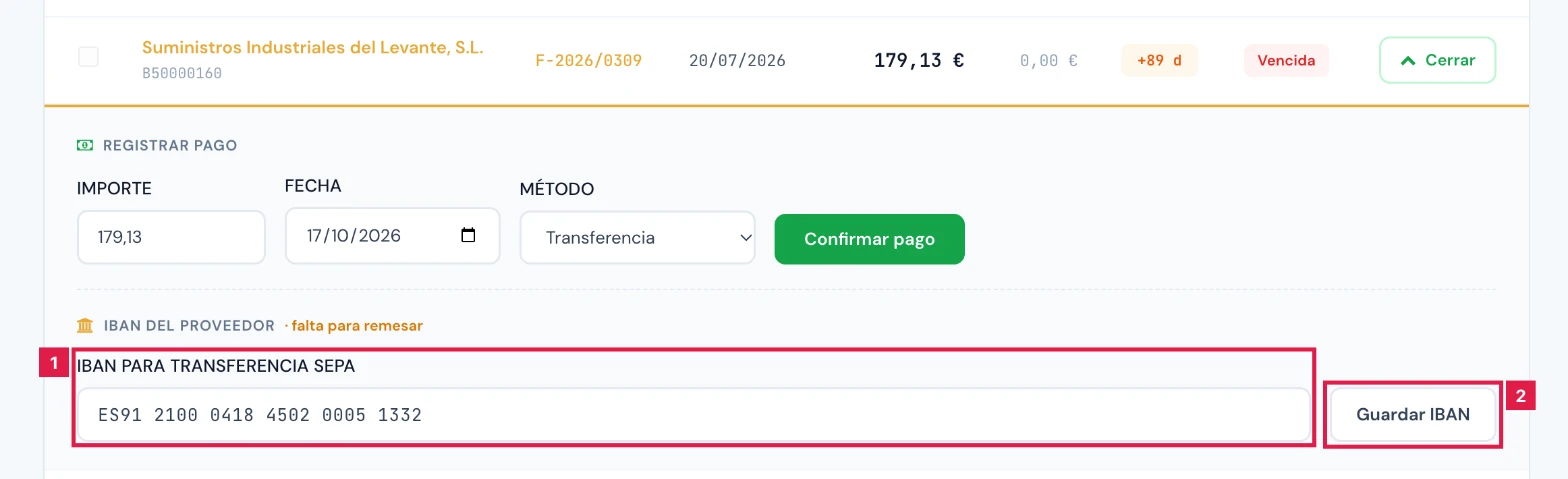
Paso 5. Guardar el IBAN del proveedor
- Escribir el IBAN en IBAN para transferencia SEPA (1).
- Pulsar Guardar IBAN (2) y, en el diálogo Guardar el IBAN del proveedor, Sí, guardar.
Paso 6. Generar la remesa de todas las pendientes
- En Contabilizar:, elegir al conciliar el banco (recomendado), una por factura, ahora o con cuenta puente.
- Pulsar Generar remesa SEPA.
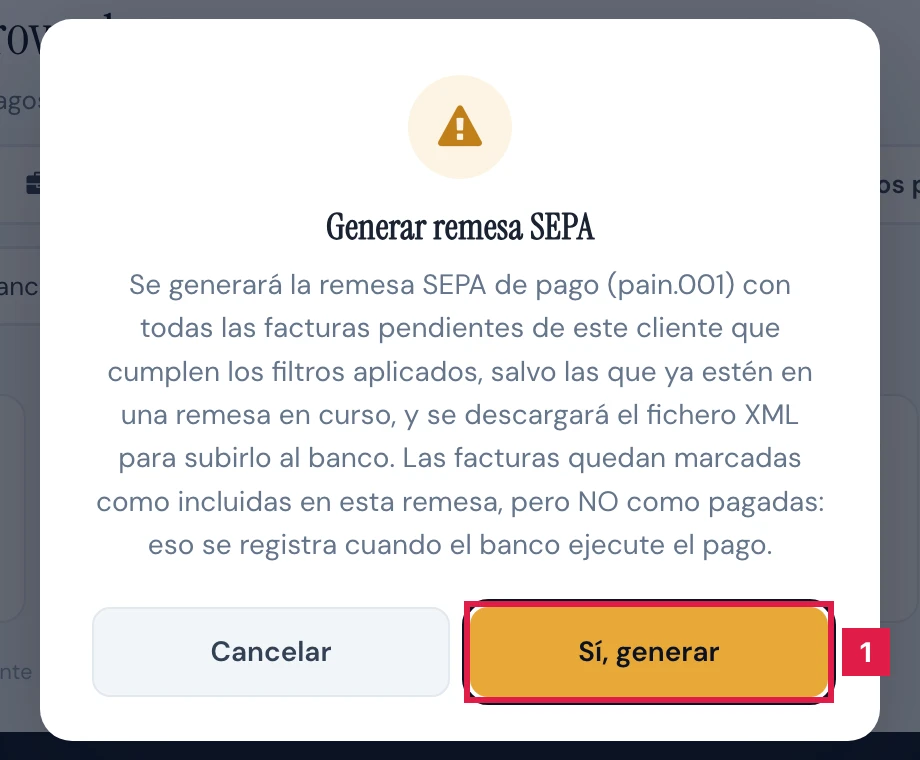
- En el diálogo Generar remesa SEPA, pulsar Sí, generar (1). Se descarga el fichero XML.
Paso 7. Generar la remesa de facturas concretas
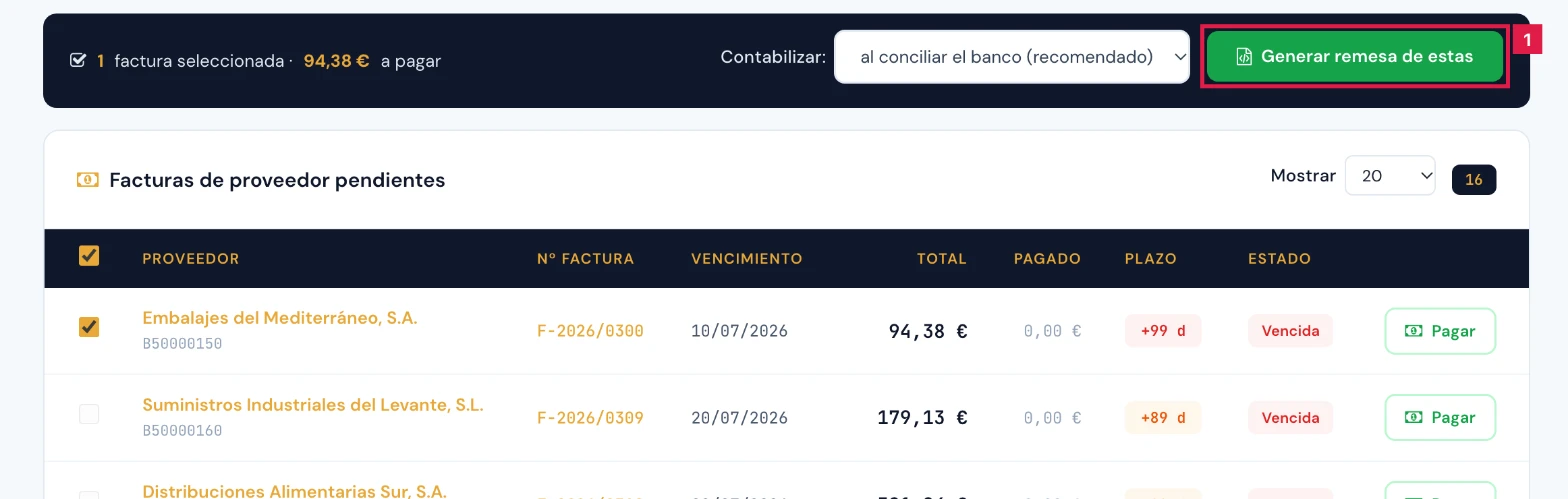
- Marcar las casillas de las facturas. Aparece la barra de selección con el importe total a pagar.
- Elegir Contabilizar: y pulsar Generar remesa de estas (1).
- En el diálogo Generar remesa de las seleccionadas, pulsar Sí, generar.
Paso 8. Subir el fichero al banco
Subir el XML a la banca electrónica del cliente pagador. El fichero sigue el esquema pain.001.001.03 y se valida antes de descargarse.
Paso 9. Registrar el pago cuando el banco lo ejecute
- En la fila de cada factura, pulsar Pagar y comprobar Importe (1), Fecha y Método.
- Pulsar Confirmar pago (2) y, en el diálogo Registrar el pago al proveedor, Sí, registrar el pago.

Resultado
Se descarga el fichero XML y la remesa queda registrada en Remesas SEPA. Las facturas incluidas figuran «En remesa» y siguen pendientes hasta registrar el pago. Al registrarlo se genera el asiento de pago y la factura pasa a pagada o parcial.
Campos de la pantalla
| Campo | Qué admite | Obligatorio | Efecto |
|---|---|---|---|
| Cliente pagador | Cliente de la cartera | Sí, para generar la remesa | Cuenta de cargo y NIF que delimita las facturas de la remesa. |
| Antigüedad | Todas · Vigente · 0–30 días · 31–60 días · 61–90 días · +90 días | No | Acota las facturas incluidas en la remesa. |
| Estado | Todos · Pendiente · Parcial · Vencida | No | Acota las facturas incluidas en la remesa. |
| Contabilizar: | al conciliar el banco (recomendado) · una por factura, ahora · con cuenta puente | No (al conciliar el banco) | Modo en que la remesa se lleva al libro mayor. |
| IBAN para transferencia SEPA | IBAN válido, hasta 34 caracteres | Sí, para incluir la factura | Cuenta de destino del proveedor en sus remesas. |
| Importe | Importe desde 0,01 €; lo pendiente por defecto | Sí | Importe del pago registrado. |
| Fecha | Fecha; hoy por defecto | Sí | Fecha del pago y de su asiento. |
| Método | Transferencia · Domiciliación · Efectivo · Tarjeta · Otro | Sí | Forma de pago registrada. |
Problemas frecuentes
- «Gestión de pagos a proveedores desactivada»
- El ajuste está apagado. Activarlo en Ajustes de Banco & Pagos.
- Casilla deshabilitada: «Añadir el IBAN del proveedor para incluirla en la remesa».
- Pulsar Pagar en la fila, escribir el IBAN y pulsar Guardar IBAN.
- «El cliente pagador no tiene NIF en su ficha. …»
- Completar el NIF en la ficha del cliente. Sin él no se puede garantizar que solo entren sus facturas.
- «Falta el IBAN de la cuenta del cliente pagador (en sus cuentas bancarias o en datos de empresa); el banco rechaza la remesa sin él.»
- Importar un extracto del cliente, cuyo fichero trae el IBAN, o completar sus datos de empresa.
- «Falta IBAN válido del proveedor … Añadirlo en la Agenda de terceros.»
- El IBAN se guarda en el panel Pagar de la factura, con Guardar IBAN.
- «El IBAN del proveedor … coincide con el del cliente pagador; no se puede transferir a la misma cuenta. …»
- Corregir el IBAN del proveedor en el panel Pagar de la factura.
- «Una de las facturas seleccionadas ya está incluida en una remesa de pago en curso. …»
- Quitarla de la selección: incluirla de nuevo pagaría dos veces al proveedor.
- «Todas las facturas pendientes de este cliente ya están incluidas en una remesa de pago en curso.»
- No queda nada por remesar. Revisar la remesa existente en Remesas SEPA.
- «Ya se está generando una remesa de este cliente. Esperar unos segundos y revisar Remesas SEPA.»
- Hay otra generación en curso para el mismo cliente. Esperar y comprobar el listado de remesas.
- «El abono de … no entra en la remesa: descuéntalo del pago de la factura original.»
- Los abonos y las facturas sin importe no se remesan. Descontarlos al pagar la factura original.
- «El perfil de este usuario no permite generar remesas SEPA. Puede concederlo el titular de la cuenta.»
- El permiso lo concede quien lleva la cuenta del despacho.
Prueba CopilotGestoria gratis
30 días gratis. Sube tu primera factura en 2 minutos.
Crear cuenta gratis