
Crear una regla de conciliación automática
Una regla indica qué hacer con los movimientos recurrentes del banco: excluirlos, categorizarlos, repartirlos entre categorías, renombrar el tercero o conciliarlos sin revisión.
Antes de empezar
- Rol de titular, administrador o estándar con edición en Banco y cobros. El usuario de solo consulta ve la lista sin botones.
- Un miembro de equipo acotado a clientes debe elegir uno de ellos: no puede crear reglas globales ni aplicar reglas a toda la cartera.
- Movimientos importados. Para comprobar el efecto de la regla, movimientos sin conciliar que cumplan la condición.
Paso 1. Abrir las reglas
En el menú lateral, Banco & Pagos > Panel General, y pulsar Reglas de conciliación automática. Se abre la lista Reglas Activas.

Paso 2. Abrir el formulario
Pulsar Nueva Regla (1). Se abre el diálogo Nueva Regla.

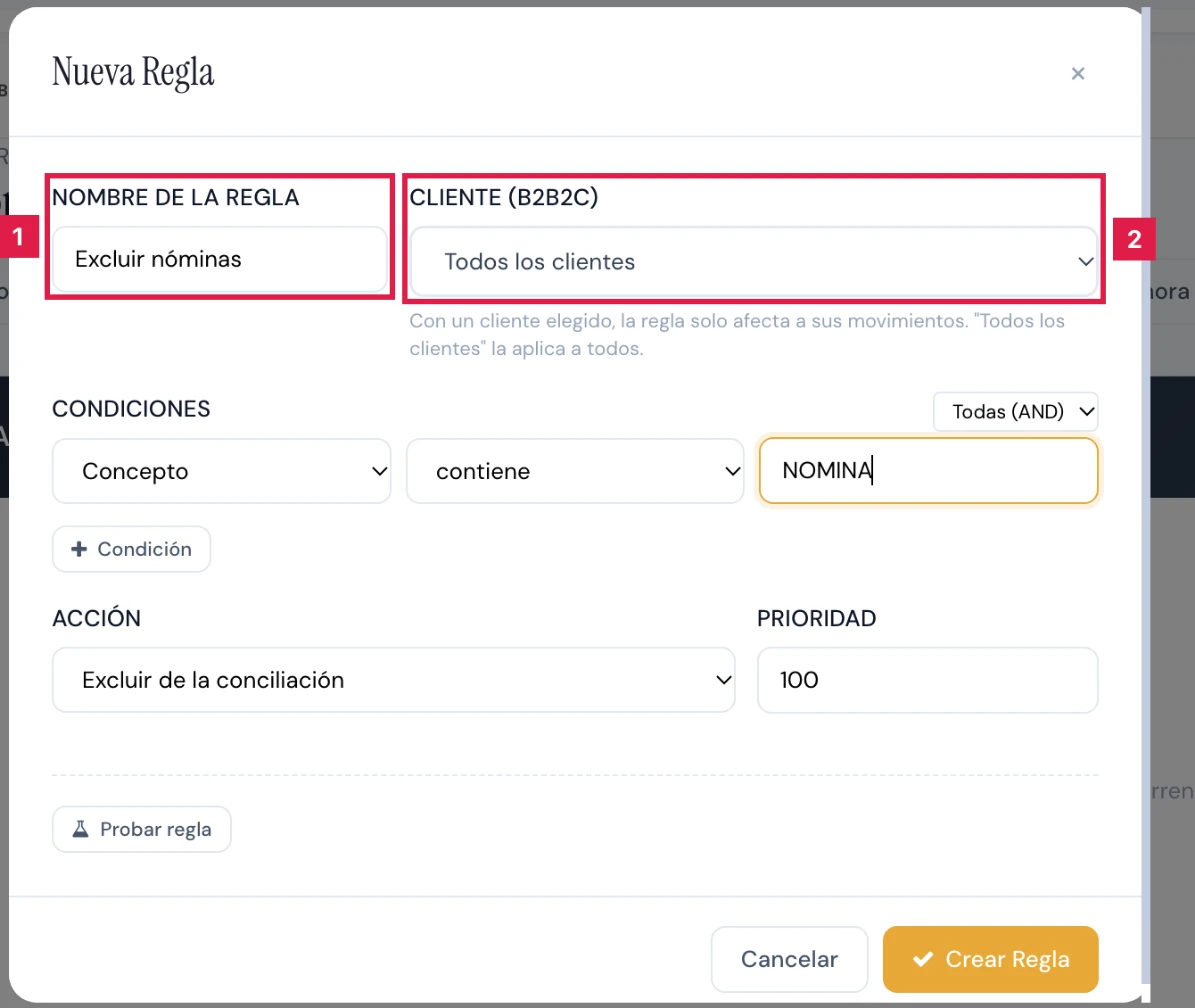
Paso 3. Nombrar la regla y elegir el cliente
- Nombre de la regla (1): obligatorio, hasta 100 caracteres. Por ejemplo, «Excluir nóminas».
- Cliente (B2B2C) (2): con un cliente, la regla solo afecta a sus movimientos; con Todos los clientes, a todos.
Paso 4. Definir las condiciones
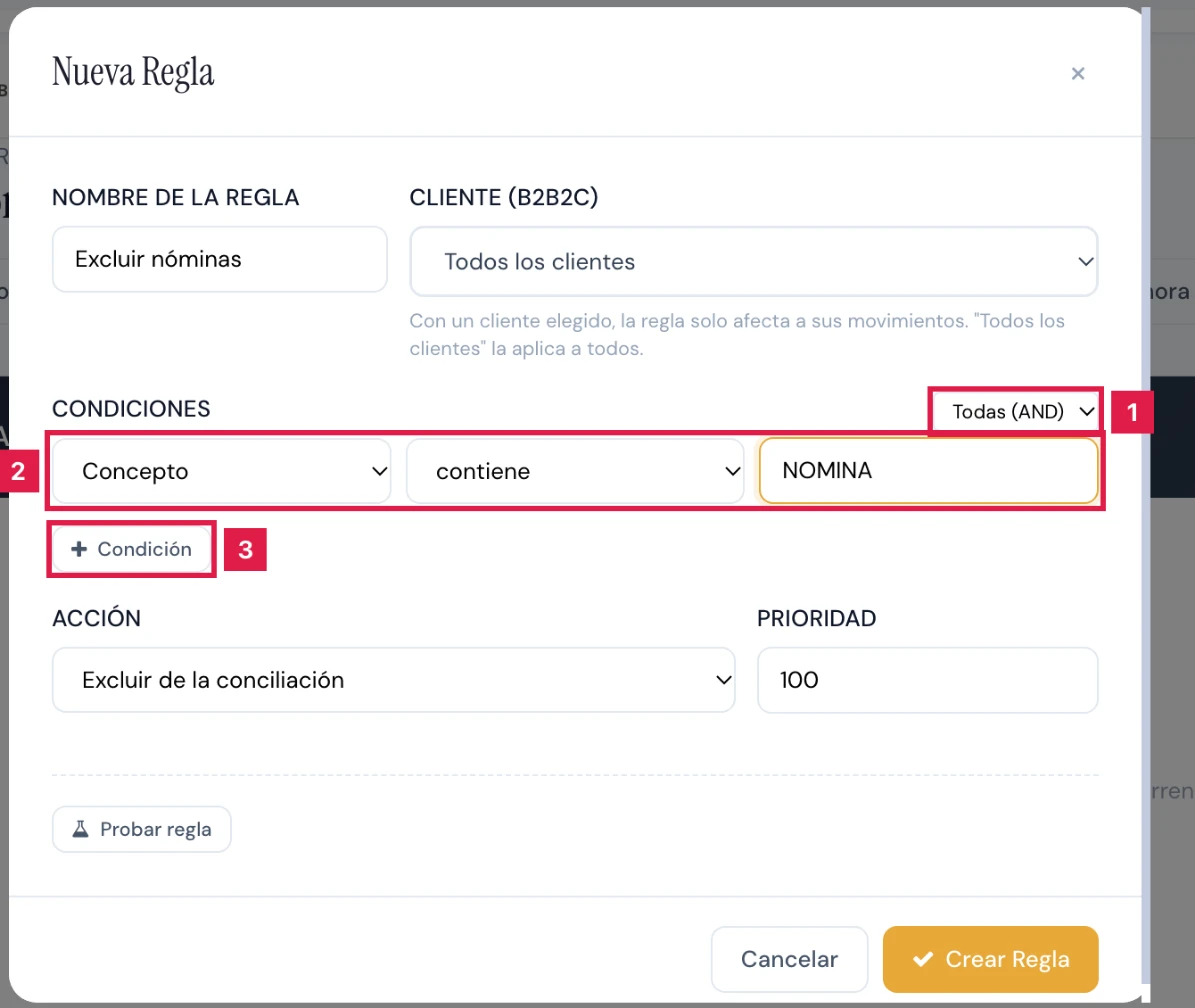
- Condiciones (1): Todas (AND) exige cumplir todas las condiciones; Alguna (OR), solo una.
- En cada fila (2), elegir el campo (Concepto, Importe, Acreedor, Deudor, IBAN acreedor o Categoría), el operador y el valor.
- Operadores: contiene, no contiene, es igual a, empieza por, rango, mayor que y menor que. Con rango se piden Mín. y Máx..
- Pulsar Condición (3) para añadir otra fila. El icono de aspa la quita cuando hay más de una.
Paso 5. Elegir la acción y la prioridad
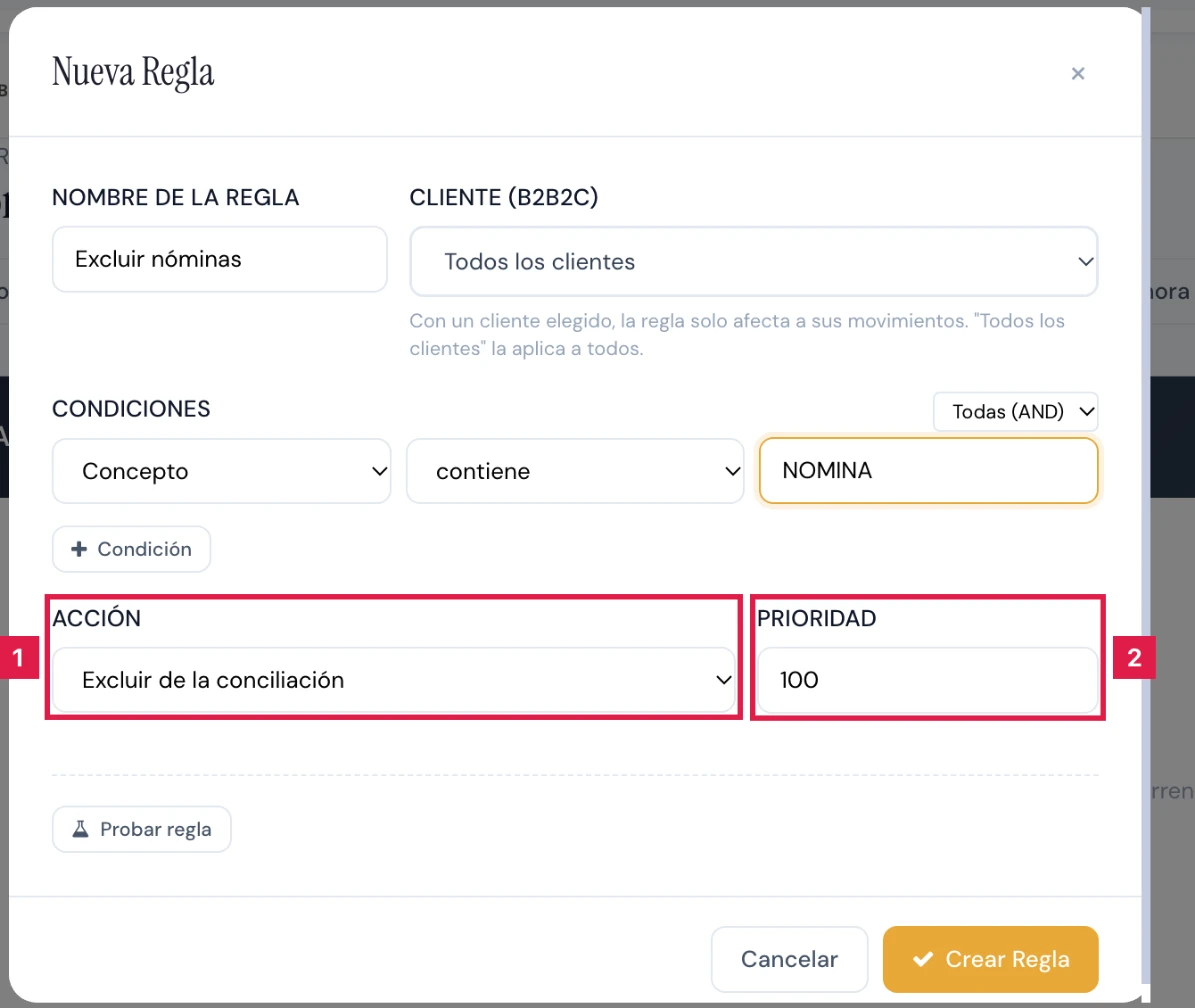
- Acción (1): Excluir de la conciliación, Categorizar, Repartir por porcentaje, Renombrar tercero o Conciliar sin revisión.
- Prioridad (2): número de 1 a 999; por defecto, 100.
Paso 6. Completar los datos de la acción
Según la acción elegida aparece un campo adicional:
- Excluir de la conciliación y Conciliar sin revisión: sin datos adicionales.
- Categorizar: elegir la Categoría.
- Renombrar tercero: escribir el Nombre del tercero, hasta 255 caracteres. Se muestra junto al concepto del banco, sin sustituirlo.
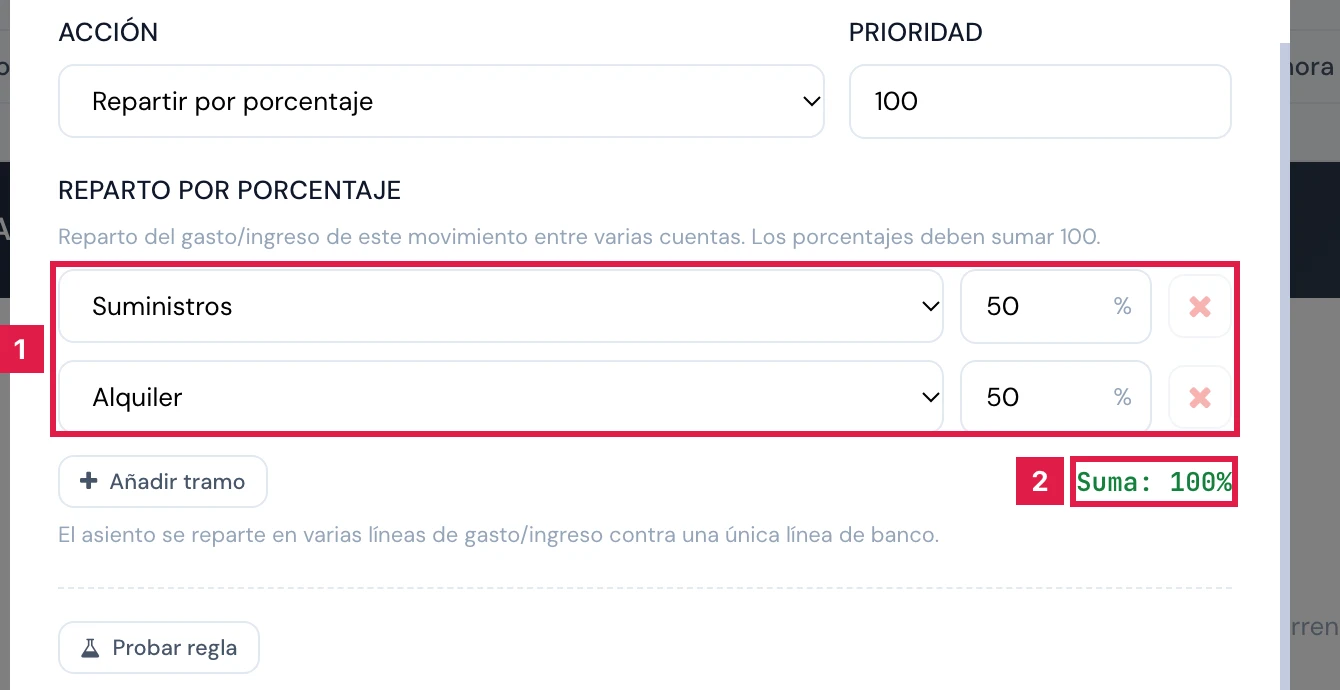
- Repartir por porcentaje: de 2 a 5 tramos (1) con categoría y porcentaje. La Suma (2) debe ser 100. Añadir tramo agrega uno.
Paso 7. Probar la regla
- Pulsar Probar regla. El botón muestra «Probando...».
- Comprobar el resultado «N de M movimientos coinciden» y la lista, de hasta 20 movimientos.
Paso 8. Crear la regla y gestionarla
Pulsar Crear Regla; al editar, Guardar. La regla se añade a Reglas Activas con el contador Aplicada a 0x. Con Conciliar sin revisión, el diálogo del mismo nombre pide confirmar con Sí, crear la regla.
- Interruptor Activa: activa o desactiva la regla sin borrarla.
- Icono de lápiz: edita la regla.
- Icono de papelera: elimina la regla. Durante 6 segundos puede pulsarse Deshacer.
Paso 9. Aplicar la regla a lo ya importado
Una regla nueva actúa sobre los movimientos que se importen después. Para los ya importados, pulsar Aplicar ahora a lo ya importado y, en el diálogo Aplicar las reglas ahora, Sí, aplicar.
Resultado
La regla queda guardada en el motor de conciliación y actúa sobre los movimientos que se importen después y, con el botón, sobre los ya importados sin conciliar. El contador Aplicada sube cada vez que actúa. El efecto se ve en Todos los movimientos (categoría y tercero) y en Facturas y cobros > Confirmados Banco.
Campos del formulario
| Campo | Qué admite | Obligatorio | Efecto |
|---|---|---|---|
| Nombre de la regla | Texto, hasta 100 caracteres | Sí | Nombre mostrado en la lista. |
| Cliente (B2B2C) | Todos los clientes o un cliente de la cartera | No | Acota la regla a los movimientos de ese cliente. |
| Condiciones | Todas (AND) o Alguna (OR); campo, operador y valor por fila | Sí | Decide a qué movimientos se aplica. |
| Acción | Excluir de la conciliación · Categorizar · Repartir por porcentaje · Renombrar tercero · Conciliar sin revisión | Sí | Efecto sobre los movimientos que cumplen las condiciones. |
| Prioridad | Número de 1 a 999 (100 por defecto) | No | Valor de orden entre reglas. |
| Categoría | Catálogo de categorías de movimientos bancarios | Sí, con Categorizar | Categoría asignada al movimiento. |
| Nombre del tercero | Texto, hasta 255 caracteres | Sí, con Renombrar tercero | Nombre mostrado junto al concepto del banco. |
| Reparto por porcentaje | De 2 a 5 tramos de categoría y porcentaje mayor que 0, con suma 100 | Sí, con Repartir por porcentaje | El asiento se reparte en varias líneas contra una única línea de banco. |
Problemas frecuentes
- «Sin acceso a las reglas globales de la gestoría. Seleccionar uno de los clientes asignados.»
- El usuario está acotado a clientes. Elegir uno de ellos en Cliente (B2B2C).
- «Los porcentajes del reparto deben sumar 100 (ahora suman …).»
- Ajustar los tramos hasta que la Suma sea 100.
- «Categoría no válida para la regla. Debe ser una de: …»
- La categoría no pertenece al catálogo. Elegir una de la lista.
- «La regla de renombrar tercero necesita un nombre. …»
- Escribir el Nombre del tercero antes de crear la regla.
- La regla no cambia los movimientos antiguos.
- Una regla actúa sobre lo que se importa después. Para lo ya importado, usar Aplicar ahora a lo ya importado.
- «Las reglas se están aplicando ahora mismo. Esperar un momento y recargar.»
- Hay una aplicación en curso, protegida durante 120 segundos. Esperar y recargar.
- «Demasiadas peticiones seguidas. Esperar un momento.»
- Se superó el límite de 30 peticiones por minuto. Esperar y repetir.
Prueba CopilotGestoria gratis
30 días gratis. Sube tu primera factura en 2 minutos.
Crear cuenta gratis