
Reclamar un cobro por correo
La reclamación envía al cliente un correo con la plantilla elegida y deja constancia en el historial de la factura. Los recordatorios automáticos se activan aparte, en Ajustes del módulo.
Antes de empezar
- Plan Professional o Enterprise (gestión de impagados). Cupo mensual de recordatorios: Professional, 500; Enterprise, sin límite.
- Rol con permiso de gestión de cobros. El usuario de solo consulta no ve el botón Reclamar.
- Receptor de la factura dado de alta en la cartera de clientes, con correo electrónico en su ficha: el recordatorio se envía a esa dirección.
Paso 1. Localizar la factura
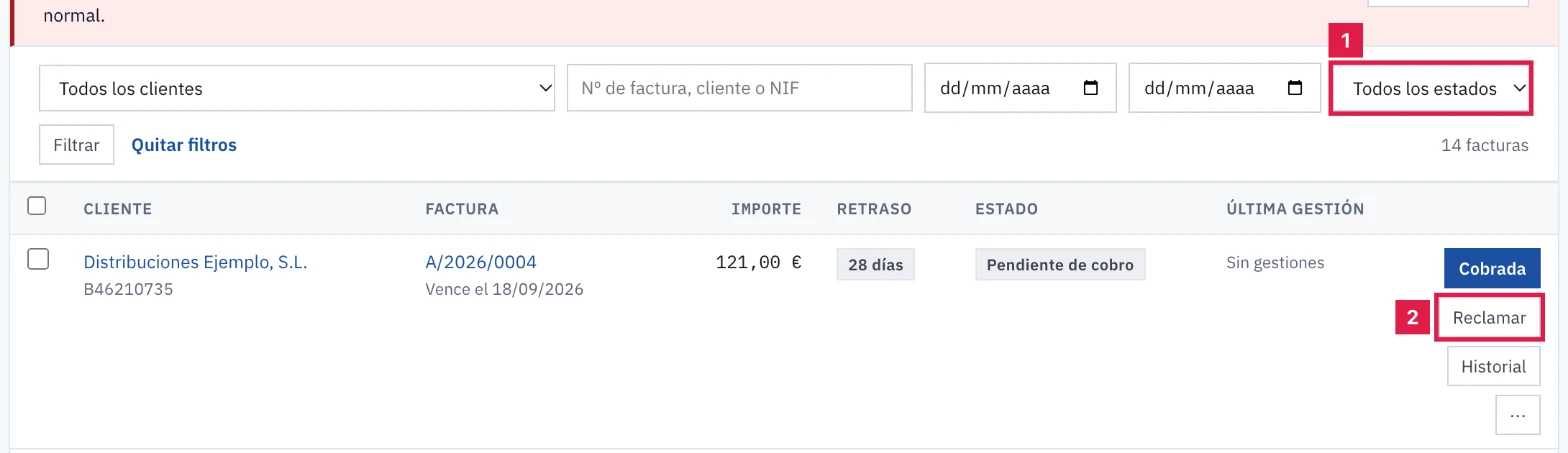
En el menú lateral, Banco & Pagos > Cobros pendientes. Si hace falta, acotar con Estado (1), cliente o Buscar, y localizar el botón Reclamar (2) de la fila.
Paso 2. Comprobar el destinatario
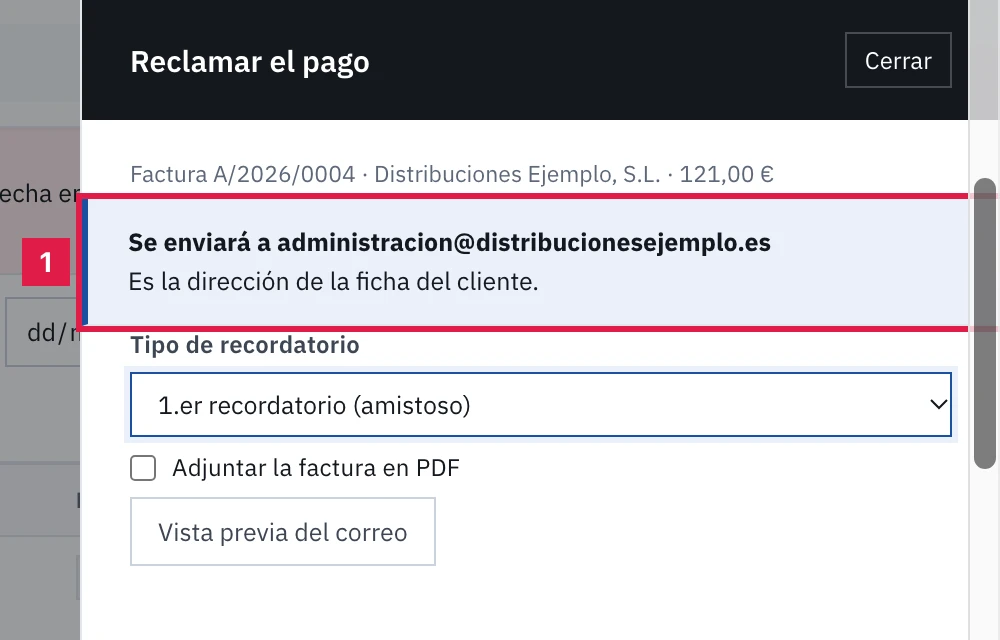
Pulsar Reclamar. Se abre el cajón Reclamar el pago, que indica Se enviará a (1) y la dirección de la ficha del cliente.
Paso 3. Elegir la plantilla
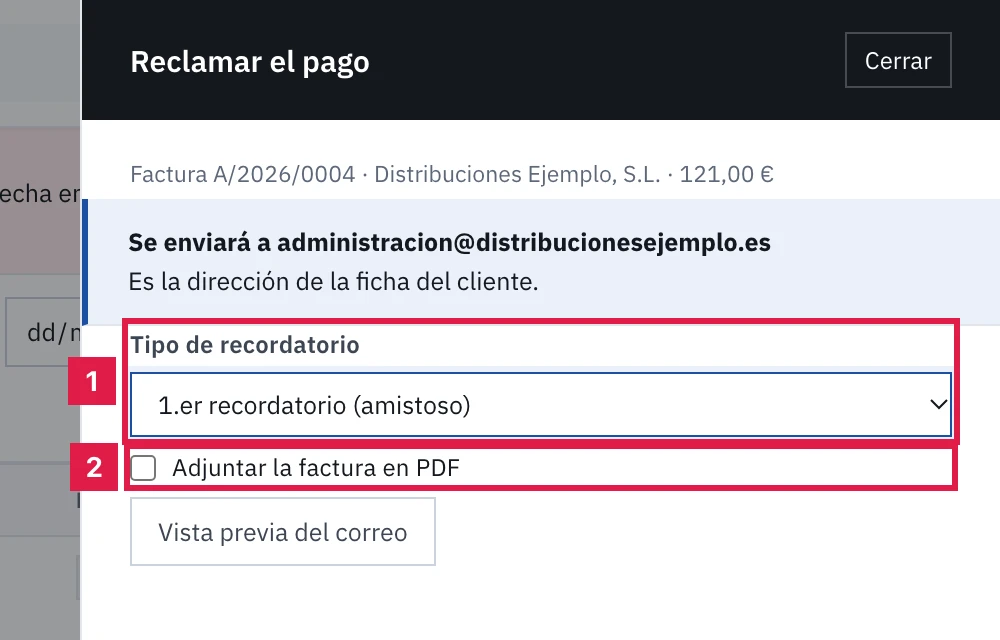
- Tipo de recordatorio (1): 1.er recordatorio (amistoso), 2.º recordatorio (urgente) o Aviso legal (pre-demanda).
- Adjuntar la factura en PDF (2): opcional.
Paso 4. Revisar la vista previa
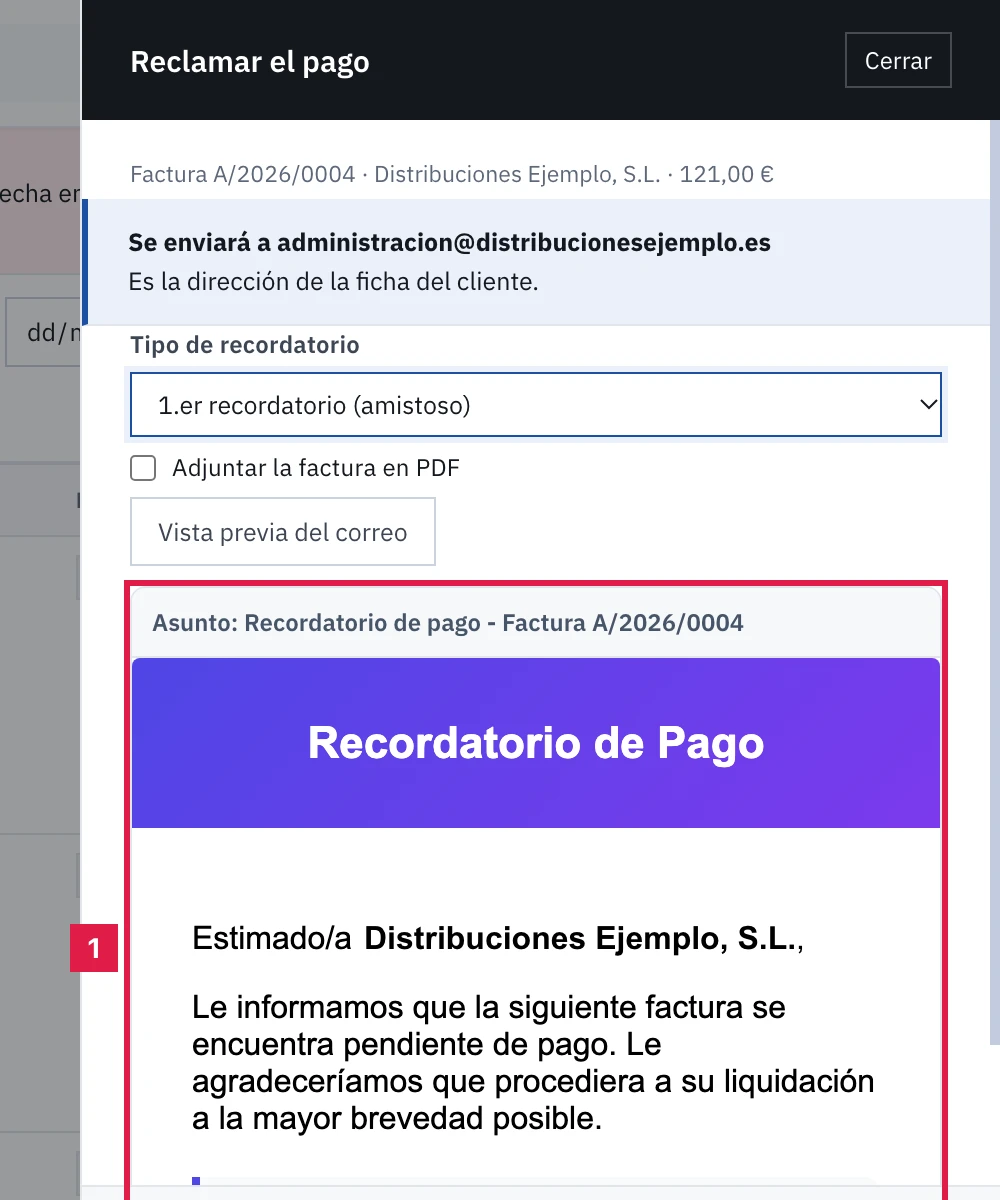
Pulsar Vista previa del correo. Se muestran el asunto y el cuerpo con los datos de la factura (1).
Paso 5. Enviar el recordatorio
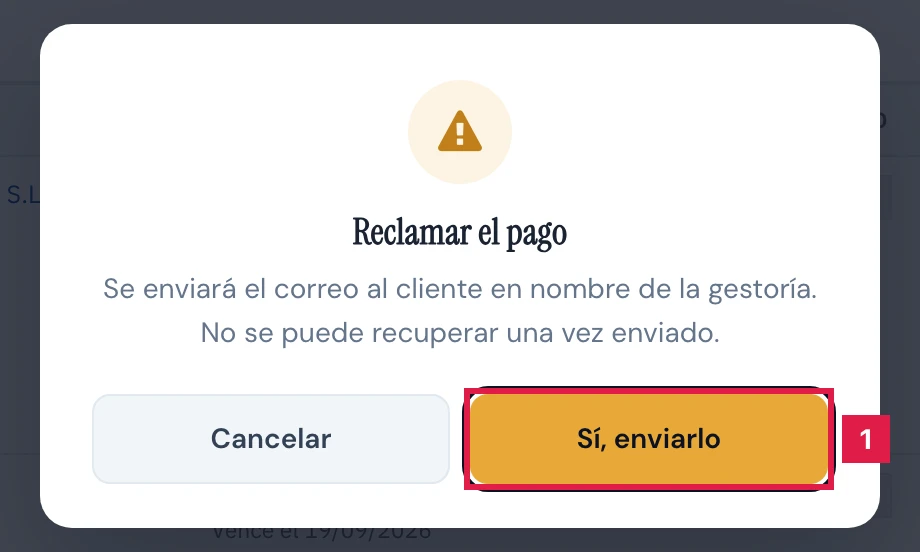
Pulsar Enviar el recordatorio. En el diálogo Reclamar el pago, pulsar Sí, enviarlo (1).
Paso 6. Comprobar la gestión registrada
En la columna Última gestión aparece el distintivo 1.er aviso, 2.º aviso o Aviso legal. El botón Historial lista el envío: «Recordatorio enviado», «Recordatorio urgente enviado» o «Requerimiento legal enviado».
Paso 7. Reclamar varias facturas a la vez
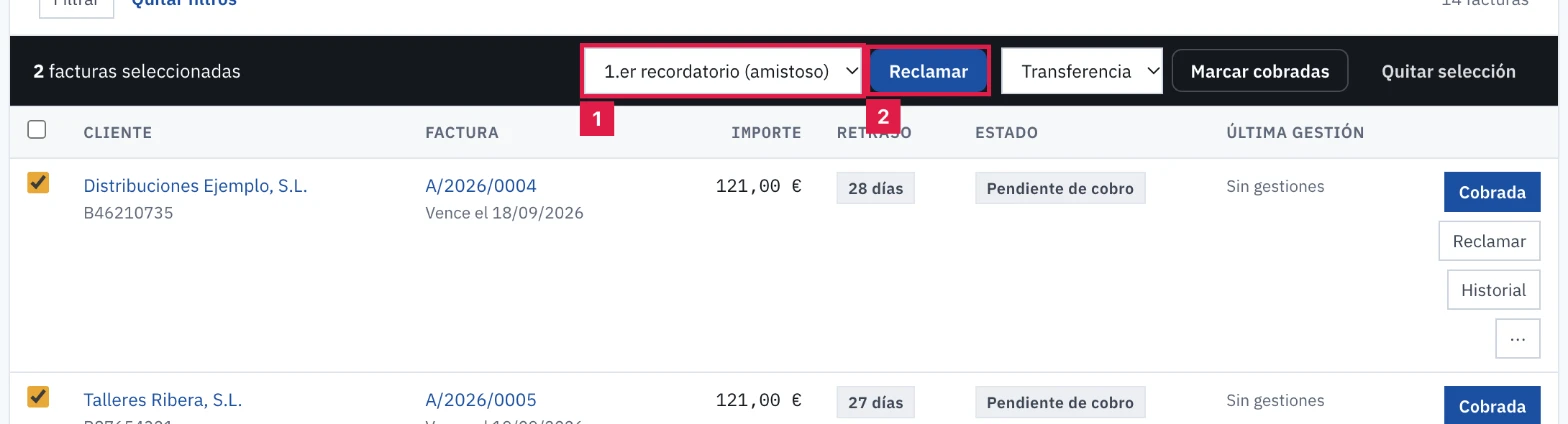
- Marcar la casilla de cada factura. Aparece la barra de lote.
- Elegir Tipo de recordatorio (1) y pulsar Reclamar (2).
- Revisar en el cajón Confirmar el envío el cliente, el correo, la factura y el importe. Pulsar Enviar ahora.
Resultado
El cliente recibe el correo, la ficha de impagado avanza al estado de la plantilla elegida, el Historial registra el envío y el contador mensual de recordatorios del plan suma uno. La reclamación no genera ningún asiento contable.
Campos del cajón Reclamar el pago
| Campo | Qué admite | Obligatorio | Efecto |
|---|---|---|---|
| Tipo de recordatorio | 1.er recordatorio (amistoso) · 2.º recordatorio (urgente) · Aviso legal (pre-demanda) | Sí | Plantilla del correo y estado de la ficha de impagado. |
| Adjuntar la factura en PDF | Casilla; desmarcada por defecto | No | Adjunta el PDF de la factura al correo. |
Problemas frecuentes
- «No se pudo enviar el recordatorio: el cliente no tiene correo de contacto. Añadirlo en su ficha.»
- El receptor de la factura no figura en la cartera o su ficha carece de correo. Completar la ficha y repetir el envío.
- «Alcanzado el límite mensual de recordatorios del plan. Actualizar el plan para enviar más.»
- El cupo mensual está agotado. Esperar al mes siguiente o pasar a un plan superior.
- «El recordatorio de esta factura ya se ha enviado hace unos segundos.»
- Se pulsó dos veces. El segundo envío se descarta durante 30 segundos; no hace falta repetirlo.
- «Esta factura fue anulada por una rectificativa: no se puede reclamar su cobro.»
- La rectificativa deja la factura sin efecto. El sistema no permite reclamar su cobro.
- «Error al enviar email: …»
- El envío no se realizó. El detalle figura tras los dos puntos; repetir el envío una vez corregida la causa.
- No aparece el botón Reclamar.
- El usuario es de solo consulta. La reclamación la realiza quien lleva la cuenta.
Prueba CopilotGestoria gratis
30 días gratis. Sube tu primera factura en 2 minutos.
Crear cuenta gratis