
Generar o subir el contrato de protección de datos de un cliente
El contrato de encargo del art. 28 del RGPD documenta el tratamiento que el despacho hace de los datos del cliente. Se genera con la plantilla del programa o se sube un PDF propio.
Antes de empezar
- Sin límite de plan: disponible en todos los planes.
- Rol de titular o de miembro con acceso al cliente. El usuario de solo lectura recibe un error de permiso.
- Para generarlo, el NIF del cliente y el del despacho completos. Para subirlo, un PDF de hasta 10 MB.
Paso 1. Abrir la pestaña Cumplimiento del cliente
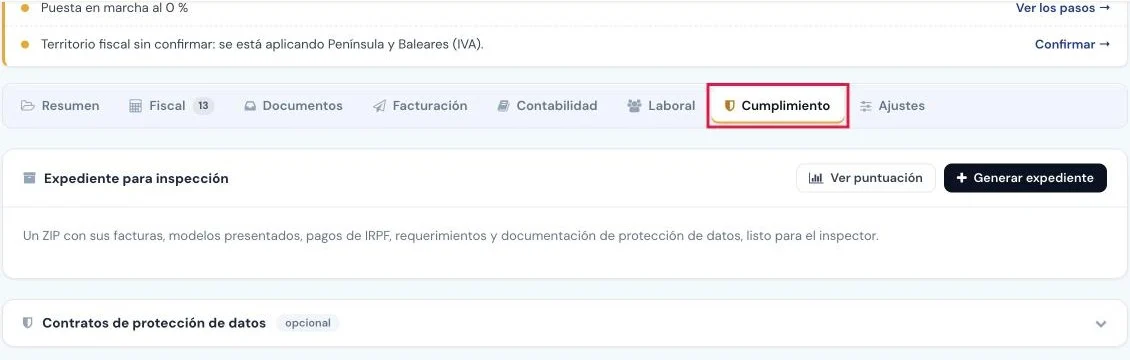
En Principal > Clientes, abrir el cliente y pulsar la pestaña Cumplimiento (1).
Paso 2. Desplegar los contratos de protección de datos
Bajo Expediente para inspección, desplegar Contratos de protección de datos (1). La insignia (2) indica cuántos contratos están vigentes, cuántos hay archivados o opcional si no hay ninguno.

Paso 3. Generar el contrato con la plantilla
Pulsar Generar contrato (1). No hay diálogo de confirmación: el PDF se crea, se archiva y se abre.
- El documento identifica al cliente como responsable y al despacho como encargado, con sus NIF.
- Recoge objeto, categorías de datos, obligaciones de ambas partes, subencargados, duración y devolución de los datos.
- La vigencia es de 4 años desde la fecha de generación, con espacio de firma para las dos partes.

Paso 4. Subir un contrato propio
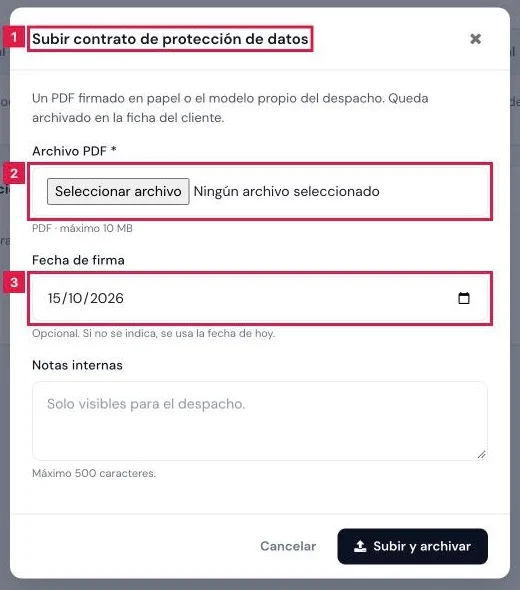
Para archivar un PDF firmado en papel o el modelo del despacho, pulsar Subir contrato propio (1). Se abre el diálogo Subir contrato de protección de datos.
- Archivo PDF (2): obligatorio, hasta 10 MB.
- Fecha de firma (3): opcional y no futura. Sin ella se usa la fecha de hoy.
- Notas internas: opcional, hasta 500 caracteres, solo visibles para el despacho.
- Pulsar Subir y archivar.
Paso 5. Comprobar y descargar el contrato
La tabla lista cada contrato con Origen, Formato, Fecha, Vigencia, Estado y el icono de descarga.
- Origen: Generado o Subido.
- Estado: Vigente mientras no haya vencido; Caducado con la fecha de vigencia pasada. Los reemplazados figuran como Sustituido.
- Descargar abre el PDF en otra pestaña.
Resultado
El contrato queda archivado en la ficha del cliente como Vigente, con su origen, su fecha y su vigencia de 4 años, descargable en PDF. Documenta por escrito el encargo que exige el art. 28.3 del RGPD.
Campos del diálogo Subir contrato de protección de datos
| Campo | Qué admite | Obligatorio | Efecto |
|---|---|---|---|
| Archivo PDF | PDF de hasta 10 MB | Sí | Se archiva en almacenamiento seguro y se descarga desde la fila. |
| Fecha de firma | Fecha igual o anterior a hoy | No (hoy por defecto) | Fecha del contrato; la vigencia se cuenta 4 años desde ella. |
| Notas internas | Texto, hasta 500 caracteres | No | Observaciones del despacho sobre el contrato subido. |
Problemas frecuentes
- «No se puede generar el contrato de encargo: falta el NIF del cliente y el NIF del despacho. …»
- Sin el NIF de una de las partes el contrato no identifica a nadie. Completar el dato que indica el mensaje y volver a generar.
- «No se pudo generar el contrato. Inténtelo de nuevo en unos minutos.»
- Falló la creación del PDF o su archivo seguro. Reintentar pasados unos minutos; si persiste, contactar con soporte.
- «El archivo debe estar en formato PDF.»
- Solo se admite PDF. Convertir el documento antes de subirlo.
- «El archivo no puede superar los 10 MB.»
- Comprimir el PDF o escanear a menor resolución.
- «La fecha de firma no puede ser futura.»
- Indicar la fecha real de firma o dejar el campo vacío.
- «El contrato ya no está disponible»
- El fichero no se encuentra en el almacén. Generar o subir de nuevo el contrato.
Prueba CopilotGestoria gratis
30 días gratis. Sube tu primera factura en 2 minutos.
Crear cuenta gratis