
Importar pagos de IRPF desde CSV
La importación crea varios pagos con retención a partir de un archivo CSV. Todos nacen en borrador y deben confirmarse antes de entrar en un modelo.
Antes de empezar
- Rol de titular, administrador o estándar con permiso de alta en Fiscal. El usuario de solo consulta no ve el botón Importar CSV.
- Archivo .csv o .txt de hasta 2 MB, separado por comas o por punto y coma, con la cabecera en la primera línea.
- Columnas en el orden de la plantilla: el importador lee por posición, no por nombre.
- Clientes dados de alta en la cartera: cada pago se asigna al cliente cuyo NIF coincide con el del pagador.
Paso 1. Abrir la importación
En Fiscal > Retenciones y gastos > Pagos IRPF, pulsar Importar CSV (1). Se abre Importar pagos IRPF desde CSV.

Paso 2. Descargar la plantilla
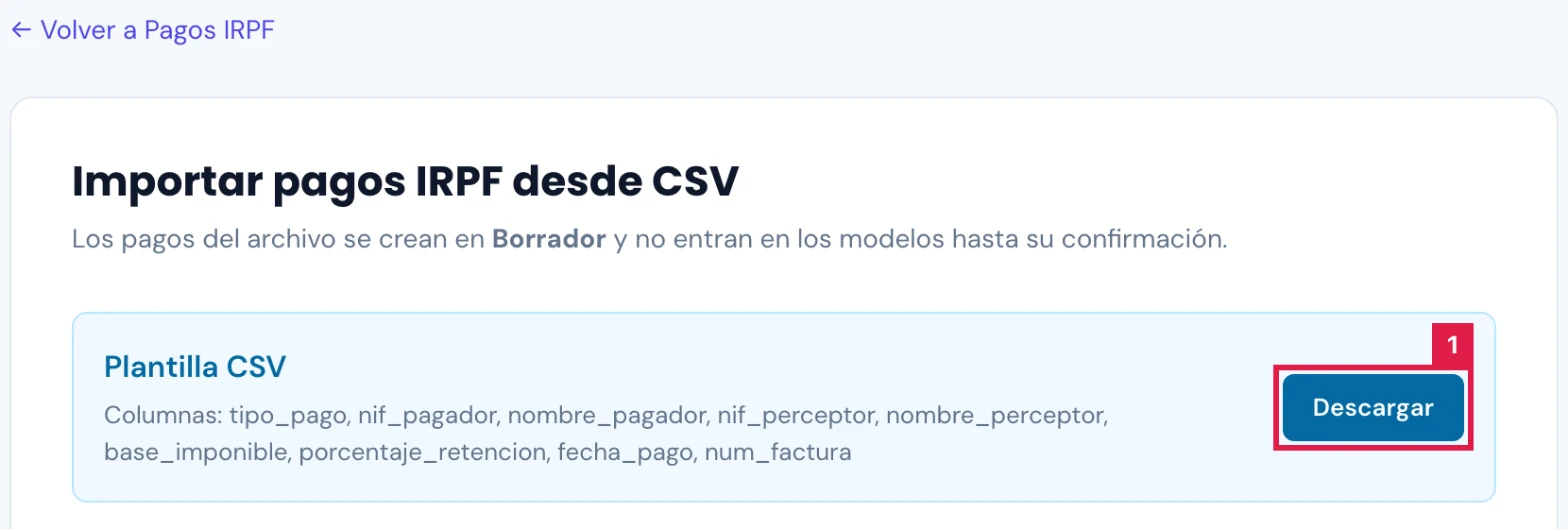
En el recuadro Plantilla CSV, pulsar Descargar (1). Se obtiene un CSV con la cabecera de las nueve columnas.
Paso 3. Completar las columnas
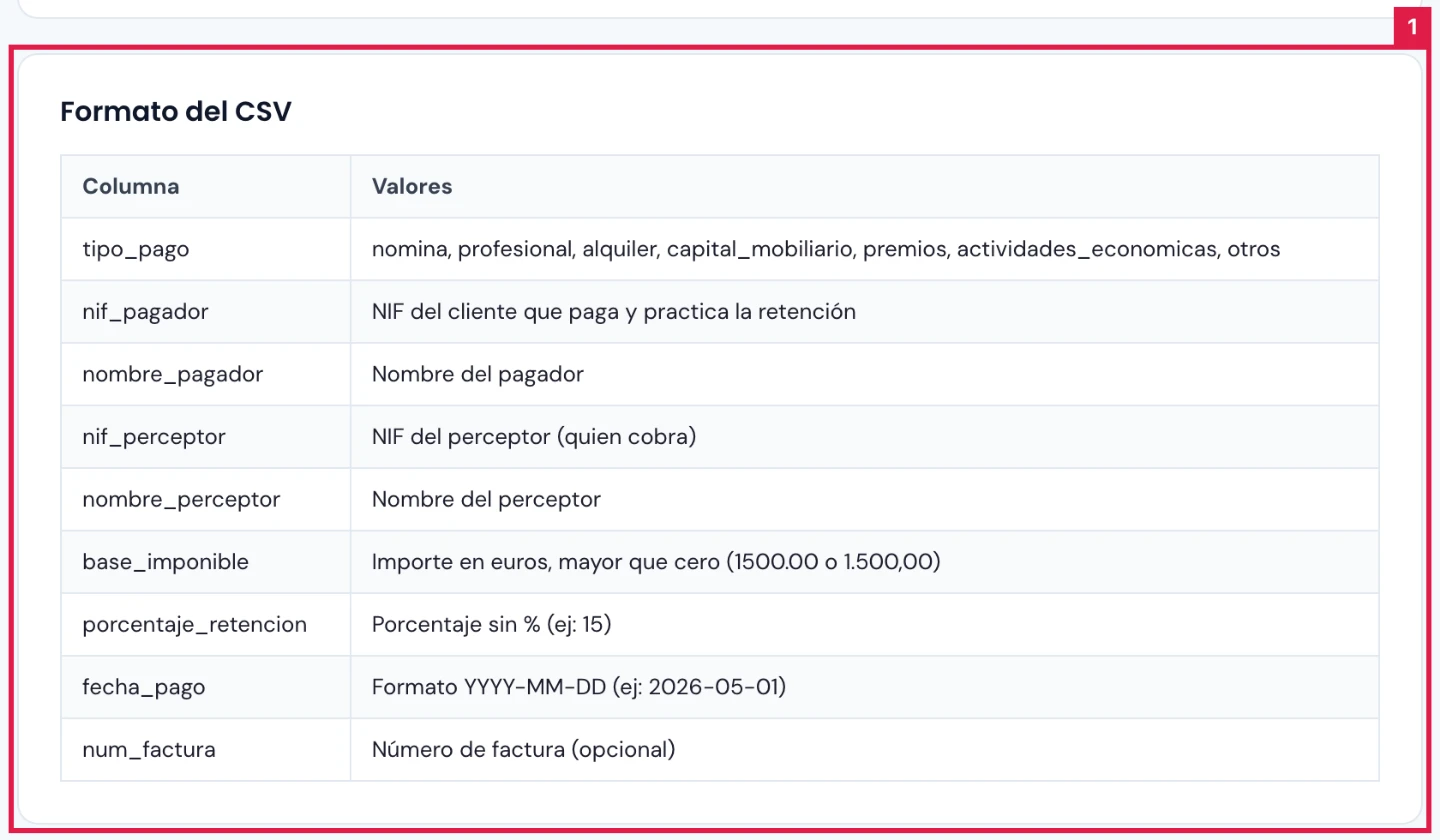
La tarjeta Formato del CSV (1) detalla las columnas. Al completar el archivo:
- Mantener la cabecera en la primera línea y escribir un pago por fila.
- Separar los campos con comas o con punto y coma, el mismo en todo el archivo.
- Escribir los importes como 1500.00 o 1.500,00 y las fechas como AAAA-MM-DD.
Paso 4. Cargar el archivo
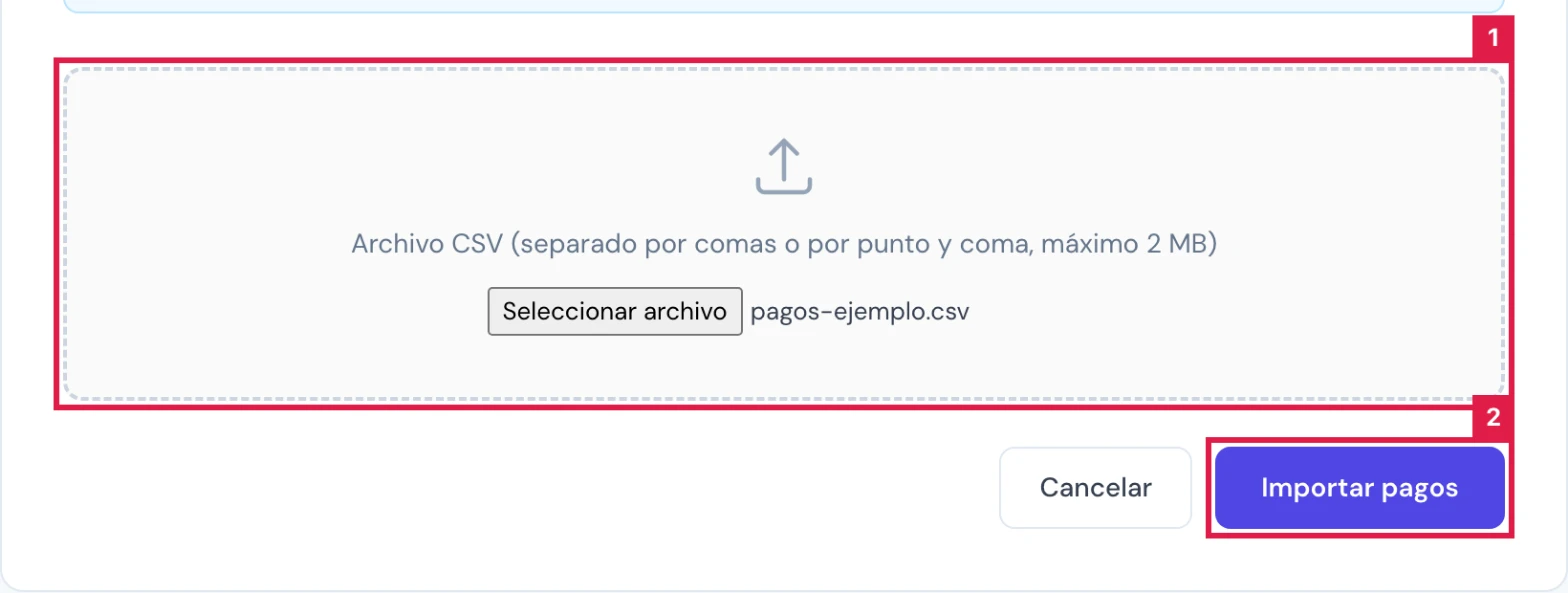
- Elegir el CSV con el selector de archivo (1).
- Pulsar Importar pagos (2).
Paso 5. Comprobar el resultado
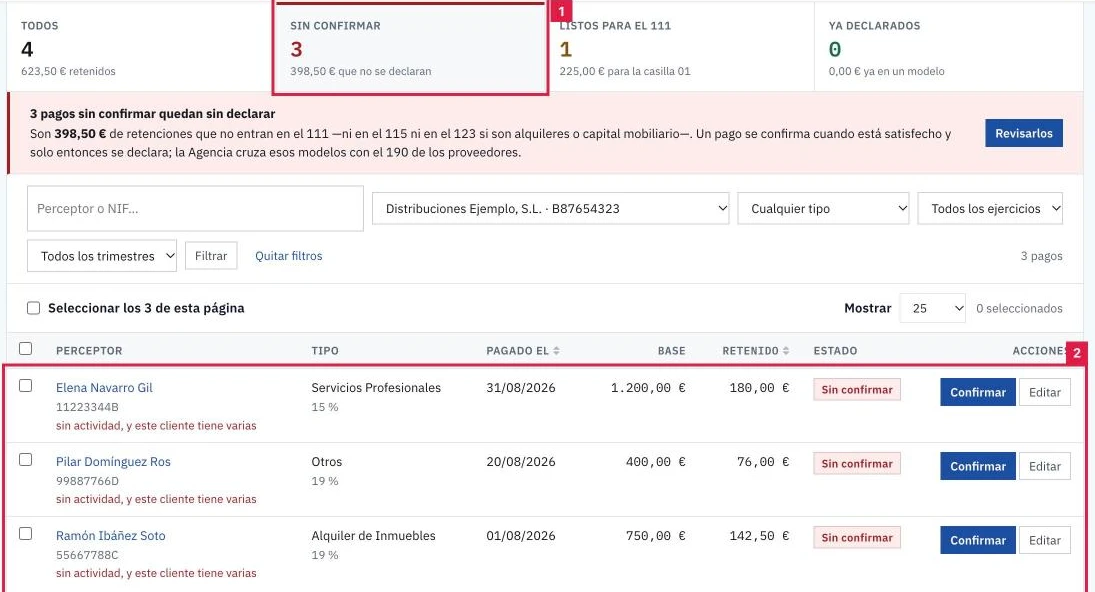
En el listado, los pagos nuevos figuran como Sin confirmar (1), en las filas del cliente asignado (2).
Resultado
Los pagos quedan en Fiscal > Retenciones y gastos > Pagos IRPF como Sin confirmar (borrador), con el cliente asignado por el NIF del pagador, el ejercicio y el trimestre de su fecha y la retención calculada. La importación no genera asientos ni envía correos. Para que cuenten en el 111, el 115 o el 123, hay que confirmarlos.
Columnas del archivo
| Columna | Qué admite | Obligatorio | Efecto |
|---|---|---|---|
| tipo_pago | nomina, profesional, alquiler, capital_mobiliario, premios, actividades_economicas u otros | Sí | Cualquier otro valor se importa como Otros. |
| nif_pagador | NIF o CIF del cliente que paga y practica la retención | Sí | Asigna el pago al cliente con ese NIF. No se valida: una fila sin NIF se importa igualmente y queda sin cliente. |
| nombre_pagador | Texto | Sí | Nombre del pagador. |
| nif_perceptor | NIF o CIF de quien cobra | Sí | Decide si el perceptor es persona física o jurídica. No se valida: una fila sin NIF se importa igualmente. |
| nombre_perceptor | Texto | Sí | Nombre que se muestra en la columna Perceptor del listado. |
| base_imponible | Importe en euros: 1500.00 o 1.500,00 | Sí | Importe base del pago. No se valida: una base vacía o ilegible se importa como 0,00. |
| porcentaje_retencion | Número sin el signo %: 15 o 7,5 | Sí | Calcula el importe retenido. |
| fecha_pago | AAAA-MM-DD | No | Fija el ejercicio y el trimestre. Vacía o ilegible, se toma la fecha de hoy. |
| num_factura | Texto | No | Número de factura. También interviene en la detección de duplicados. |
Problemas frecuentes
- «El archivo debe ser un CSV.»
- El archivo no es .csv ni .txt. Guardarlo como CSV desde la hoja de cálculo y volver a cargarlo.
- «El archivo no puede superar los 2MB.»
- Dividir el archivo en dos o más.
- «Debe seleccionar un archivo CSV.»
- Se pulsó Importar pagos sin elegir archivo.
- «N omitidos (ya existían).»
- Ya hay un pago, aunque esté eliminado, con el mismo tipo, NIF de pagador y de perceptor, base, mes y, si se indica, número de factura. No es un error.
- Un pago importado sin NIF o con base 0,00.
- La importación no valida esos datos. Editar el pago en borrador y completarlos antes de confirmarlo.
- Un pago aparece como Otros sin motivo aparente.
- El valor de tipo_pago no coincide con ninguno de los siete códigos. Escribirlo exactamente como en la tabla.
- La fecha del pago es la de hoy.
- La fecha estaba vacía o no se pudo interpretar. Escribirla como AAAA-MM-DD.
- «No se pudo abrir el archivo CSV.» o «Error al importar el archivo.»
- El archivo está dañado o no es legible. Volver a guardarlo como CSV y repetir la carga.
Prueba CopilotGestoria gratis
30 días gratis. Sube tu primera factura en 2 minutos.
Crear cuenta gratis