
Editar las casillas de un modelo
La edición manual corrige casillas de un modelo ya generado sin regenerarlo. El procedimiento es común a los modelos; esta guía sigue el Modelo 303, el más extenso.
Antes de empezar
- Un modelo generado del cliente. No se exige que el periodo esté abierto para editar.
- Permiso de edición: titular, administrador o estándar con el cliente asignado. El usuario de solo consulta no ve el lápiz ni el botón Editar.
- Los totales de cada modelo se recalculan solos al editar. Cada modelo tiene sus propias casillas: el detalle está en la guía de cada uno.
Paso 1. Abrir la edición
En Fiscal > Modelos y presentación > Modelos Fiscales, pulsar el icono de lápiz Editar el … de … de la fila. Desde la ficha del modelo, el botón Editar abre la misma pantalla.

Paso 2. Reconocer la pantalla de edición
- Leer el aviso Modo edición manual (1): los campos modificados se resaltan en ámbar y los totales se recalculan automáticamente.
- Consultar las tarjetas (2): IVA Devengado, IVA Deducible, Resultado (A ingresar o A devolver) y Declarante. Se actualizan al teclear.

Paso 3. Modificar las casillas
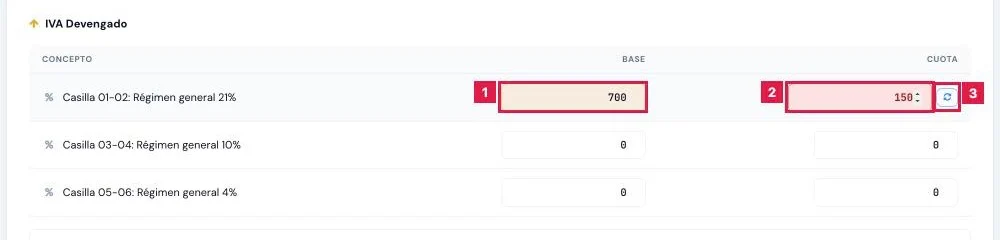
- En IVA Devengado, cambiar la base (1) de una fila, por ejemplo Casilla 01-02: Régimen general 21%. La cuota se calcula sola.
- Para fijar una cuota distinta, teclearla en su campo (2). El botón de restaurar (3) devuelve el cálculo automático (base × tipo).
- Repetir en IVA Deducible y, si procede, en Resultado de la Liquidación y Información Adicional.
Paso 4. Abrir los bloques plegados
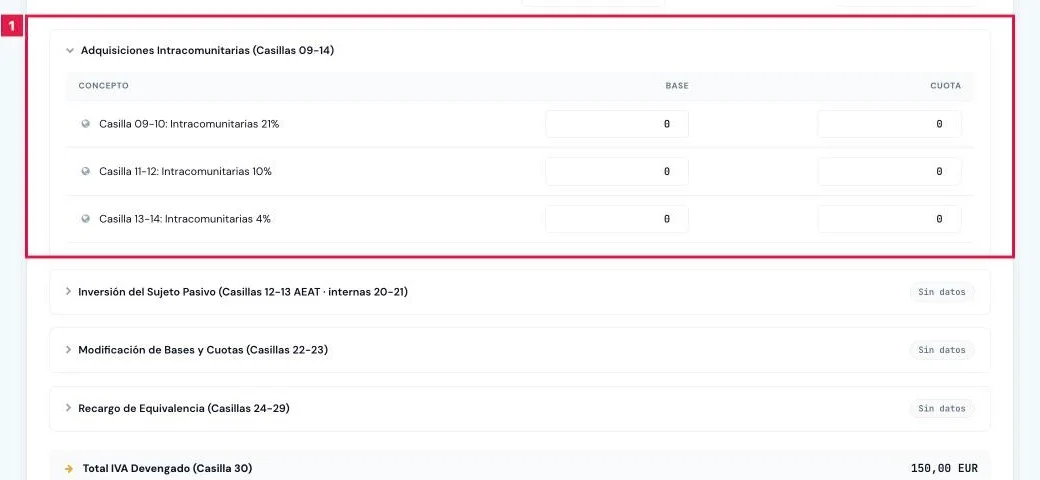
Los bloques avanzados se muestran cerrados con la insignia Sin datos o su importe. Pulsar el título para abrirlos y editarlos.
- Adquisiciones Intracomunitarias (Casillas 09-14) (1), Inversión del Sujeto Pasivo, Modificación de Bases y Cuotas y Recargo de Equivalencia (Casillas 24-29).
- Deducciones Avanzadas (Casillas 37-40) y Prorrata (Casillas 43-44, 46).
Paso 5. Indicar si es complementaria o sustitutiva
En el bloque Declaración complementaria / sustitutiva:
- Tipo de declaración (1): Ordinaria, Complementaria o Sustitutiva.
- Nº justificante anterior (13 dígitos) (2): número del resguardo de la declaración que se complementa o sustituye.

Paso 6. Confirmar y guardar
- Marcar Confirmo que he revisado los datos y los cambios son correctos (1). Hasta marcarla, el botón de guardado permanece deshabilitado.
- Pulsar Guardar Cambios (2). Cancelar vuelve a la ficha sin guardar.

Paso 7. Comprobar el resultado en la ficha
Tras guardar, el sistema abre la ficha con el aviso «Modelo 303 actualizado correctamente.» y la insignia Editado. En el listado, la fila muestra Editado a mano.
Paso 8. Eliminar modelos
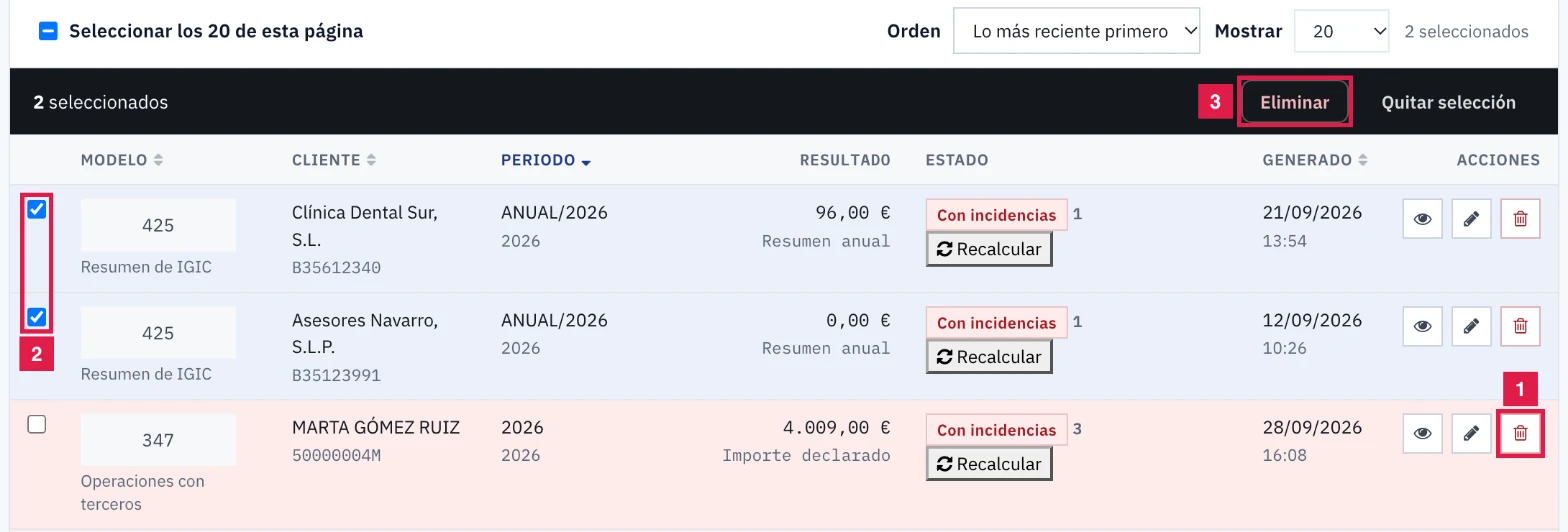
Un modelo se elimina desde el listado Modelos fiscales:
- Uno solo: icono de la papelera de su fila (1).
- Varios: marcar sus casillas (2) y pulsar Eliminar (3) en la barra de selección.
Paso 9. Confirmar la eliminación
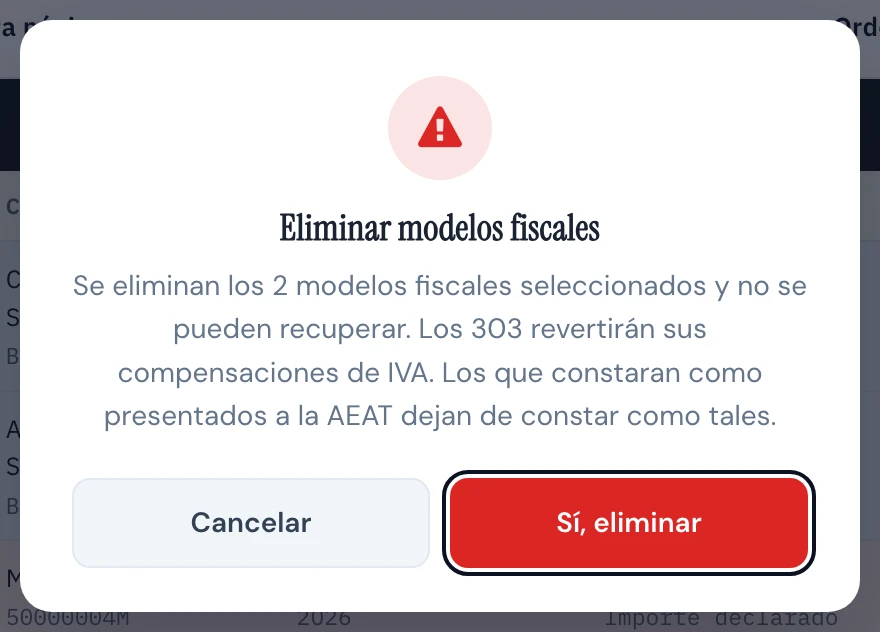
El diálogo Eliminar modelo fiscal (o Eliminar modelos fiscales) recuerda que no se puede recuperar. Confirmar con Sí, eliminar o volver con Cancelar.
Resultado
El modelo queda con estado Editado: sus casillas son las tecleadas y el fichero AEAT se regenera con ellas en la siguiente descarga. Se conserva una copia de los datos originales, sin pantalla de consulta. Un modelo presentado deja de constar como tal.
Campos de la edición (Modelo 303)
| Campo | Qué admite | Obligatorio | Efecto |
|---|---|---|---|
| Casillas (base y cuota) | Importes numéricos con dos decimales | No | Sustituyen el valor calculado; el modelo pasa a Editado. |
| Casilla 43: % Prorrata | Número de 0 a 100 | No | Porcentaje de prorrata aplicado al resultado. |
| Casilla 78: Cuotas aplicadas en este período | Número de 0 hasta el total de la casilla 110 | No | Compensación aplicada; el remanente pasa a la casilla 87. |
| Tipo de declaración | Ordinaria · Complementaria · Sustitutiva | No | Tipo de declaración del fichero AEAT. |
| Nº justificante anterior (13 dígitos) | 13 dígitos numéricos | Con complementaria o sustitutiva | Identifica la declaración anterior en el fichero. |
| Confirmo que he revisado los datos y los cambios son correctos | Casilla de verificación | Sí | Habilita Guardar Cambios. |
Problemas frecuentes
- «Confirmar la revisión de los datos antes de guardar.»
- La casilla de confirmación del pie está sin marcar. Marcarla y guardar de nuevo.
- El botón Guardar Cambios no responde y aparece AEAT rechazará este fichero:.
- Hay un par base y cuota con cuota sin base. Informar la base o anular la cuota.
- «Todas las casillas deben contener valores numéricos.»
- Alguna casilla contiene texto. Dejar solo importes numéricos.
- «El número de justificante de la declaración anterior debe tener exactamente 13 dígitos numéricos …»
- Revisar el resguardo de la declaración anterior e introducir sus 13 dígitos sin espacios.
- Las ediciones han desaparecido del modelo.
- Se ejecutó Recalcular después de editar. Repetir la edición sobre el cálculo actual.
Prueba CopilotGestoria gratis
30 días gratis. Sube tu primera factura en 2 minutos.
Crear cuenta gratis