
Cambiar la contraseña de acceso
La contraseña se cambia desde el perfil, con la sesión iniciada. Las cuentas abiertas con Google pueden crear aquí una contraseña propia para entrar también con el correo.
Antes de empezar
- Sesión iniciada en el panel. Cada usuario cambia solo su propia contraseña; no hace falta ningún plan ni permiso de equipo.
- Conocer la contraseña actual. Las cuentas abiertas con Google que aún no tienen contraseña no la piden.
- Sin sesión, el acceso se recupera desde la pantalla de inicio con ¿Olvidaste tu contraseña?.
Paso 1. Abrir Cambiar contraseña
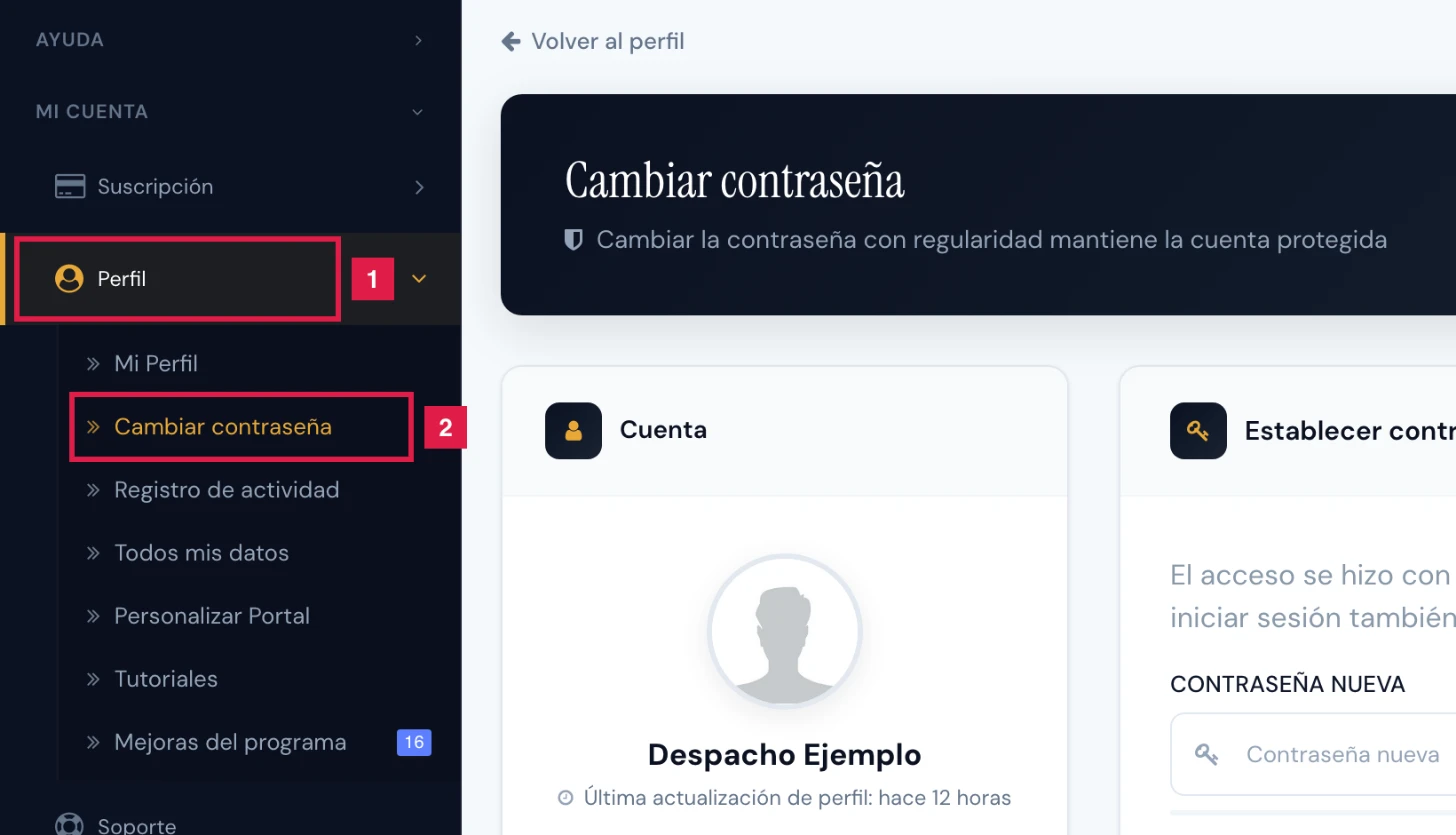
En el menú lateral, Mi Cuenta > Perfil (1) > Cambiar contraseña (2). El menú de usuario de la cabecera ofrece el mismo acceso.
Paso 2. Rellenar el formulario
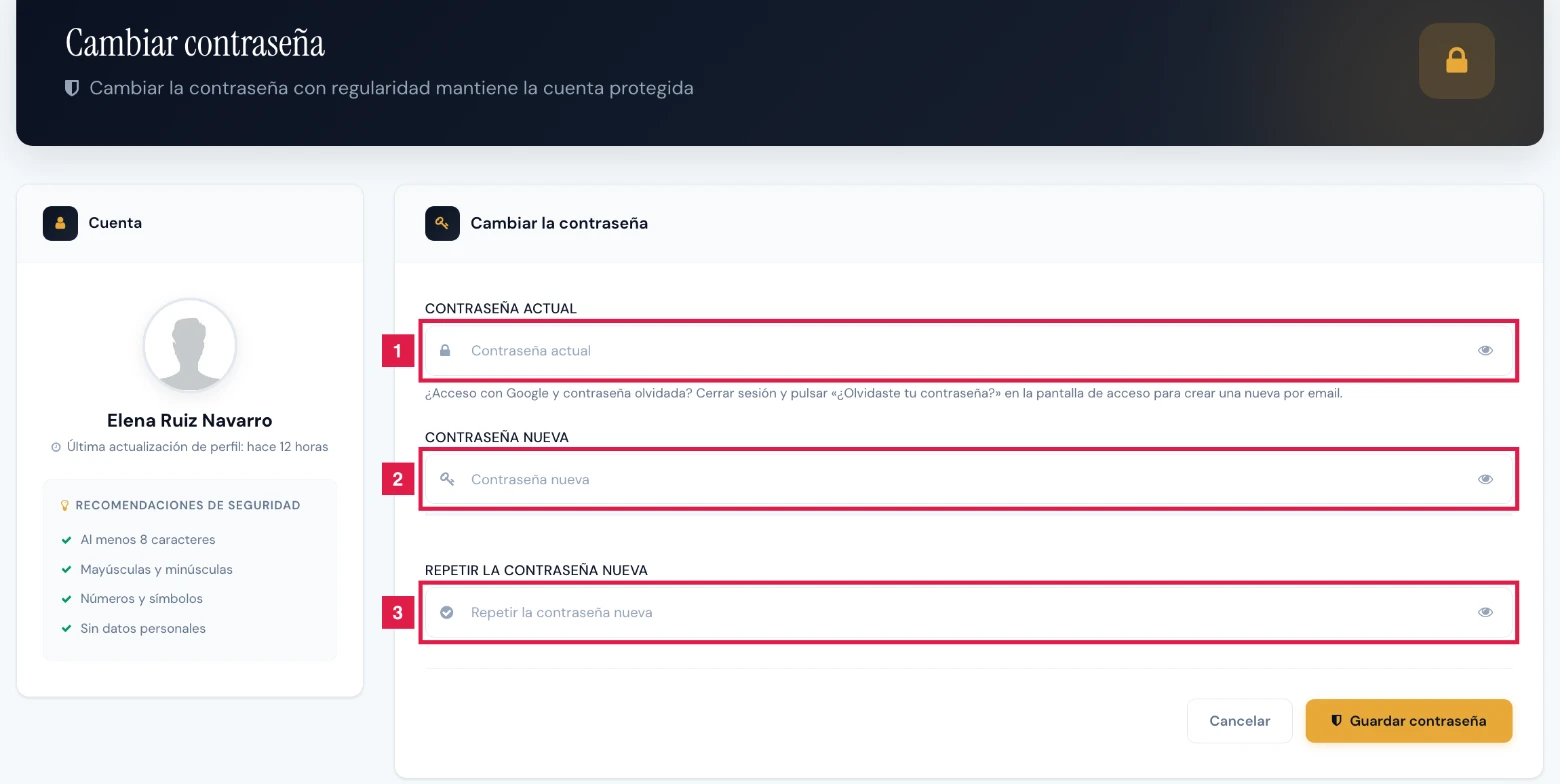
- Escribir la Contraseña actual (1).
- Escribir la Contraseña nueva (2): mínimo 8 caracteres.
- Repetirla en Repetir la contraseña nueva (3).
Paso 3. Comprobar la fortaleza
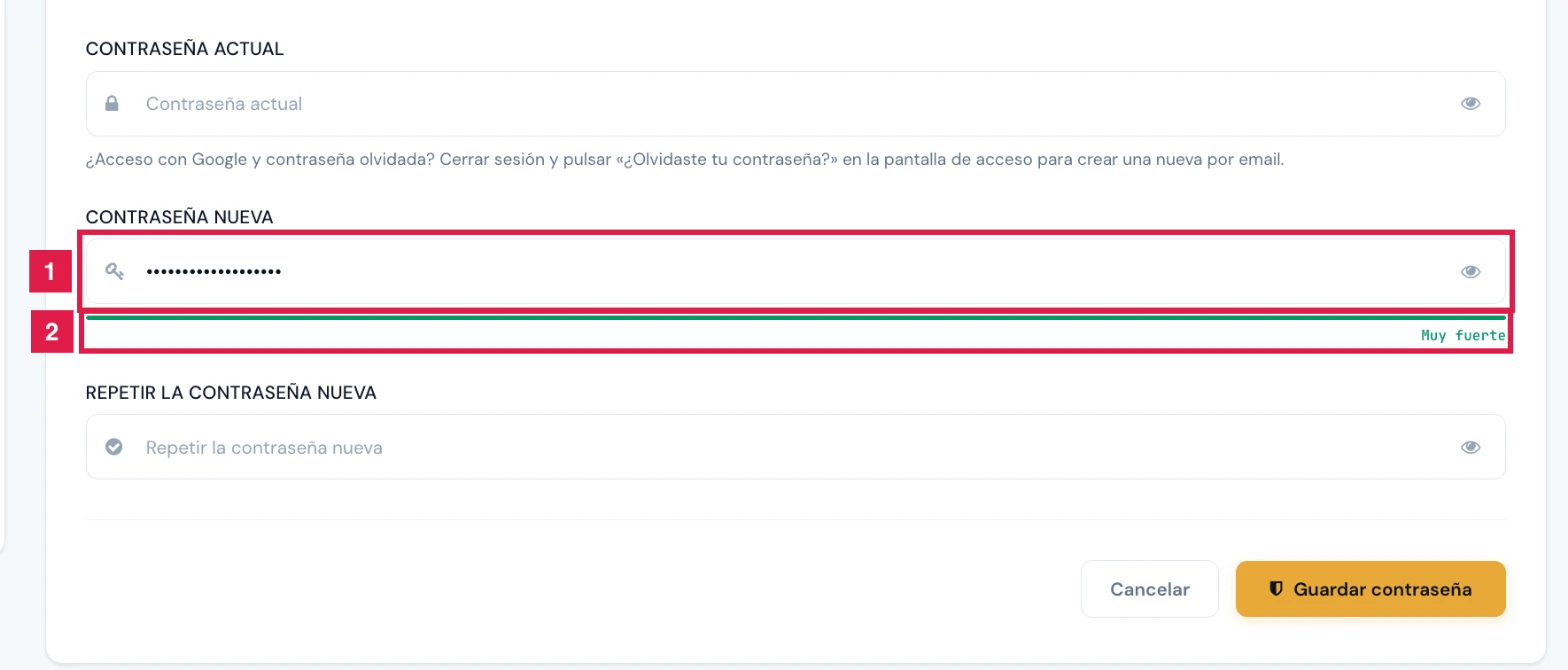
Al escribir la contraseña nueva (1), el medidor (2) indica su fortaleza: Débil, Aceptable, Buena, Fuerte o Muy fuerte.
Paso 4. Guardar la contraseña
Pulsar Guardar contraseña. La pantalla se mantiene y un aviso confirma «Contraseña actualizada correctamente». La siguiente entrada se hace con la contraseña nueva. Cancelar vuelve al perfil sin cambiar nada.
Paso 5. Crear la contraseña de una cuenta abierta con Google
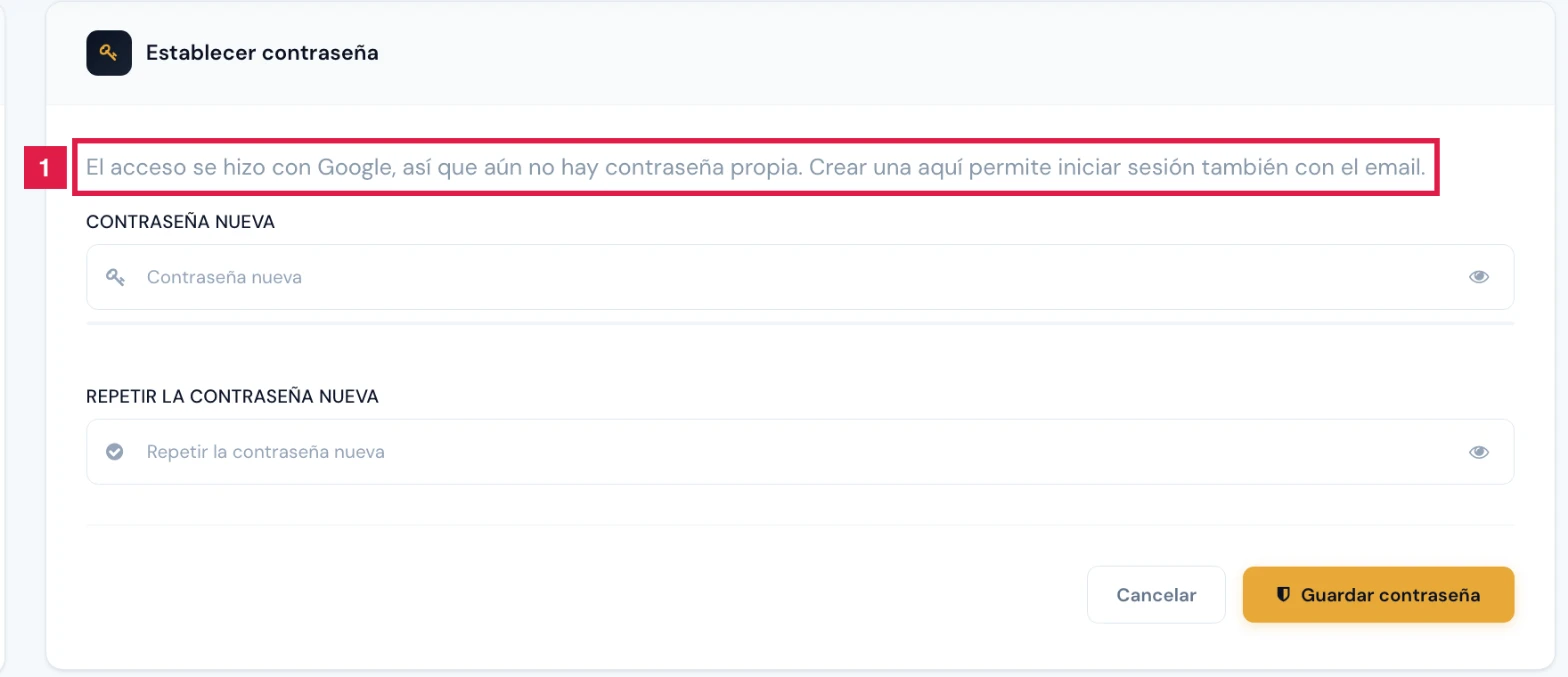
Si la cuenta se abrió con Google y aún no tiene contraseña propia, la pantalla se titula Establecer contraseña y lo indica (1). No pide la contraseña actual: basta con escribir la nueva, repetirla y pulsar Guardar contraseña.
Paso 6. Corregir los errores
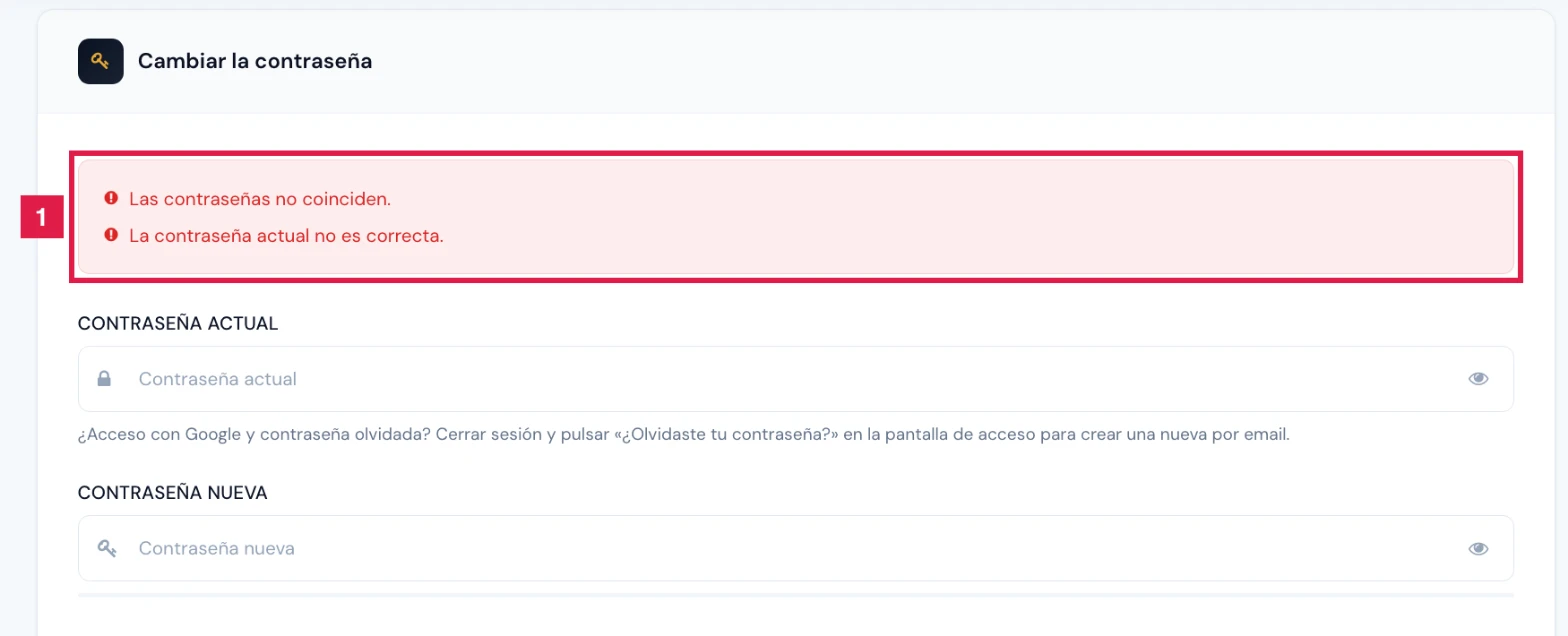
Si algo no es válido, el formulario no guarda y muestra los motivos encima de los campos (1).
Resultado
La contraseña nueva queda activa desde ese momento; la anterior deja de servir. El cambio no envía ningún correo.
Campos de Cambiar contraseña
| Campo | Qué admite | Obligatorio | Efecto |
|---|---|---|---|
| Contraseña actual | La contraseña vigente | Sí, si la cuenta ya tiene contraseña | Comprueba la identidad antes del cambio. No aparece en cuentas de Google sin contraseña. |
| Contraseña nueva | Mínimo 8 caracteres | Sí | Sustituye a la contraseña de acceso. |
| Repetir la contraseña nueva | La misma contraseña nueva | Sí | Evita errores de escritura. |
Problemas frecuentes
- «La contraseña actual no es correcta.»
- La contraseña escrita no coincide con la vigente. Si no se recuerda, cerrar sesión y usar ¿Olvidaste tu contraseña? en la pantalla de acceso.
- «Las contraseñas no coinciden.»
- La repetición no es igual a la contraseña nueva. Escribirlas de nuevo.
- «La contraseña actual es obligatoria.»
- El campo Contraseña actual se dejó vacío.
- La contraseña nueva se rechaza por su longitud.
- Debe tener al menos 8 caracteres.
- No aparece el campo Contraseña actual.
- La cuenta se abrió con Google y aún no tiene contraseña propia: se crea directamente con los campos de la contraseña nueva.
Prueba CopilotGestoria gratis
30 días gratis. Sube tu primera factura en 2 minutos.
Crear cuenta gratis