
Subir facturas
Cada archivo se lee, se asigna a su cliente por el NIF de la factura y genera su asiento. La misma pantalla admite un archivo o un lote de hasta 200.
Antes de empezar
- Cupo de facturas del trimestre según el plan: Gratuito, 30; Starter, 1.500; Professional, 3.000; Enterprise, 7.500. Sin plan asignado no se envía ningún archivo.
- Permiso de subida. El usuario de solo consulta no ve el botón Subir facturas; el miembro con clientes asignados solo ve esos clientes en el selector.
- Cliente dado de alta con el mismo NIF que figura en la factura. Sin él, la factura se guarda en el tramo Sin cliente y no genera asiento.
- Archivos en PDF, JPG, JPEG, PNG, WEBP, HEIC, HEIF, DOC o DOCX, de hasta 20 MB cada uno. Un ZIP admite hasta 500 MB.
Paso 1. Abrir la pantalla de subida
En el menú lateral, Principal > Facturas, y pulsar Subir facturas (1).

Paso 2. Elegir el cliente, si procede
- Cliente (opcional) (1): con Según el NIF de cada factura, cada documento se asigna al cliente cuyo NIF figura en él.
- Con un cliente elegido, se le asignan las facturas y tickets sin NIF del receptor y los recibos de gasto. El resto sigue el NIF.
- Facturas del trimestre (2): facturas usadas y máximo del plan.

Paso 3. Añadir los archivos
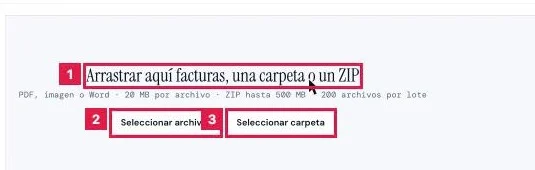
- Arrastrar a la zona (1) los archivos, una carpeta o un ZIP, o pulsar Seleccionar archivos (2) o Seleccionar carpeta (3).
- Una carpeta o un ZIP se despliegan en archivos sueltos. Los archivos de sistema se ignoran sin aviso.
- Cada selección posterior se suma a la lista; el tope es de 200 archivos por lote.
Paso 4. Revisar la lista antes de enviar
La lista Archivos muestra cada fila con su sello:
- Listo: marcado para enviar. No marcado: casilla desactivada, no se envía.
- No se envía: excluido, con su motivo. Ver abre la vista previa y Quitar retira la fila.
- Seleccionar todos marca o desmarca la lista; Quitar todos la vacía.
Paso 5. Enviar y seguir la lectura
En el pie de la lista, pulsar Subir 1 archivo o Subir los N archivos. El pie indica marcados, excluidos y cupo restante.
- La lectura envía hasta 20 archivos a la vez: 20 s por archivo y hasta 2 min en escaneos largos.
- Sellos de cada fila: En cola, Leyendo, Leído, Sin cliente, No es factura y Sin leer.
- Detener la cola: los pendientes quedan sin enviar y los que se están leyendo terminan.
Paso 6. Leer el parte del lote
Al terminar, el parte resume el lote en cinco tramos; solo se muestran los que tienen archivos.
- Sin cliente: facturas guardadas sin asiento ni modelos hasta el alta de su cliente.
- Por revisar: lectura dudosa, base no leída, NIF distinto del cliente elegido, duplicadas o PDF con facturas ilegibles.
- No son facturas: nóminas, albaranes, cargos bancarios, contratos, declaraciones y recibos, que se tramitan en otro módulo.
- Sin leer: archivos con el motivo en cada fila. Con cliente: facturas leídas; el asiento se genera tras la lectura.
- Pie del parte: Subir más archivos, Ir a Facturas y, con decisiones pendientes, Revisar las N facturas o Dar de alta el cliente.
Paso 7. Resolver una factura ya registrada
En Por revisar, la fila muestra la factura Registrada junto a la Nueva, con tres salidas numeradas.
- Descartar la nueva: elimina la nueva y su asiento (diálogo «Sí, descartar»).
- Conservar las dos: son facturas distintas y computan ambas.
- Decidir después: el aviso queda en la cola de Facturas.
Resultado
Cada factura leída queda en Principal > Facturas, en la cola que corresponde (Por revisar, Sin contabilizar o Para exportar), y consume cupo del trimestre. Las de un cliente con NIF coincidente generan asiento en borrador.
Elementos de la pantalla
| Elemento | Qué admite | Obligatorio | Efecto |
|---|---|---|---|
| Cliente (opcional) | Según el NIF de cada factura, o un cliente de la cartera | No | Fija el cliente de las facturas sin NIF del receptor y de los recibos de gasto. |
| Archivos | PDF, JPG, JPEG, PNG, WEBP, HEIC, HEIF, DOC, DOCX, carpeta o ZIP | Sí | Hasta 200 por lote y 20 MB por archivo; ZIP hasta 500 MB. |
| Casilla de cada archivo | Marcada o desmarcada | No | Solo se envían los archivos marcados. |
Problemas frecuentes
- «Formato no admitido»
- La extensión no está entre las admitidas. Convertir el archivo a PDF, JPG o PNG.
- «Supera 20 MB»
- El archivo excede el máximo. Comprimirlo o dividirlo.
- «Selección no añadida: N archivos; máximo 200 por lote.»
- La selección supera el tope del lote. Dividirla en lotes más pequeños.
- «Cupo del trimestre agotado (N facturas).»
- Los archivos restantes quedan sin enviar. Pulsar Comprar facturas adicionales o Ampliar el plan y después Enviar los N.
- «El lector de documentos no responde.»
- La lista se conserva. Pulsar Reintentar el envío pasados unos minutos.
- «PDF con contraseña.»
- El lector no puede abrirlo. Pulsar Sustituir el archivo y subir una copia sin protección.
- «ZIP dañado o con contraseña»
- El ZIP no se puede abrir. Subir los archivos sueltos.
- «Sin respuesta en 2 min»
- El archivo puede haber entrado. Pulsar Comprobar antes de volver a enviarlo.
- «Sin clientes dados de alta.»
- Las facturas se guardan sin asiento hasta el alta de su cliente. Pulsar Dar de alta un cliente.
- «Cuenta sin plan asignado.»
- No se envía ningún archivo. Pulsar Elegir un plan.
Prueba CopilotGestoria gratis
30 días gratis. Sube tu primera factura en 2 minutos.
Crear cuenta gratis