
Revisar los cobros pendientes por antigüedad
Cobros pendientes agrupa las facturas emitidas sin cobrar por la antigüedad de su vencimiento y concentra las gestiones de cobro: cobro, reclamación por correo, llamada y plan de pago.
Antes de empezar
- Plan Professional o Enterprise. Con Gratuito o Starter, la pantalla muestra el aviso de mejora de plan y las acciones no están disponibles.
- Rol de titular, administrador o estándar con edición sobre el cliente. El usuario de solo consulta ve la cartera y el historial, sin acciones.
- Facturas emitidas pendientes, vencidas o con cobro parcial. Las que carecen de fecha de vencimiento se muestran aparte.
- Seguimiento automático activado para que las facturas venzan solas. Los recordatorios automáticos por correo son un interruptor distinto, en los ajustes del módulo.
- Para reclamar por correo, el destinatario necesita correo de contacto en su ficha. Límite mensual de recordatorios: Professional, 500; Enterprise, sin límite.
Paso 1. Abrir Cobros pendientes
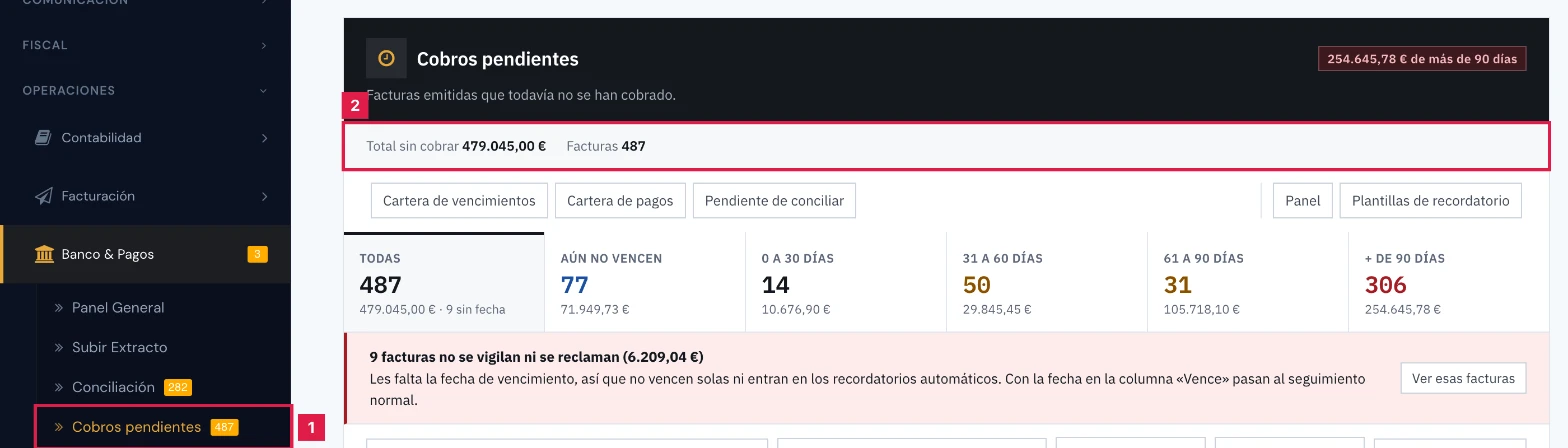
En el menú lateral, Banco & Pagos > Cobros pendientes. La franja indica Total sin cobrar y Facturas; debajo, seis tarjetas de antigüedad.
Paso 2. Activar el seguimiento automático
Si aparece Seguimiento automático desactivado, pulsar Activar (1) y confirmar con Sí, activar en el diálogo Activar el seguimiento de cobros.

Paso 3. Leer los tramos de antigüedad
- Tarjetas: Todas, Aún no vencen, 0 a 30 días, 31 a 60 días, 61 a 90 días y + de 90 días, con facturas e importe.
- Pulsar una tarjeta (1) filtra la tabla por ese tramo y la deja marcada.

Paso 4. Filtrar la cartera
Bajo las tarjetas: cliente (1), búsqueda por «Nº de factura, cliente o NIF» (2), Vence desde, Vence hasta y Estado (3). Pulsar Filtrar; Quitar filtros los limpia.

Paso 5. Dar fecha de vencimiento a las facturas que carecen de ella
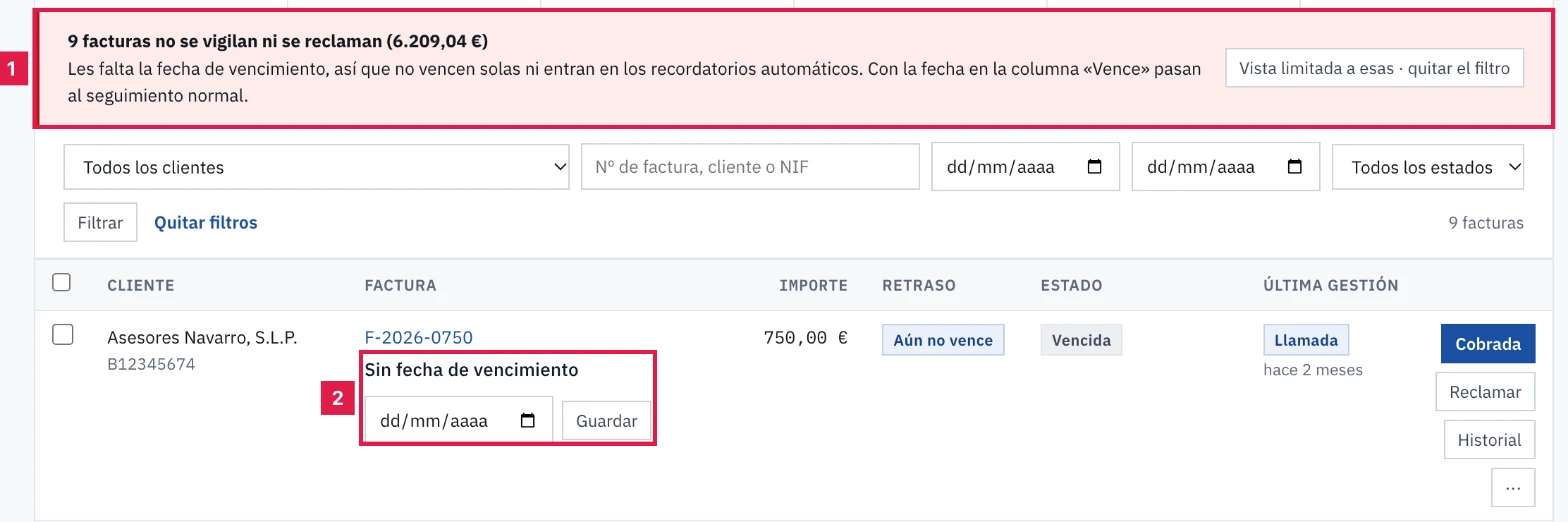
Con el aviso «N facturas no se vigilan ni se reclaman» (1), pulsar Ver esas facturas: la tabla queda limitada a ellas. En cada fila, indicar la fecha en Sin fecha de vencimiento (2), pulsar Guardar y confirmar con Sí, guardar la fecha.
Paso 6. Marcar una factura como cobrada
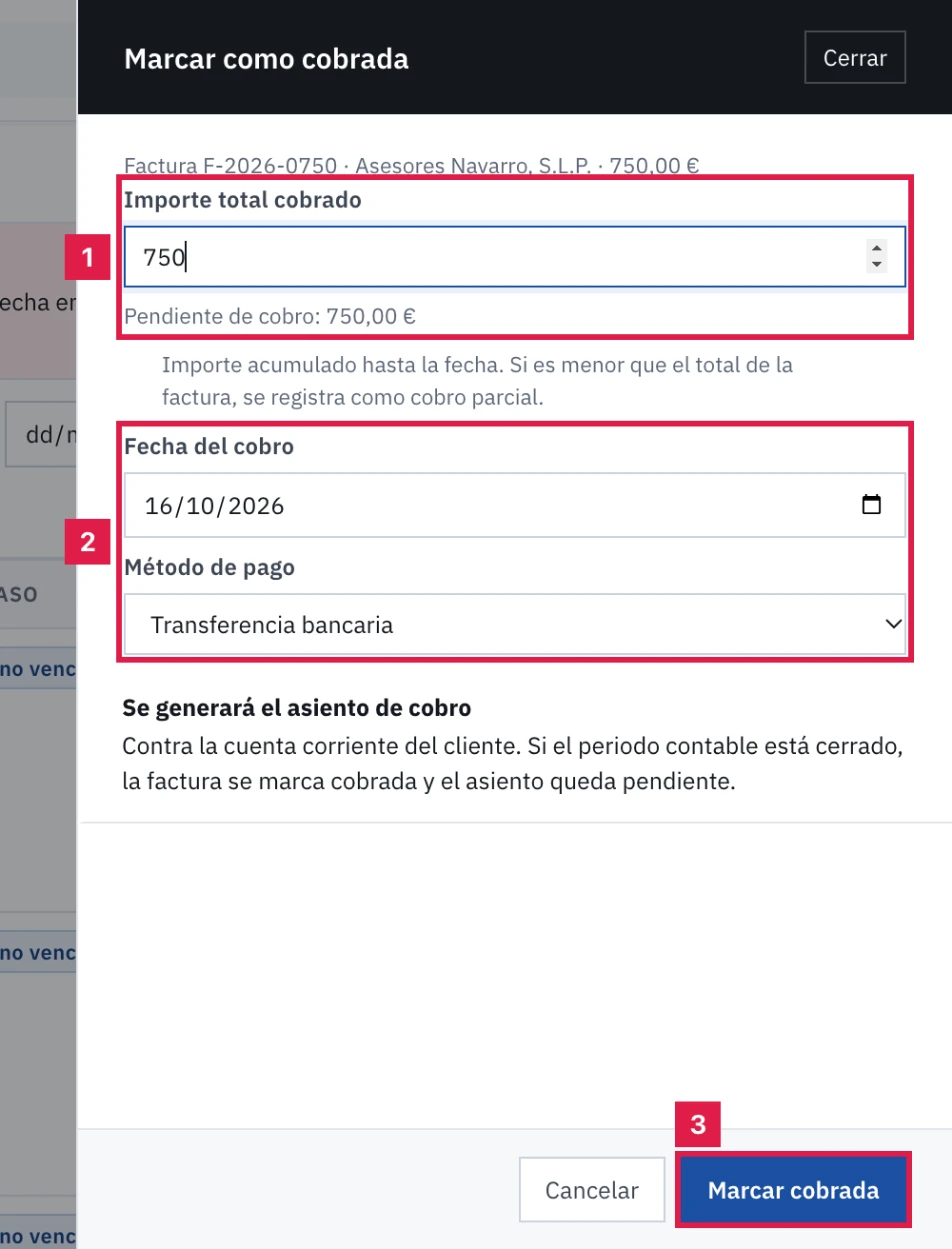
- En la fila, pulsar Cobrada. El cajón Marcar como cobrada propone el total en Importe total cobrado (1).
- Reducir el importe si el cobro es parcial; Pendiente de cobro indica lo que resta.
- Revisar Fecha del cobro y Método de pago (2), pulsar Marcar cobrada (3) y confirmar con Sí, marcar cobrada.
Paso 7. Reclamar el pago por correo
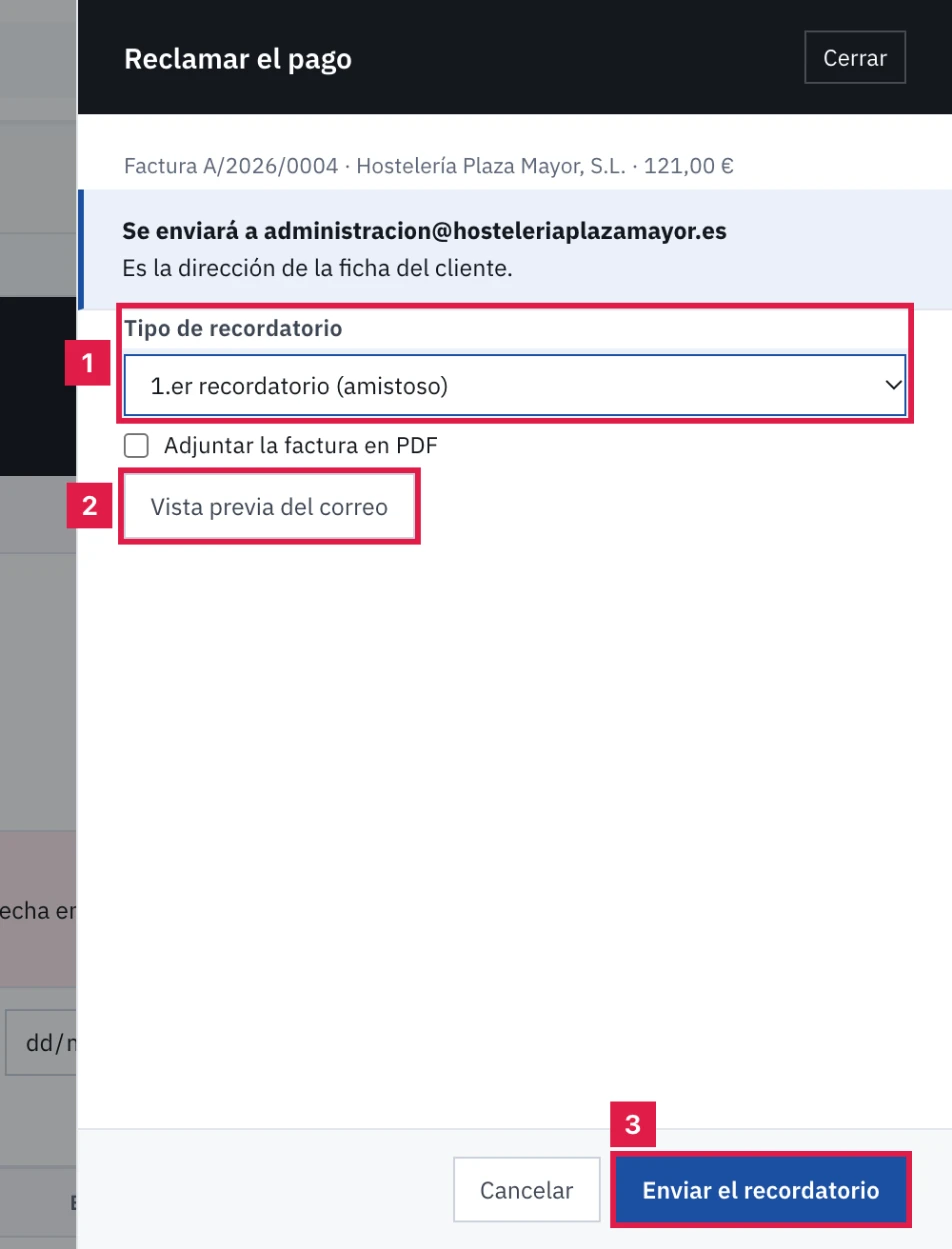
- En la fila, pulsar Reclamar. El cajón Reclamar el pago indica la dirección de destino, la de la ficha del cliente.
- Elegir el Tipo de recordatorio (1): 1.er recordatorio (amistoso), 2.º recordatorio (urgente) o Aviso legal (pre-demanda).
- Opcional: marcar Adjuntar la factura en PDF y revisar el texto con Vista previa del correo (2).
- Pulsar Enviar el recordatorio (3) y confirmar con Sí, enviarlo.
Paso 8. Abrir las demás acciones de la fila
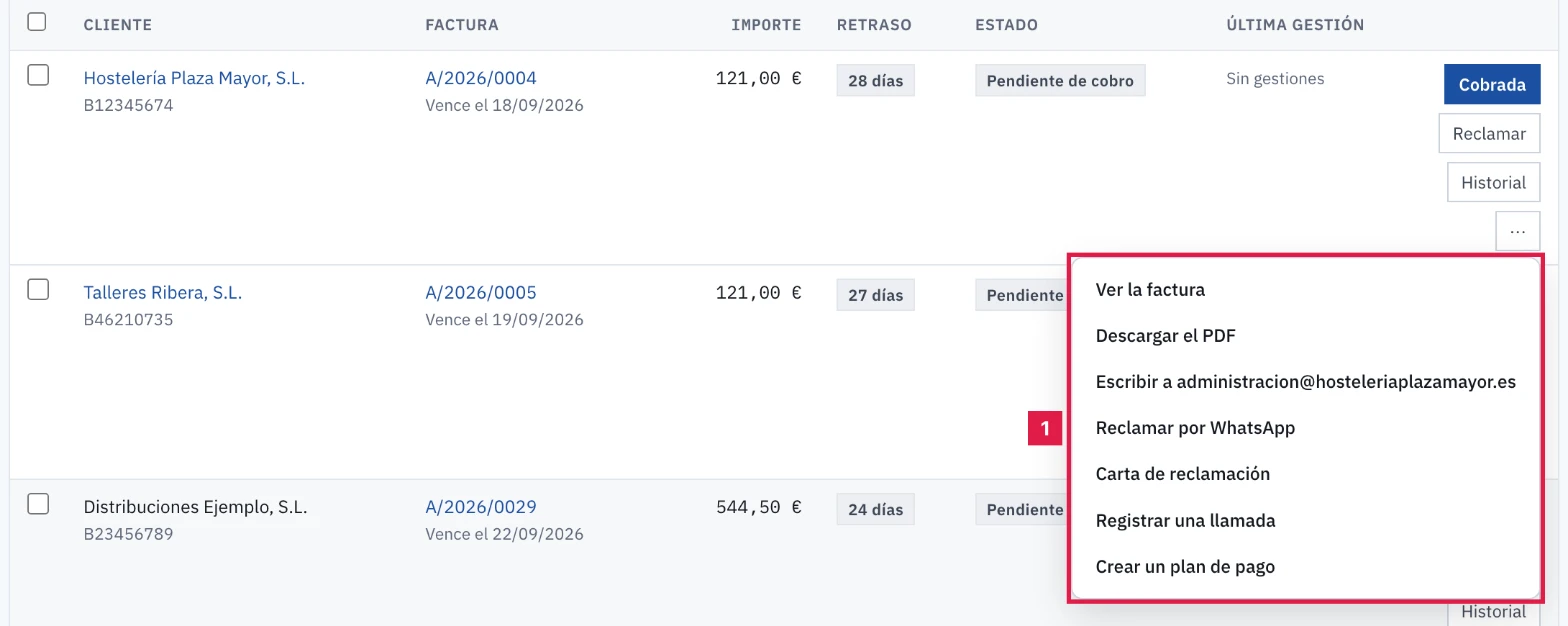
El menú ··· (1) de cada fila reúne: Ver la factura, Descargar el PDF, Llamar al teléfono, Escribir a correo, Reclamar por WhatsApp, Carta de reclamación, Deshacer el cobro, Registrar una llamada y Crear un plan de pago.
Paso 9. Registrar una llamada
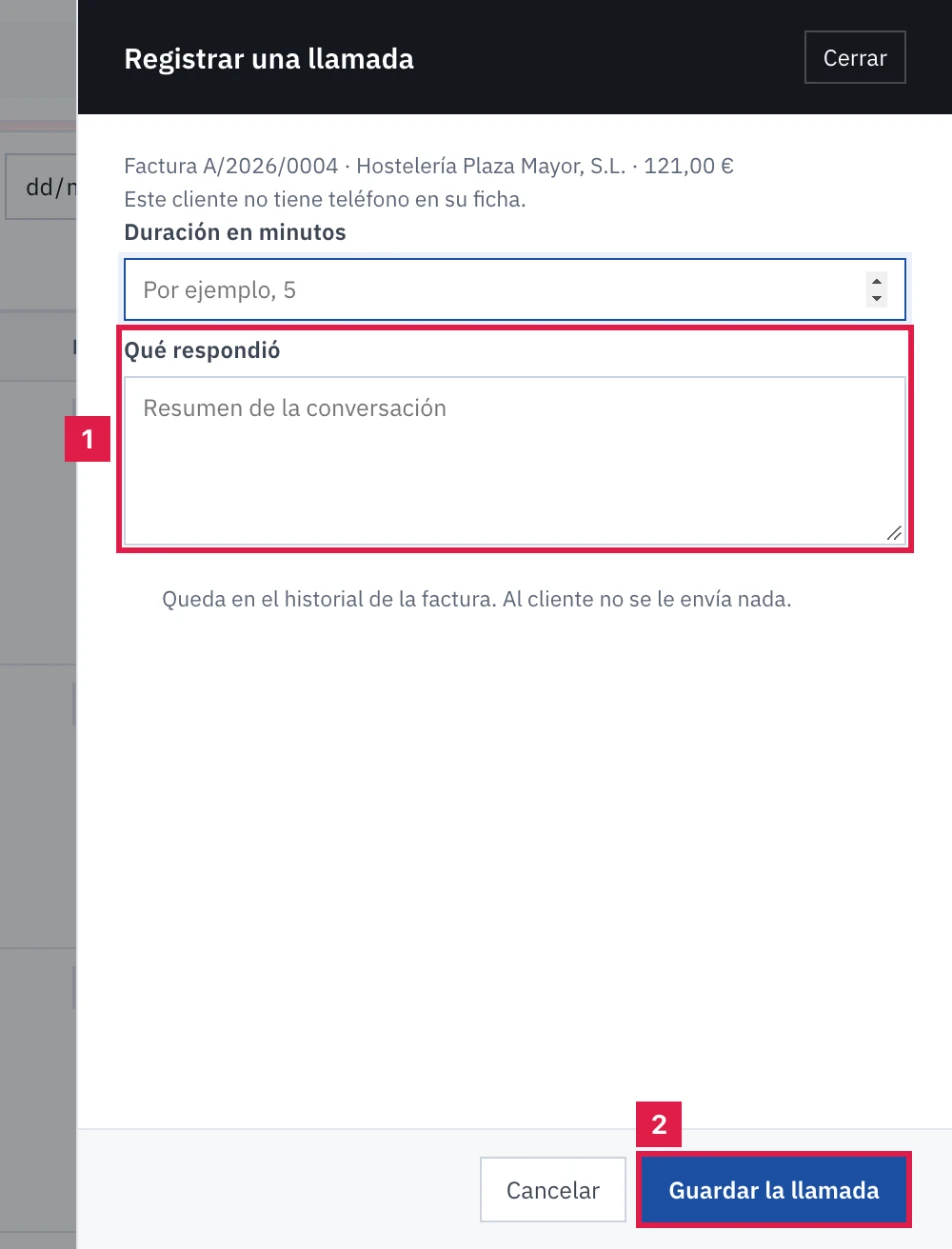
- En ···, pulsar Registrar una llamada. El cajón muestra el teléfono de la ficha o avisa si falta.
- Anotar la Duración en minutos, opcional, y Qué indicó (1), obligatorio.
- Pulsar Guardar la llamada (2) y confirmar con Sí, guardarla.
Paso 10. Crear un plan de pago
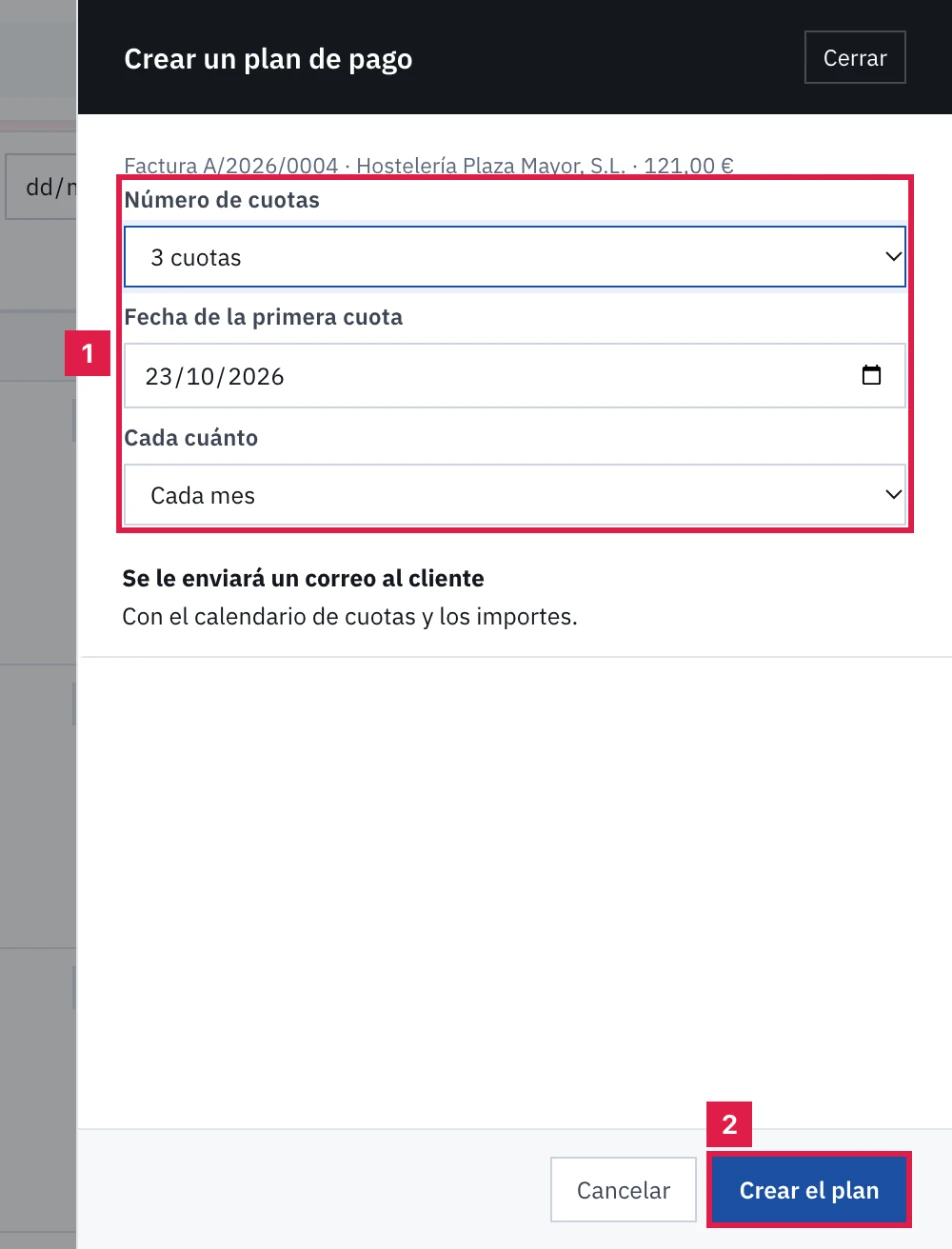
- En ···, pulsar Crear un plan de pago. Completar Número de cuotas, Fecha de la primera cuota y Cada cuánto (1).
- Pulsar Crear el plan (2) y confirmar con Sí, crear el plan. El cliente recibe un correo con el calendario de cuotas y los importes.
Paso 11. Consultar el historial de la factura
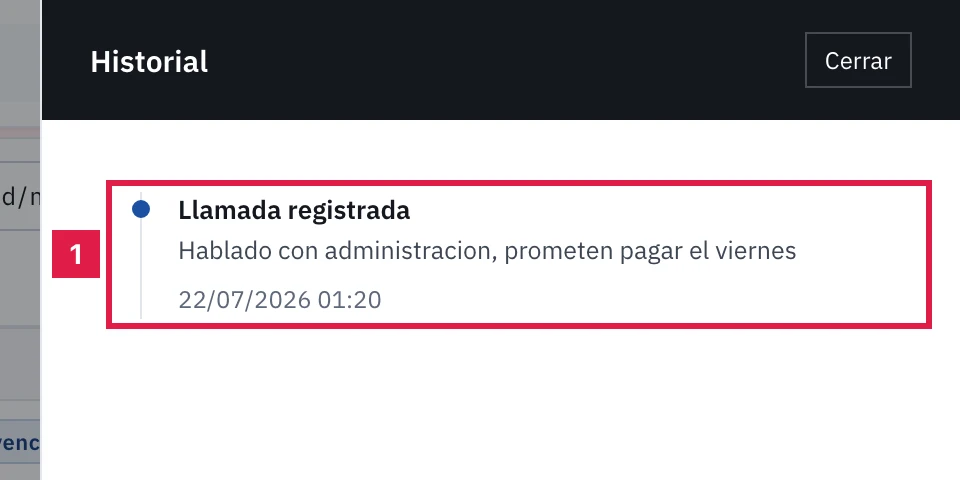
Pulsar Historial en la fila. El cajón (1) enumera reclamaciones, llamadas, planes y cobros. Volver a enviarlo reenvía un correo y Promesa cumplida cierra una promesa de pago.
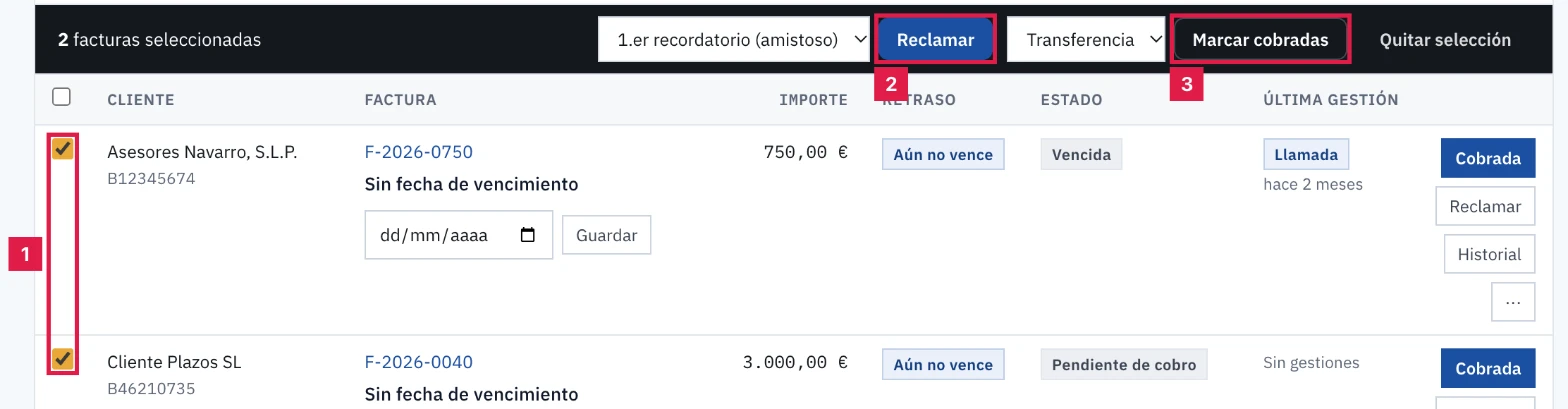
Paso 12. Actuar sobre varias facturas
- Marcar las facturas con las casillas (1). Aparece la barra de acciones.
- Para reclamar: elegir el Tipo de recordatorio, pulsar Reclamar (2), revisar Confirmar el envío y pulsar Enviar ahora.
- Para cobrar: elegir el Método de pago, pulsar Marcar cobradas (3) y confirmar con Sí, marcar cobradas.
Resultado
La factura cobrada sale de la lista; la cobrada en parte permanece por el resto. Cada gestión queda en el Historial y en la columna Última gestión. Las cifras del panel y la cartera de vencimientos se actualizan.
Campos de los cajones
| Campo | Qué admite | Obligatorio | Efecto |
|---|---|---|---|
| Importe total cobrado | Importe desde 0,01 €, hasta el total de la factura | Sí | Cobro total o parcial, acumulado hasta la fecha. |
| Fecha del cobro | Fecha (hoy por defecto) | Sí | Fecha del cobro y del asiento. |
| Método de pago | Transferencia bancaria · Efectivo · Tarjeta · Domiciliación · Otro | Sí | Dato del cobro. |
| Tipo de recordatorio | 1.er recordatorio (amistoso) · 2.º recordatorio (urgente) · Aviso legal (pre-demanda) | Sí | Plantilla del correo y estado de la ficha. |
| Adjuntar la factura en PDF | Marcada o desmarcada | No | Adjunta la factura al correo. |
| Duración en minutos | Número | No | Duración de la llamada en el historial. |
| Qué indicó | Texto libre | Sí | Resumen de la conversación en el historial. |
| Número de cuotas | 2 · 3 · 4 · 6 · 12 | Sí | Cuotas del calendario de pago. |
| Fecha de la primera cuota | Fecha (a 7 días por defecto) | Sí | Vencimiento de la primera cuota. |
| Cada cuánto | Cada semana · Cada quince días · Cada mes | Sí | Periodicidad de las cuotas. |
Problemas frecuentes
- Pantalla con candado: «Aquí se vería la cartera de cobros».
- El plan es Gratuito o Starter. El módulo está incluido desde Professional.
- «El módulo de gestión de impagados no está disponible en el plan contratado.»
- Una acción de escritura se intentó con un plan sin el módulo. Pasar a Professional o Enterprise.
- «Seguimiento automático desactivado»
- El interruptor de los ajustes del módulo está apagado. Pulsar Activar.
- «N facturas no se vigilan ni se reclaman (X €)»
- Faltan fechas de vencimiento. Indicarlas fila a fila con Sin fecha de vencimiento.
- «El importe cobrado (X €) supera el total de la factura (Y €). Corregir el importe.»
- Reducir el importe al total de la factura o a lo que resta por cobrar.
- «Esta factura está marcada como incobrable. Revierte el incobrable antes de registrar un cobro.»
- Revertir la marca de incobrable y registrar después el cobro.
- «La factura ya estaba marcada como cobrada.»
- No se registra un segundo cobro. Si el primero es erróneo, deshacerlo antes.
- «No se pudo enviar el recordatorio: el cliente no tiene email de contacto. Añadir su email en la ficha del cliente.»
- Completar el correo en la ficha del cliente y volver a reclamar.
- «Alcanzado el límite mensual de recordatorios del plan. Actualizar el plan para enviar más.»
- Se agotó el cupo mensual. Esperar al mes siguiente o pasar a un plan superior.
- «El recordatorio de esta factura ya se ha enviado hace unos segundos.»
- Un envío duplicado se bloquea. Comprobarlo en el Historial.
- Sello «Cobro sin contabilizar» en una fila.
- El asiento de cobro no se generó, por periodo cerrado o falta de cuenta. Al pasar el cursor por el sello se lee el motivo.
- «Ninguna factura encaja con ese filtro»
- Ninguna factura cumple los filtros. Pulsar Quitar los filtros.
Prueba CopilotGestoria gratis
30 días gratis. Sube tu primera factura en 2 minutos.
Crear cuenta gratis