
Exportar la contabilidad a Sage, A3, ContaSol u otro programa
La pantalla Exportar a contabilidad genera los asientos de facturas y de nóminas en el formato del programa del cliente. La importación se hace después en ese programa.
Antes de empezar
- Acceso al módulo de contabilidad. Un miembro de equipo solo exporta los clientes que tiene asignados.
- Asientos de nómina: nóminas del cliente ya generadas. Las que no tengan asiento se contabilizan al exportar.
- Con a3 y Cegid Conta3, el código o el número de empresa del cliente en el programa de destino.
- Con a3, ContaSol y Cegid Conta3, un solo cliente por fichero: cada fichero se importa en una sola empresa.
Paso 1. Abrir la exportación
En la barra de Contabilidad, grupo Comprobar, pulsar Exportar. La barra se abre desde Operaciones > Contabilidad > Gestión contable.

Paso 2. Elegir entre facturas y nóminas
Bajo el título, el selector ofrece Facturas (1) y Nóminas (2). Cada una tiene su propia pantalla y su propio historial.

Paso 3. Elegir el programa de contabilidad
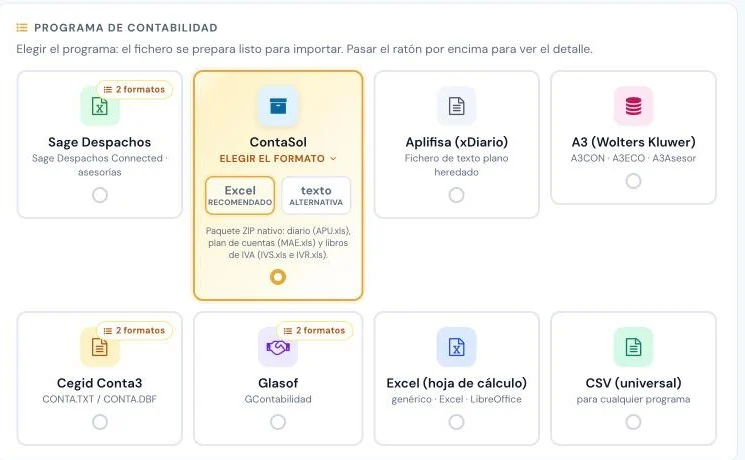
En la tarjeta Programa de contabilidad, pulsar el programa de destino. Al pasar el ratón por cada formato se muestra su detalle.
- Los programas con dos formatos despliegan variantes (1), marcadas como recomendado o alternativa.
- Programas: Sage Despachos, ContaSol, Aplifisa (xDiario), A3 (Wolters Kluwer), Cegid Conta3, Glasof, Excel (hoja de cálculo) y CSV (universal).
- Cegid Diez (DiezCON) solo se ofrece en la exportación de facturas.
Paso 4. Indicar el cliente y el ejercicio
En la tarjeta Datos del Cliente (Empresa):
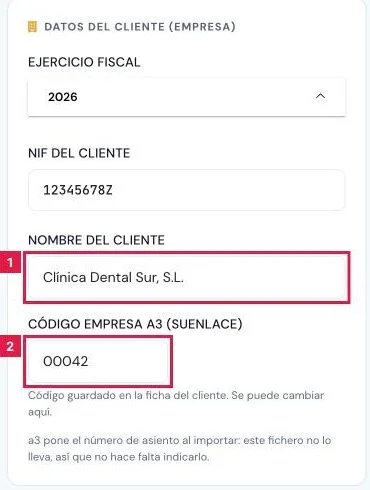
- Ejercicio Fiscal (1): año de los asientos del fichero.
- NIF del Cliente (2) y Nombre del Cliente: titular del fichero. Se rellenan al elegir el cliente en Filtros.
- Vacíos, se completan con el cliente de las nóminas marcadas. Si son de varias empresas, el fichero sale a nombre del despacho.
Paso 5. Completar los datos del formato
Según el programa elegido, la misma tarjeta pide:
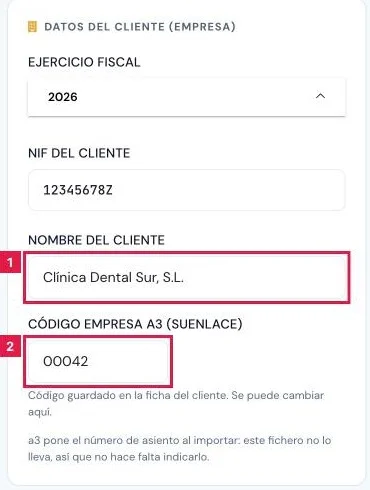
- Código empresa a3 (SUENLACE) (1): obligatorio con A3 (Wolters Kluwer), hasta 5 cifras. Sin él, a3 importa todo en la empresa 00001.
- Nº de empresa en Conta3: obligatorio con Cegid Conta3, hasta 4 cifras. Da nombre al fichero, por ejemplo CONTA116.TXT.
- Nº del primer asiento (opcional) (2): número desde el que se numera el Diario del fichero. Vacío, empieza en el 1.
Paso 6. Filtrar las nóminas
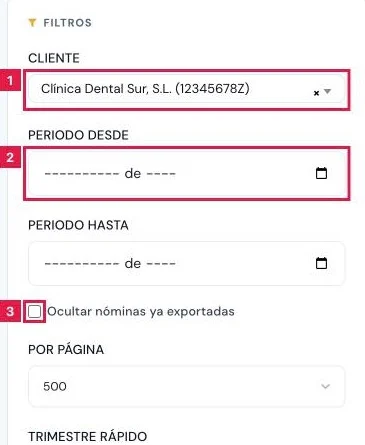
En la tarjeta Filtros, los campos acotan la tabla de nóminas. Pulsar Filtrar para aplicarlos.
- Cliente (1): imprescindible con a3, ContaSol y Cegid Conta3.
- Periodo desde y Periodo hasta (2): meses del rango. Trimestre rápido (3) rellena las fechas con T1 a T4.
- Ocultar nóminas ya exportadas: deja solo las pendientes. Limpiar filtros restablece la pantalla.
Paso 7. Marcar las nóminas
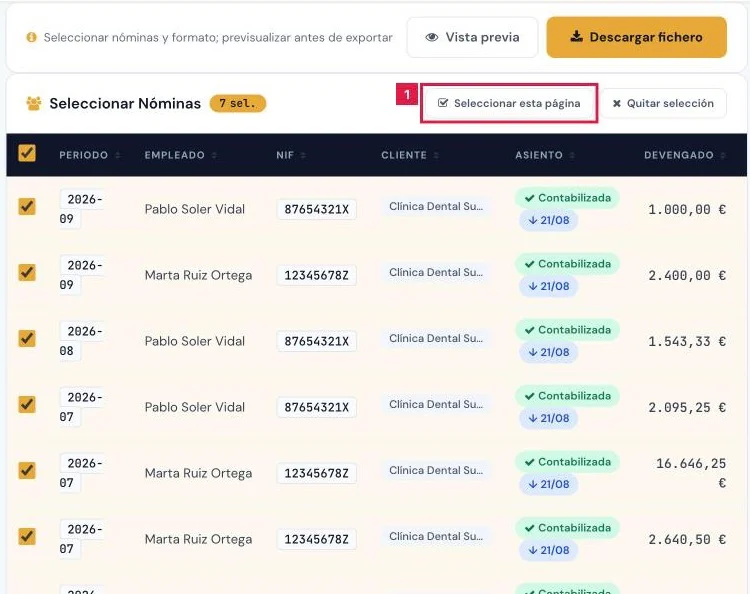
En Seleccionar Nóminas, marcar las filas o pulsar Seleccionar esta página (1). Quitar selección (2) vacía la marca.
- La columna Asiento indica Contabilizada o Se contabilizará. Una marca «↓» con fecha señala una nómina ya exportada.
- Bajo la tabla, la barra de totales muestra las nóminas marcadas, el Devengado y el Líquido.
Paso 8. Revisar la vista previa
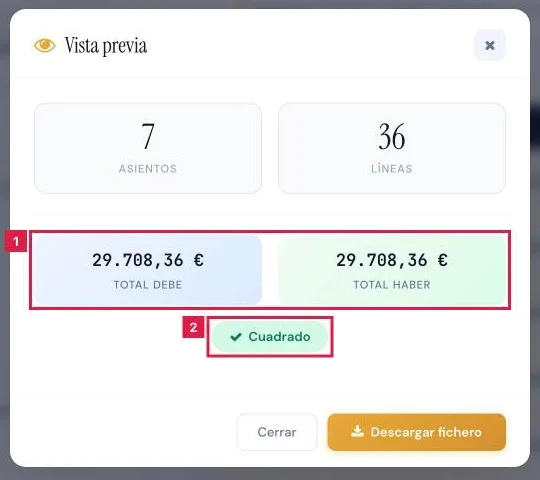
Pulsar Vista previa (1). El cuadro muestra las cifras del fichero y si cuadra.
- Cifras: Asientos, Líneas, Total Debe y Total Haber (2), con la insignia Cuadrado o Descuadre.
- Avisos lista incidencias que no impiden la descarga. El mensaje sobre nóminas que generarán su asiento al exportar es informativo.
- No se puede exportar con este formato detalla el motivo del bloqueo y deshabilita la descarga.
Paso 9. Descargar el fichero
Pulsar Descargar fichero (1), en la barra de acción o en el propio cuadro de vista previa.

Paso 10. Consultar lo exportado
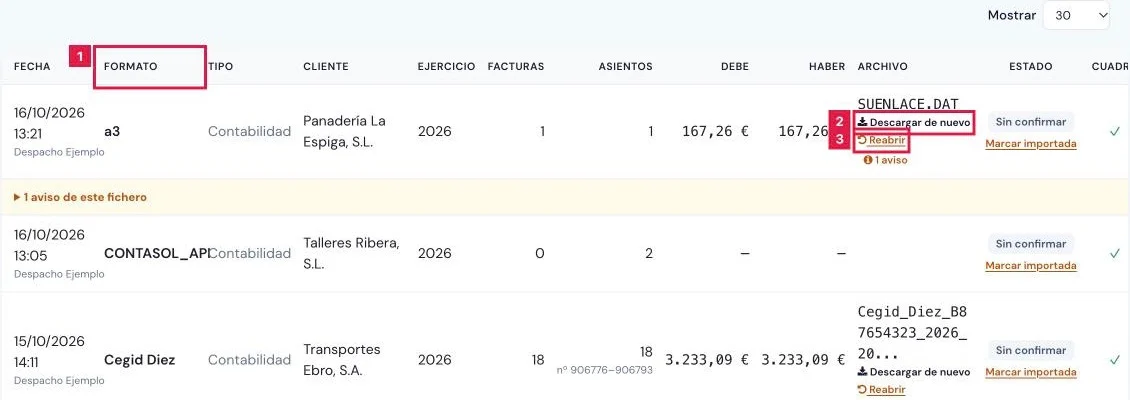
En Últimas exportaciones, pulsar Historial completo (1). La tabla Historial de exportaciones muestra cada fichero generado.
- Columnas: Fecha, Formato, Tipo, Cliente, Ejercicio, Asientos, Debe, Haber, Archivo, Estado y Cuadra.
- En el historial de facturas, Descargar de nuevo recupera el fichero y Marcar importada anota que ya está en el programa.
- Reabrir devuelve las facturas de una exportación a pendientes. El registro de la exportación se conserva.
Resultado
Se descarga el fichero del programa elegido con los asientos de las nóminas marcadas. La exportación queda en el historial de exportaciones y las nóminas muestran la marca de exportada.
Campos de la exportación de nóminas
| Campo | Qué admite | Obligatorio | Efecto |
|---|---|---|---|
| Ejercicio Fiscal | Lista de ejercicios | Sí | Año de los asientos del fichero. |
| NIF del Cliente / Nombre del Cliente | Texto | No | Titular del fichero. Se completan con el cliente elegido o con el de las nóminas marcadas. |
| Código empresa a3 (SUENLACE) | De 1 a 5 cifras, distinto de 0 | Sí, con A3 | Empresa de a3 en la que se importa. Se guarda en la ficha del cliente. |
| Nº de empresa en Conta3 | De 1 a 4 cifras | Sí, con Cegid Conta3 | Da nombre al fichero CONTA<nº>.TXT que Conta3 acepta. |
| Nº del primer asiento (opcional) | Número entero desde 1 | No | Primer número del Diario del fichero. Vacío, empieza en el 1. |
| Cliente, Periodo desde, Periodo hasta | Cliente de la cartera y meses | No | Acotan la tabla de nóminas. |
| Ocultar nóminas ya exportadas | Casilla | No | Evita repetir nóminas ya llevadas al programa. |
Problemas frecuentes
- «Para exportar nóminas a SUENLACE, seleccionar un único cliente: a3 no admite varias empresas en un mismo fichero.»
- Elegir Cliente en Filtros, pulsar Filtrar y marcar solo sus nóminas. Igual con ContaSol y Cegid Conta3.
- «Indicar el código de empresa de a3 para este cliente en su ficha antes de exportar nóminas a SUENLACE. …»
- Rellenar Código empresa a3 (SUENLACE). Con Cegid Conta3, Nº de empresa en Conta3.
- «No se puede exportar un libro descuadrado.»
- La diferencia entre Debe y Haber no es cero. Revisar los asientos de nómina y repetir la vista previa.
- Diálogo Nóminas ya exportadas: «Si las vuelves a importar, se duplicarán.»
- Exportar igualmente solo si la repetición es intencionada. Ocultar nóminas ya exportadas deja únicamente las pendientes.
- Diálogo Exportar varias empresas juntas
- Con CSV o Excel y nóminas de varias empresas, el fichero sirve para revisar, no para importar. Para importar, exportar un cliente cada vez.
- «No hay nóminas para exportar»
- Los filtros dejan la tabla vacía o el cliente no tiene nóminas. Quitar los filtros y ver todo o generar las nóminas.
Prueba CopilotGestoria gratis
30 días gratis. Sube tu primera factura en 2 minutos.
Crear cuenta gratis