
Cerrar el mes con el panel de nóminas
El panel resume, por mes y cliente, las nóminas recibidas, revisadas, enviadas y sin vincular. Desde él se vinculan, se envían y se cierra el periodo de cada cliente.
Antes de empezar
- Nóminas del mes procesadas en Gestión Laboral > Nóminas. El panel cuenta las nóminas procesadas, no las generadas por el motor de cálculo.
- Cerrar el periodo exige plan Professional o Enterprise. El resto del panel no tiene restricción de plan.
- Para cerrar, el código de cuenta de cotización y el número de autorización RED del cliente. El usuario de solo consulta no puede ejecutar acciones.
Paso 1. Abrir el panel y elegir el mes
En Gestión Laboral > Nóminas, abrir la pestaña Cierre de periodo (1). Elegir el mes en el selector de la cabecera (2).

Paso 2. Acotar por cliente y leer los contadores
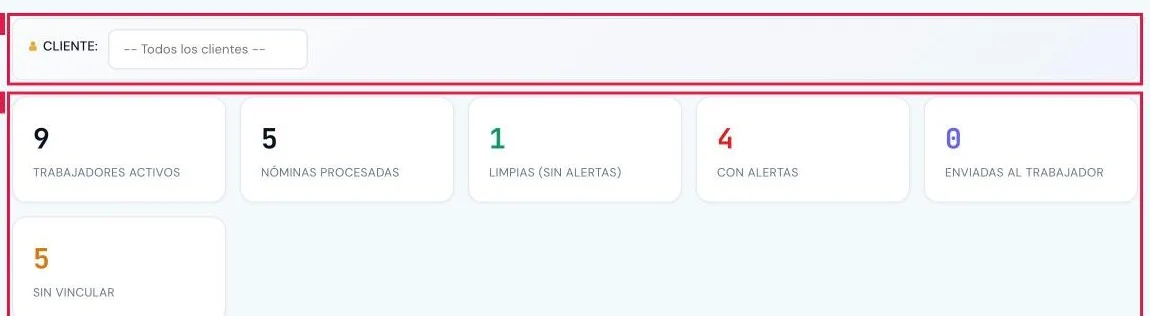
- Opcional: acotar con el selector Cliente (1).
- Leer los contadores (2): Trabajadores activos, Nóminas procesadas, Limpias (sin alertas), Con alertas, Enviadas al trabajador y Sin vincular.
Paso 3. Seguir el avance en el pipeline
El bloque Pipeline de cierre muestra una barra con tres porcentajes: Vinculadas, Limpias y Enviadas.

Paso 4. Aplicar las acciones rápidas
- Vincular todas (1): vincula sin confirmación todas las nóminas sin vincular del despacho, no solo las del mes.
- Enviar nóminas revisadas (2): envía el recibo por correo a los trabajadores con la nómina revisada y vinculada del periodo.
- Ver nóminas (3): abre el listado de nóminas filtrado por el periodo.

Paso 5. Revisar el desglose por empresa cliente
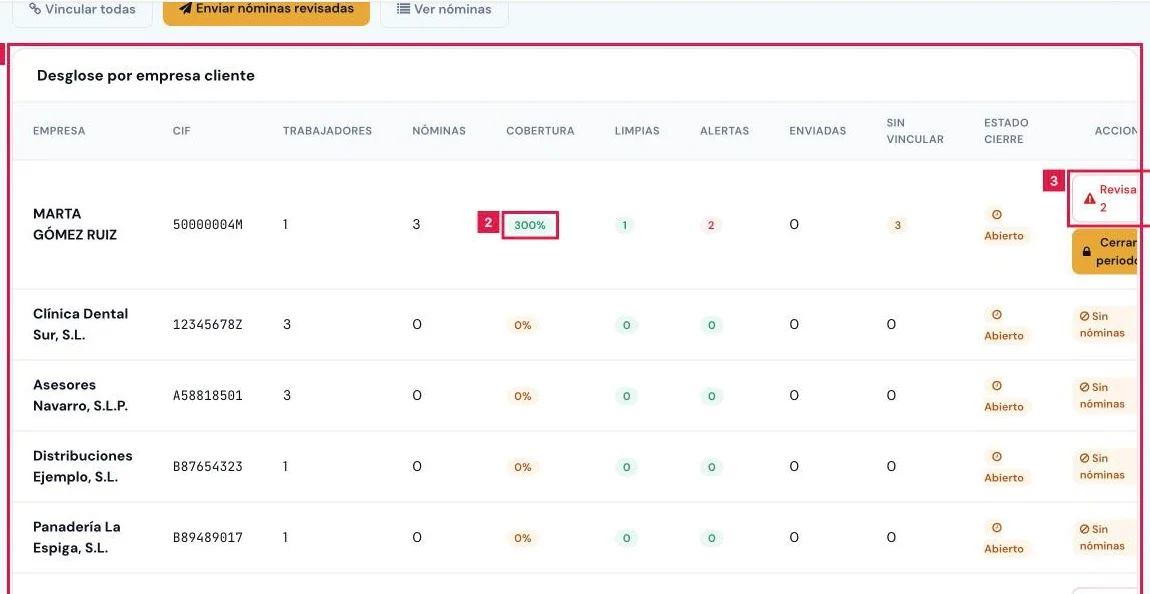
La tabla Desglose por empresa cliente (1) recoge por fila: Empresa, CIF, Trabajadores, Nóminas, Cobertura, Limpias, Alertas, Enviadas, Sin vincular y Estado cierre.
- Cobertura (2) en verde indica 100 % o más; en ámbar faltan nóminas de trabajadores activos.
- Revisar N (3): abre el listado con las nóminas con alertas de ese cliente, mientras el periodo siga abierto.
- Estado cierre: Abierto, o un candado con el estado del cierre ya hecho.
Paso 6. Cerrar el periodo de un cliente
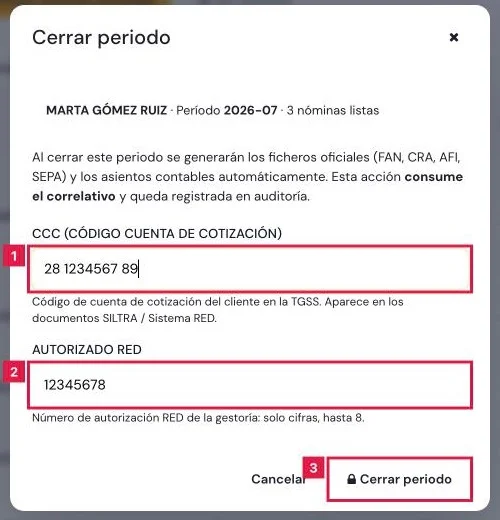
Pulsar Cerrar periodo en la fila del cliente. Se abre el diálogo con el cliente, el periodo y el número de nóminas listas.
- CCC (Código Cuenta de Cotización) (1): se rellena con el guardado en la ficha del cliente; revisarlo o completarlo.
- Autorizado RED (2): solo cifras, hasta 8, por ejemplo 12345678.
- Pulsar Cerrar periodo (3). Se abre la ficha del cierre con los ficheros generados.
Resultado
El cierre del cliente queda registrado y consultable en Gestión Laboral > Cierre y Seg. Social > Cierre del mes, con los ficheros FAN, CRA, AFI y SEPA listos para descargar. El panel marca el periodo del cliente con candado.
Campos del diálogo Cerrar periodo
| Campo | Qué admite | Obligatorio | Efecto |
|---|---|---|---|
| CCC (Código Cuenta de Cotización) | Código de cuenta de cotización, hasta 20 caracteres (por ejemplo, 28 1234567 89) | Sí | Figura en la cabecera de los ficheros para SILTRA / Sistema RED. |
| Autorizado RED | Solo cifras, hasta 8 | Sí | Número de autorización RED de la gestoría que presenta los ficheros. |
Problemas frecuentes
- Cobertura inferior al 100 %.
- Hay trabajadores activos o pendientes de alta sin nómina en ese mes. Procesar las nóminas que faltan.
- «No hay datos para el periodo {periodo}.»
- No hay nóminas procesadas en ese mes. Elegir otro mes o procesar las nóminas.
- En la fila aparece «Sin nóminas» y no el botón Cerrar periodo.
- El cliente no tiene nóminas calculadas en el periodo.
- En la fila aparece «Ver cierre» y no el botón Cerrar periodo.
- El periodo ya está cerrado. Ver cierre abre sus ficheros.
- «El cierre de período y la generación de ficheros oficiales de la Seguridad Social (FAN/CRA/AFI/SEPA) están incluidos en los planes Professional y Enterprise. Actualizar el plan para usarlo.»
- El plan actual no incluye el cierre. Pasar a Professional o Enterprise.
- «La clave del Autorizado RED debe ser numérica, de hasta 8 dígitos.»
- El campo admite solo cifras. Retirar letras y espacios.
Prueba CopilotGestoria gratis
30 días gratis. Sube tu primera factura en 2 minutos.
Crear cuenta gratis