
Revisar un modelo antes de presentarlo
La revisión detecta errores que la AEAT rechazaría antes de descargar o presentar el fichero. No presenta nada ni modifica el modelo, y puede repetirse las veces necesarias.
Antes de empezar
- Un modelo generado y sin presentar, con estado terminado, en curso o editado a mano. Los modelos ya presentados no figuran en la lista.
- Permiso de edición sobre el cliente. El usuario de solo consulta no puede lanzar la revisión.
- Revisión automática disponible para los modelos 303, 111, 100, 130, 190, 390, 115, 123, 180 y 193. El resto no tiene comprobaciones automáticas.
Paso 1. Lanzar la revisión desde la ficha
Abrir el modelo desde Fiscal > Modelos y presentación > Modelos Fiscales y pulsar Revisar antes de presentar (1) en la barra de acciones. El botón muestra Revisando... mientras espera.

Paso 2. Leer el diálogo de validación
El diálogo Validación Cumplimiento AEAT indica el modelo, el periodo y el NIF.
- Score de Cumplimiento: puntuación de 0 a 100; verde desde 70, ámbar desde 50, rojo por debajo.
- Errores Críticos: cada uno con su casilla, el mensaje y, si constan, Esperado, Actual y Diferencia.
- Advertencias y Validaciones Pasadas. Sin errores, Ver todas despliega la lista de comprobaciones superadas.
Paso 3. Decidir cómo continuar
- Con errores críticos, volver a la ficha y corregir con Editar; después repetir la revisión.
- Descargar Archivo AEAT descarga el fichero. Con errores sin resolver, el botón pasa a Presentar igualmente y exige un segundo clic.
- Ver Audit Log abre el registro de actividad del modelo. Cerrar descarta el diálogo.
Paso 4. Generar el escrito de subsanación
Con incidencias críticas, la ficha muestra «Esta declaración tiene N incidencias críticas pendientes». Ver las incidencias lleva al detalle; Generar escrito subsanación redacta un borrador y lo muestra en el diálogo Escrito de subsanación generado.
Paso 5. Abrir la pantalla de revisión de modelos
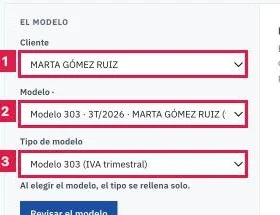
Alternativa para revisar sin entrar en la ficha: Cumplimiento > Validar modelo, o el botón Revisar un modelo del Panel de cumplimiento. La pantalla se titula «Revisar un modelo antes de presentarlo».
- Cliente (1): Todos los clientes o uno concreto. Filtra la lista de modelos.
- Modelo (2): elegir entre los modelos sin presentar. Cada opción indica tipo, periodo, cliente y estado.
- Tipo de modelo (3): se rellena al elegir el modelo. Con Cualquiera no se filtra por tipo.
Paso 6. Consultar lo que se comprueba y revisar
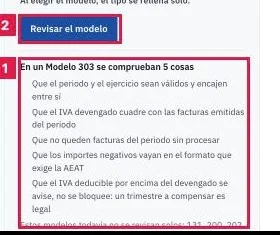
- Leer el cuadro «En un Modelo … se comprueban N cosas» (1): lista las comprobaciones del tipo elegido.
- Pulsar Revisar el modelo (2). La revisión dura entre 15 y 30 segundos.
Paso 7. Interpretar el veredicto
El resultado aparece a la derecha:
- El modelo está correcto: no hay nada que impida presentarlo.
- Hay N cosas que corregir: lista de errores por casilla y, debajo, Además, conviene mirar con los avisos.
- La revisión no ha podido hacerse: el servicio no ha respondido. Se reintenta solo.
Paso 8. Modelos sin revisión automática
Los modelos 131, 200, 202, 347 y 349 no tienen validador. Al elegirlos, la pantalla muestra Este modelo no se revisa de forma automática y la revisión recae en el gestor.
Resultado
Queda registrado el veredicto, la puntuación y los errores y avisos en el registro de actividad del cliente. La ficha muestra la insignia Validado AEAT o Validado con advertencias. El modelo no cambia.
Campos de la pantalla de revisión
| Campo | Qué admite | Obligatorio | Efecto |
|---|---|---|---|
| Cliente | Todos los clientes o uno de la cartera | No | Acota la lista de modelos; no se envía con la revisión. |
| Modelo | Modelos terminados, en curso o editados a mano, sin presentar | Sí | Modelo que se revisa. |
| Tipo de modelo | Cualquiera, los diez con revisión y los demás con la indicación «todavía sin revisión automática» | Sí (se rellena solo) | Selecciona el conjunto de comprobaciones. |
Problemas frecuentes
- «La revisión no ha podido hacerse»
- El servicio de revisión no ha respondido. Se reintenta solo; repetir pasados unos minutos si persiste.
- «Este modelo no se revisa de forma automática»
- Modelos 131, 200, 202, 347 y 349. Revisar a mano el contenido antes de presentar.
- «No hay ningún modelo que revisar»
- Solo se listan modelos sin presentar. Generar el modelo o consultar el estado en el listado.
- «Ese cliente no tiene ningún modelo de ese tipo»
- El filtro de cliente y el tipo no coinciden. Cambiar el tipo o quitar el filtro de cliente.
- «No se pudo validar el modelo. Volver a intentarlo en unos minutos.»
- Error del servicio al guardar la revisión. Repetir pasados unos minutos.
- Los errores críticos persisten tras editar el modelo.
- Repetir la revisión tras la edición para obtener un veredicto nuevo.
Prueba CopilotGestoria gratis
30 días gratis. Sube tu primera factura en 2 minutos.
Crear cuenta gratis