
Consultar el Balance de Situación
El Balance de Situación de Libros se calcula en el momento a partir de los asientos contabilizados del cliente. Permite comprobar que el Activo cuadra con el Patrimonio Neto y el Pasivo.
Antes de empezar
- Asientos contabilizados en el periodo. Los borradores no entran y la pantalla indica cuántos quedan pendientes.
- Acceso al área de Contabilidad. Un miembro del equipo consulta solo los clientes que tiene asignados.
- Sin límite por plan.
Paso 1. Abrir el Balance de Situación
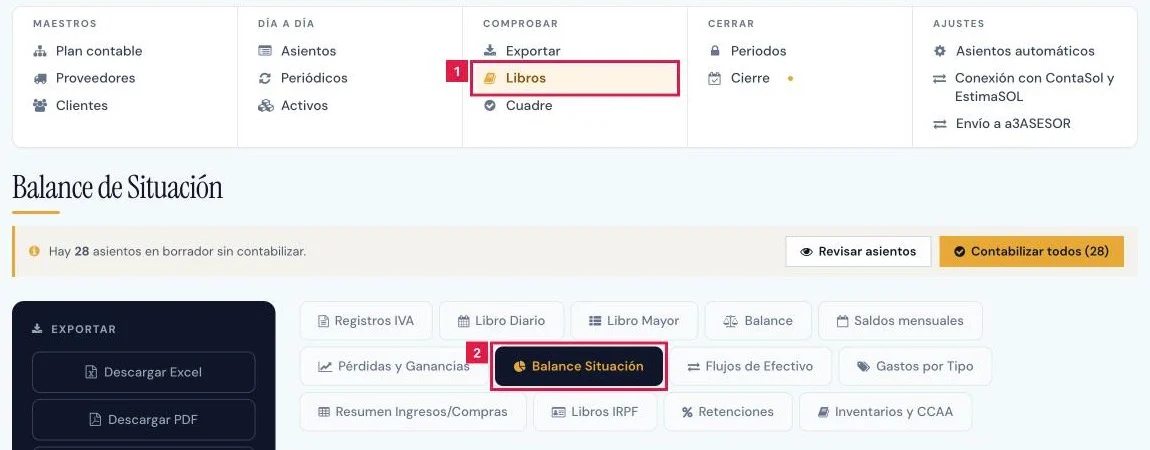
En Operaciones > Contabilidad > Gestión contable, pulsar Libros en la barra superior y abrir la pestaña Balance Situación.
Paso 2. Elegir el cliente y el periodo
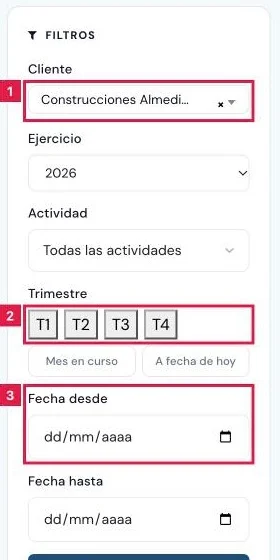
En el bloque Filtros:
- Cliente (1) y Ejercicio (2). Si el cliente tiene varias actividades, aparece también Actividad.
- T1 a T4, Mes en curso, A fecha de hoy, o bien Fecha desde y Fecha hasta (3), para un balance intermedio.
- Pulsar Aplicar filtros.
Paso 3. Comprobar el cuadre
La franja superior del balance indica si cuadra: «Balance cuadrado: Activo (X) = Pasivo + PN (Y)».
Paso 4. Leer el Activo y el Pasivo más Patrimonio Neto
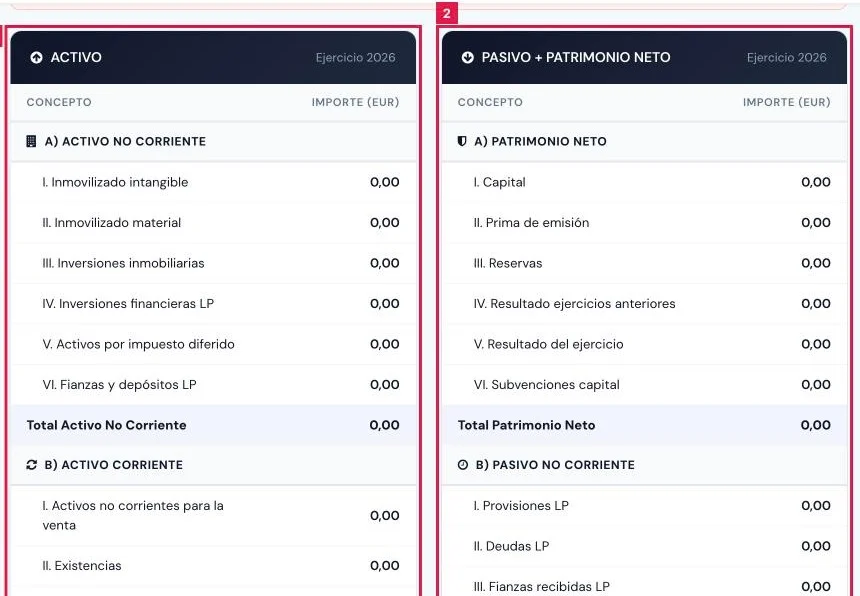
Dos tablas con las columnas Concepto e Importe (EUR):
- ACTIVO (1): A) ACTIVO NO CORRIENTE, B) ACTIVO CORRIENTE y TOTAL ACTIVO.
- PASIVO + PATRIMONIO NETO (2): A) PATRIMONIO NETO, B) PASIVO NO CORRIENTE, C) PASIVO CORRIENTE y TOTAL PASIVO + PN.
- Cada bloque lista sus epígrafes en números romanos y cierra con su total, por ejemplo Total Activo Corriente.
Paso 5. Descargar o imprimir el balance
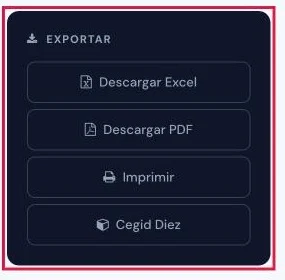
En el bloque Exportar: Descargar Excel, Descargar PDF, Imprimir o Cegid Diez (1), que genera el paquete Excel para Cegid Diez (DiezCON).
Resultado
El balance queda a la vista con su comprobación de cuadre. Se trata de una consulta: no modifica asientos, y las descargas de Excel constan en el historial de exportaciones.
Filtros del balance
| Campo | Qué admite | Obligatorio | Efecto |
|---|---|---|---|
| Cliente | Cliente de la cartera o «Todos los clientes...» | No | Acota el balance al cliente elegido. |
| Ejercicio | Años con asientos | No (año actual) | Ejercicio del balance. |
| Actividad | Actividades del cliente | No | Acota el balance a una actividad. |
| T1 a T4, Mes en curso, A fecha de hoy | Botones de periodo | No | Rellenan Fecha desde y Fecha hasta. |
| Fecha desde, Fecha hasta | Fechas | No | Balance intermedio entre ambas fechas. |
Problemas frecuentes
- «No hay datos de Balance de Situación en este periodo»
- No hay asientos contabilizados en el periodo. Contabilizarlos en Gestión contable o ampliar el rango de fechas.
- «Descuadre detectado: Activo (X) != Pasivo + PN (Y).»
- Hay asientos descuadrados o sin contabilizar. Revisarlos y corregirlos en Gestión contable.
- El balance de las cuentas anuales difiere del de Libros.
- El de Libros se calcula en el momento; el de las cuentas anuales es la foto de cuando se generaron. Regenerar las cuentas si hubo cambios posteriores.
Prueba CopilotGestoria gratis
30 días gratis. Sube tu primera factura en 2 minutos.
Crear cuenta gratis