
Descargar los libros contables de un cliente
Cada libro contable se descarga desde su propia pantalla con los mismos filtros que muestra. El Libro de Inventarios y Cuentas Anuales se genera aparte, en PDF.
Antes de empezar
- Disponible en todos los planes. Basta el acceso de consulta al módulo de contabilidad y al cliente.
- Asientos contabilizados del ejercicio: los borradores no entran en los libros.
- Para el Libro de Inventarios y Cuentas Anuales, cliente y ejercicio son obligatorios.
Paso 1. Abrir la pantalla Libros
En la barra del módulo Contabilidad, grupo Comprobar, pulsar Libros. Se abre Registros IVA; elegir después la sub-pestaña del libro.
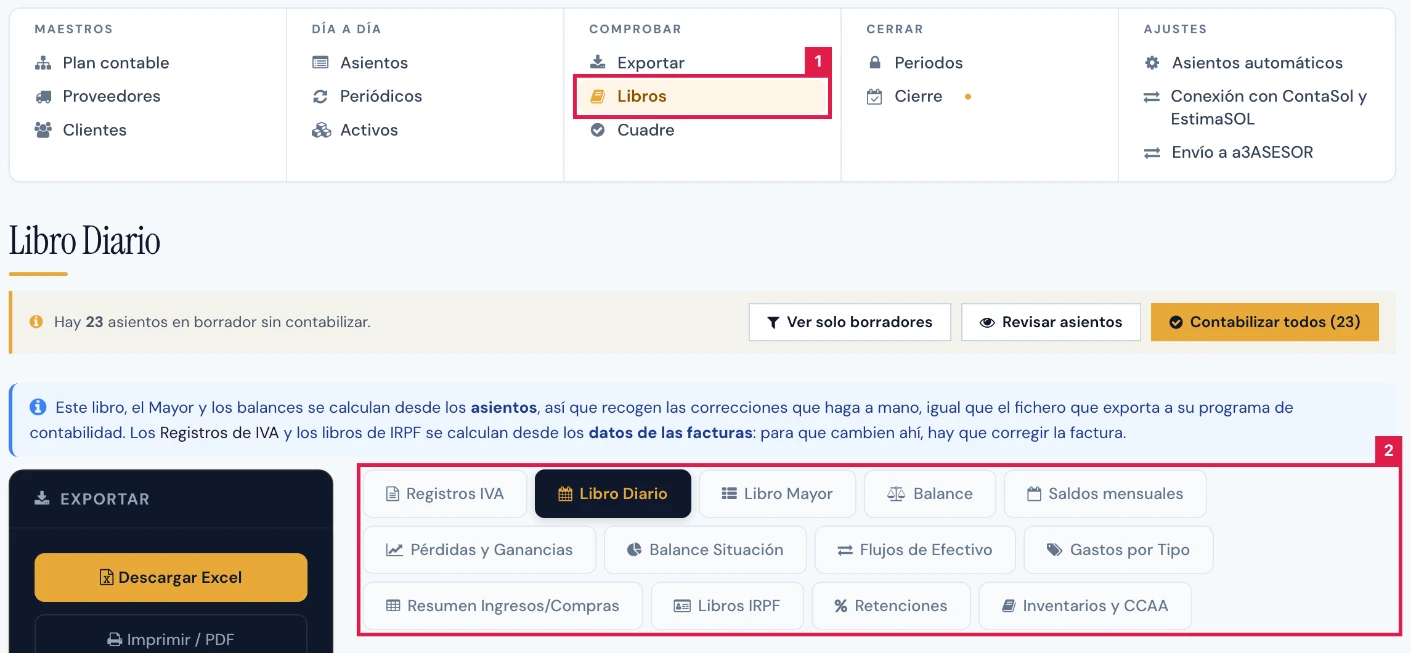
Paso 2. Elegir cliente y ejercicio
En la tarjeta Filtros, indicar el Cliente (1) y el Ejercicio (2), ajustar el resto de filtros y pulsar Filtrar.
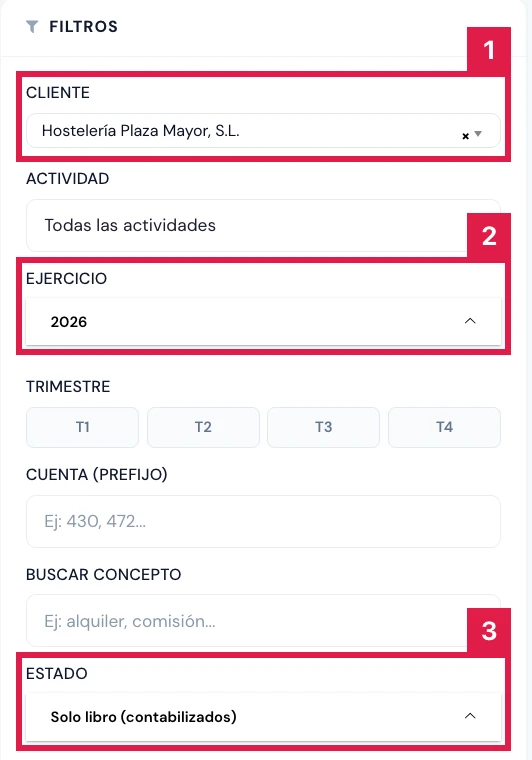
Paso 3. Descargar el libro
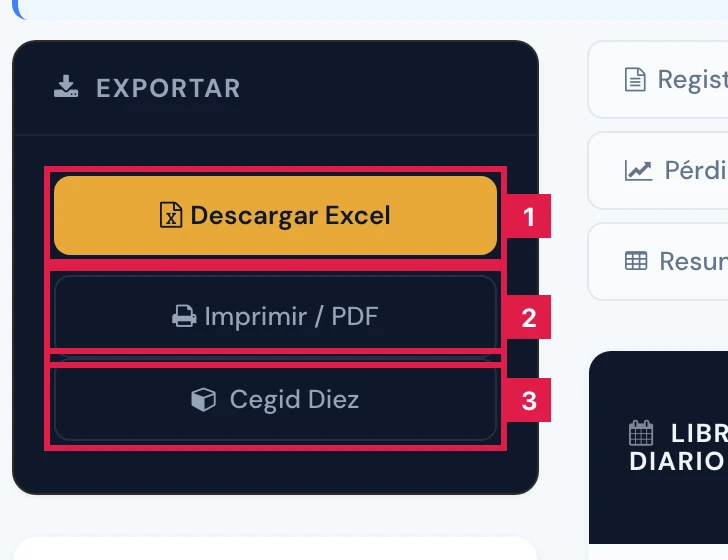
En la tarjeta Exportar, elegir el formato.
- Descargar Excel (1): libro en formato .xlsx.
- Imprimir / PDF (2): PDF en una pestaña nueva.
- Cegid Diez (3): paquete Excel para Cegid Diez (DiezCON).
Paso 4. Repetir en cada libro
Pasar a la siguiente sub-pestaña: cliente y ejercicio se conservan. Flujos de Efectivo, Gastos por Tipo, Resumen Ingresos/Compras y Retenciones no tienen descarga.
Paso 5. Descargar el diario desde Asientos
En Gestión contable, con el cliente elegido, abrir Descargar el diario y pulsar PDF o Excel. La descarga corresponde al ejercicio elegido.
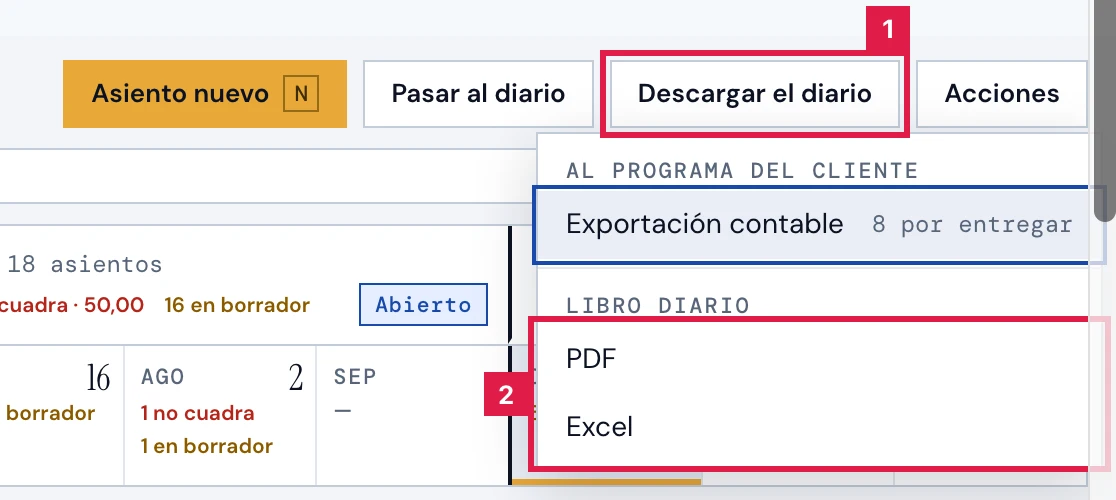
Paso 6. Generar el Libro de Inventarios y Cuentas Anuales
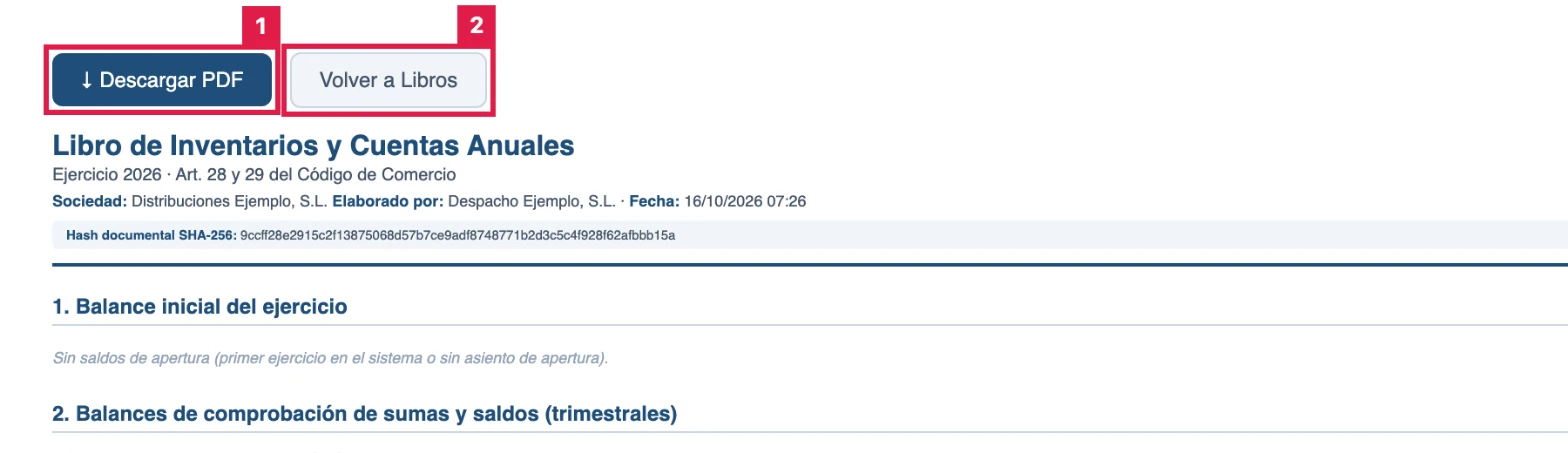
Con cliente y ejercicio elegidos, pulsar la sub-pestaña Inventarios y CCAA. Se abre el documento «Libro de Inventarios y Cuentas Anuales».
- Comprobar los cuatro apartados: balance inicial, balances de comprobación trimestrales, inventario de cierre y cuentas anuales del ejercicio.
- Pulsar ↓ Descargar PDF (1). Volver a Libros (2) regresa al Balance.
Resultado
Se descarga el fichero con los filtros aplicados, nombrado con el libro, el ejercicio y la fecha, en Excel o en PDF. Cada descarga queda anotada en Auditoría exportaciones.
Filtros del Libro Diario
| Campo | Qué admite | Obligatorio | Efecto |
|---|---|---|---|
| Cliente | Cliente de la cartera; vacío, todos | No | Acota el libro a un cliente. |
| Ejercicio | Año | No | Ejercicio del libro y del nombre del fichero. |
| Estado | Solo libro (contabilizados) · Solo borradores · Todos los estados | No (solo libro) | Los borradores solo entran si se pide expresamente. |
| Cuenta (prefijo) | Número de cuenta o prefijo | No | Limita los apuntes a esa cuenta. |
| Fecha desde, Fecha hasta | Fechas | No | Acotan el periodo descargado. |
Problemas frecuentes
- El libro aparece vacío y avisa de borradores
- Los asientos siguen en borrador. Contabilizarlos y volver a Filtrar.
- «Seleccionar un cliente y un ejercicio para generar el Libro de Inventarios y Cuentas Anuales.»
- Elegir el Cliente y el Ejercicio antes de abrir Inventarios y CCAA.
- «Tipo de exportación no válido»
- El libro no admite descarga por esa vía, como Flujos de Efectivo o Retenciones.
- Las cifras del fichero difieren de las de pantalla
- La descarga aplica los filtros vigentes. Comprobar Estado y las fechas antes de descargar.
Prueba CopilotGestoria gratis
30 días gratis. Sube tu primera factura en 2 minutos.
Crear cuenta gratis