
Configurar los datos fiscales de un cliente
La ficha de configuración de empresa alimenta las cuentas anuales, los Modelos 200 y 202 y varias exportaciones. Se completa una vez por cliente y puede revisarse en cualquier momento.
Antes de empezar
- Cliente dado de alta con su NIF: la pantalla avisa si la forma jurídica no concuerda con él.
- Sin requisito de plan. Un miembro del equipo solo accede a los clientes que tiene asignados.
- Los bloques de IVA y de cuentas por defecto son opcionales: vacíos, rigen las cuentas del despacho o las estándar.
Paso 1. Abrir la configuración de empresa
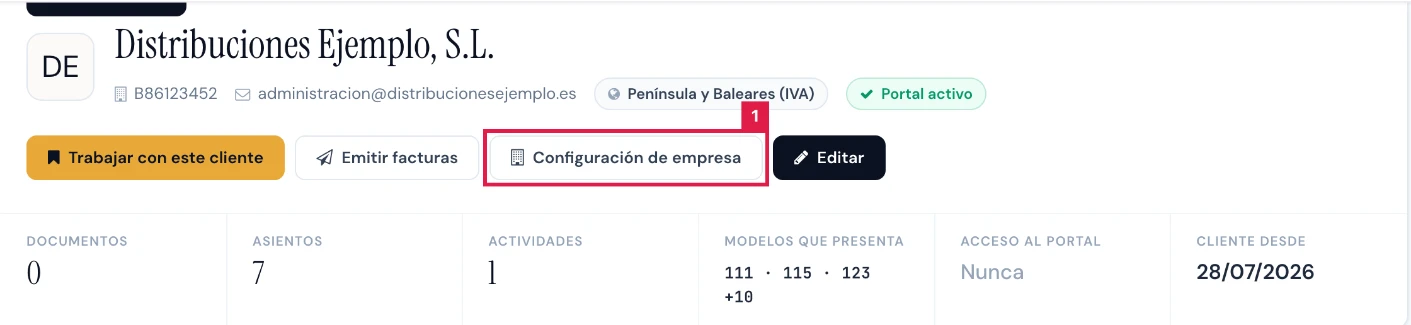
En Principal > Clientes, abrir la ficha del cliente y pulsar Configuración de empresa. Se abre la pantalla Configuración Empresa.
Paso 2. Completar los datos societarios
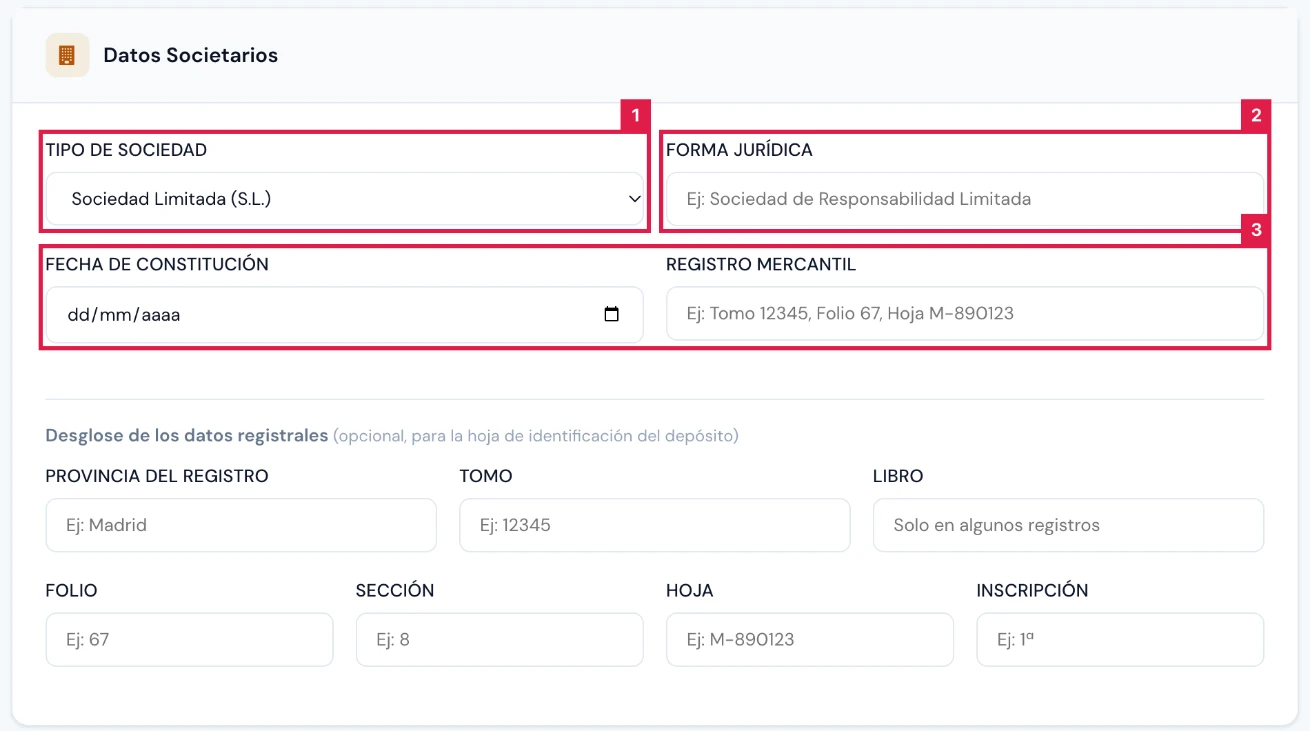
Bloque Datos Societarios:
- Tipo de Sociedad (1): obligatorio. Con Autónomo / Persona Física se ocultan registro, Régimen Fiscal, Administradores y Titulares Reales, sin borrar sus datos.
- Forma Jurídica (2): texto libre y opcional.
- Fecha de Constitución y Registro Mercantil (3), opcionales. En una cooperativa el segundo campo se rotula Registro de Cooperativas.
- Desglose de los datos registrales (provincia, tomo, libro, folio, sección, hoja, inscripción): opcional; rellena la hoja de identificación del depósito.
Paso 3. Indicar la actividad y el periodo de liquidación del IVA
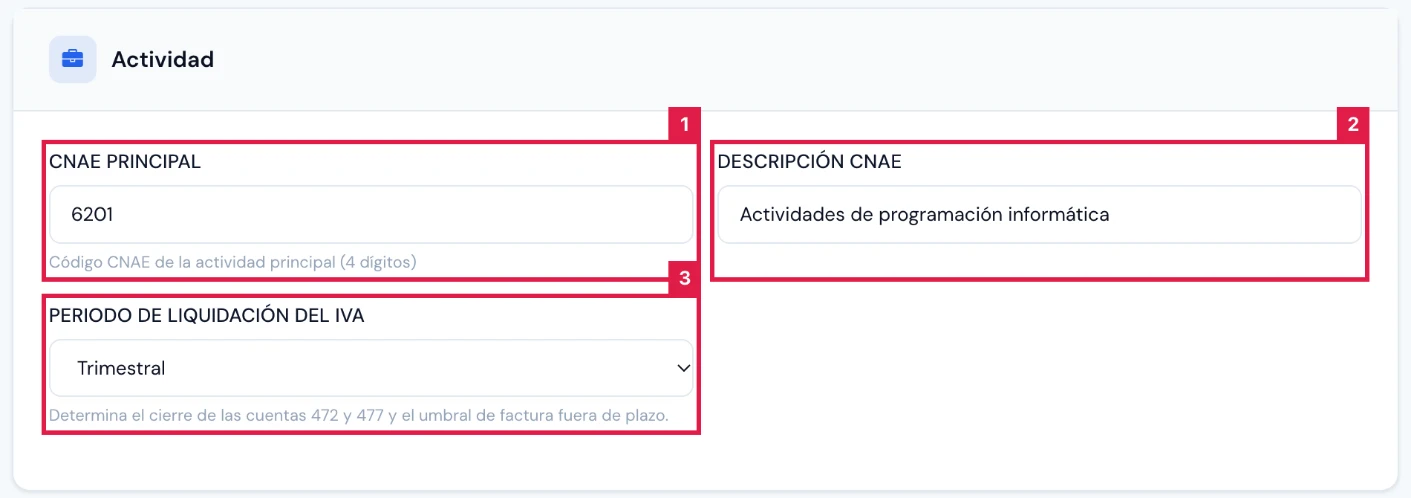
Bloque Actividad:
- CNAE Principal (1): código de 4 dígitos de la actividad principal.
- Descripción CNAE (2): texto de la actividad.
- Periodo de liquidación del IVA (3): Trimestral o Mensual. Determina el cierre de las cuentas 472 y 477.
Paso 4. Registrar el domicilio fiscal y la cotización
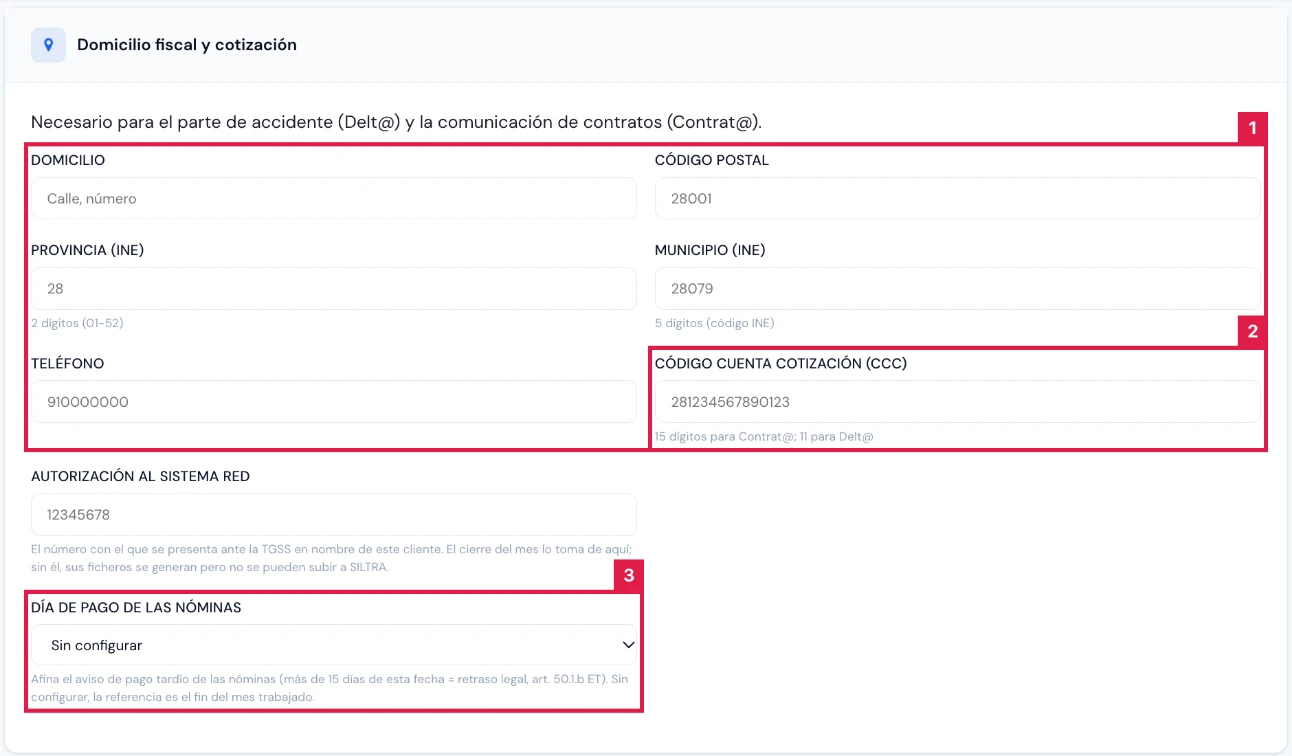
Bloque Domicilio fiscal y cotización:
- Domicilio, Código postal, Provincia (INE) (2 dígitos), Municipio (INE) (5 dígitos) y Teléfono (1).
- Código Cuenta Cotización (CCC) (2): 15 dígitos para Contrat@ y 11 para Delt@.
- Autorización al Sistema RED: sin este número, los ficheros del cierre del mes se generan pero no pueden subirse a SILTRA.
- Día de pago de las nóminas (3): último día del mes trabajado o día 1 a 15 del siguiente. Afina el aviso de pago tardío.
Paso 5. Definir el régimen fiscal y el plan contable
Bloque Régimen Fiscal:
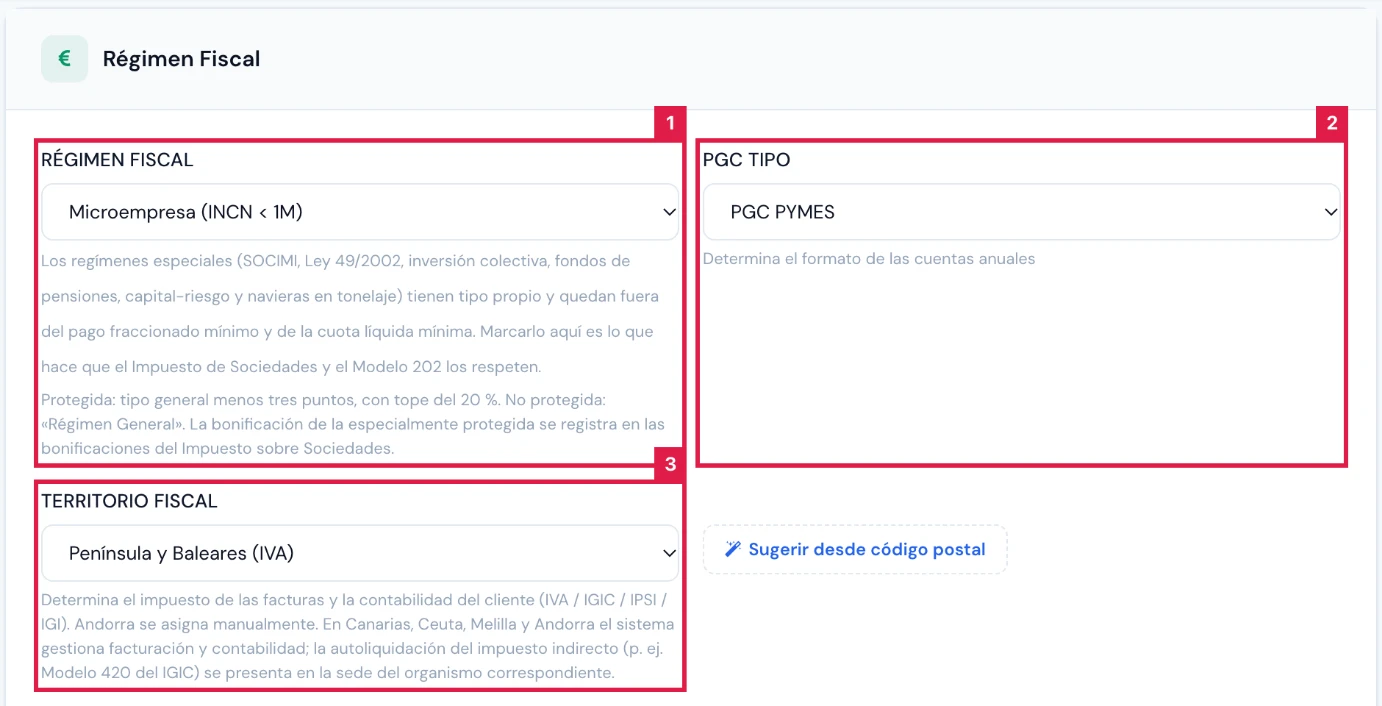
- Régimen Fiscal (1): obligatorio, salvo en autónomos. Los regímenes con tipo propio, como SOCIMI o Ley 49/2002, quedan fuera del pago fraccionado mínimo.
- PGC Tipo (2): PGC Normal, PGC PYMES, PGC Abreviado o PGC Microempresas. Determina el formato de las cuentas anuales.
- Territorio fiscal (3): fija el impuesto de las facturas (IVA, IGIC, IPSI o IGI). Sugerir desde código postal propone el territorio.
- Longitud Cuentas Plan Contable: de 5 a 10 dígitos. Se bloquea con plan importado y asientos automáticos vinculados.
- Código empresa a3 (SUENLACE) y Nº de empresa en Conta3: identifican la empresa en los ficheros de enlace de cada programa.
- Cuenta de caja, Cuenta puente de remesa, Tolerancia de importe al conciliar y Ventana de días al conciliar: opcionales; vacías, rigen valores estándar.
Paso 6. Introducir la cifra de negocios y la plantilla
Al final del bloque Régimen Fiscal:
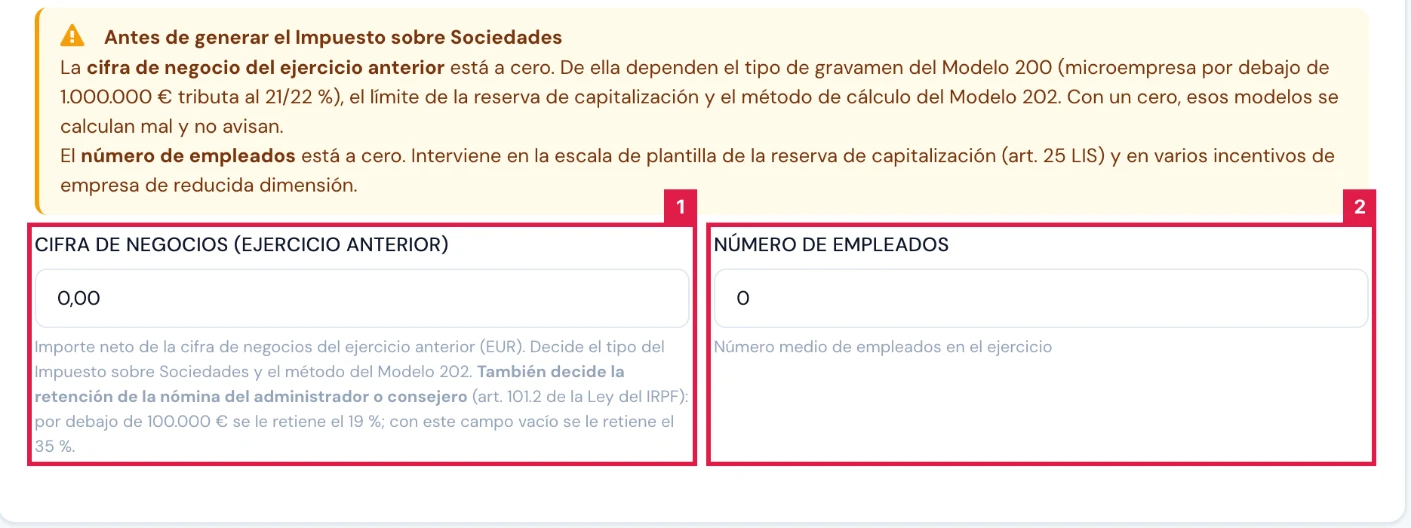
- Cifra de Negocios (ejercicio anterior) (1): decide el tipo del Impuesto sobre Sociedades, el método del 202 y la retención al administrador.
- Número de Empleados (2): número medio en el ejercicio; interviene en la escala de plantilla de la reserva de capitalización.
- Número de Socios: solo se muestra en cooperativas.
Paso 7. Fijar el ejercicio social y las opciones fiscales
Bloques Ejercicio Social y Opciones Fiscales:
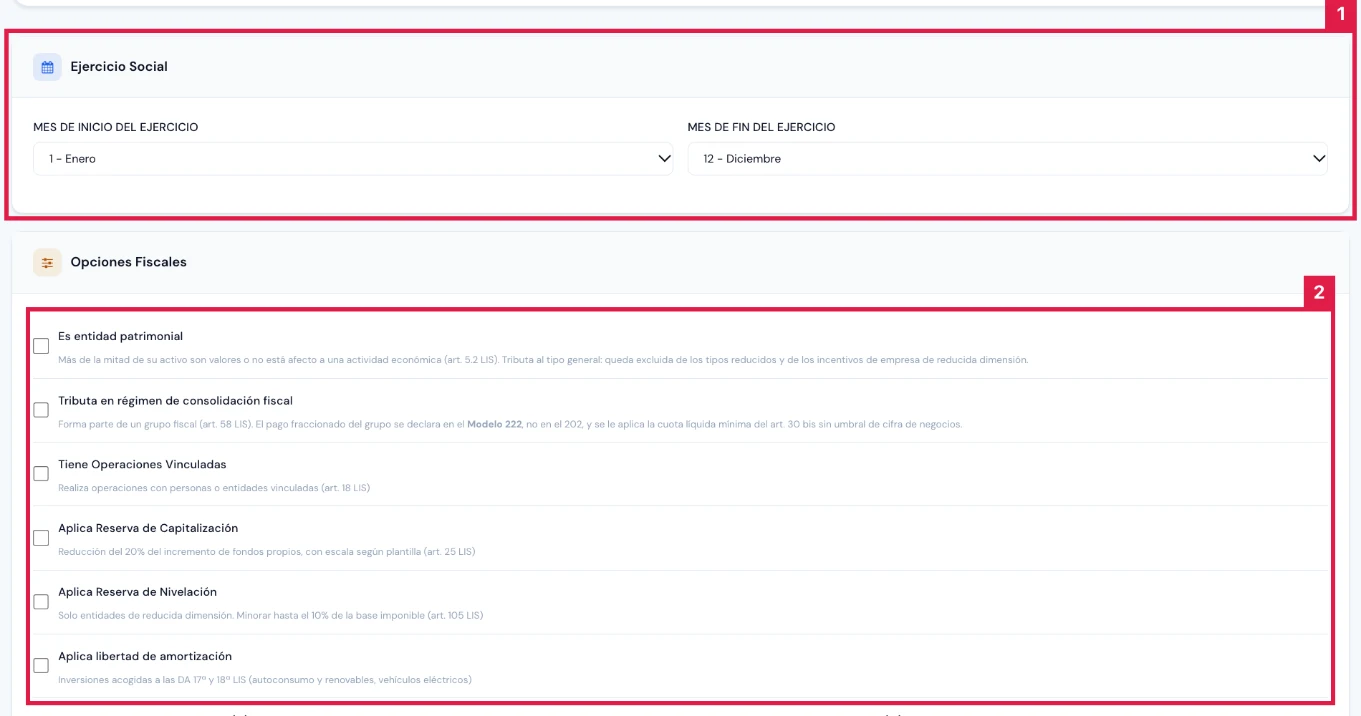
- Mes de Inicio del Ejercicio y Mes de Fin del Ejercicio (1): obligatorios; por defecto 1 - Enero y 12 - Diciembre.
- Casillas (2): Es entidad patrimonial, Tributa en régimen de consolidación fiscal y Tiene Operaciones Vinculadas.
- Casillas (2): Aplica Reserva de Capitalización, Aplica Reserva de Nivelación y Aplica libertad de amortización.
- Datos de apoyo de las reservas y de la libertad de amortización: aparecen al marcar la casilla correspondiente.
Paso 8. Añadir administradores y titulares reales
Bloques Administradores y Titulares Reales, ocultos en autónomos:
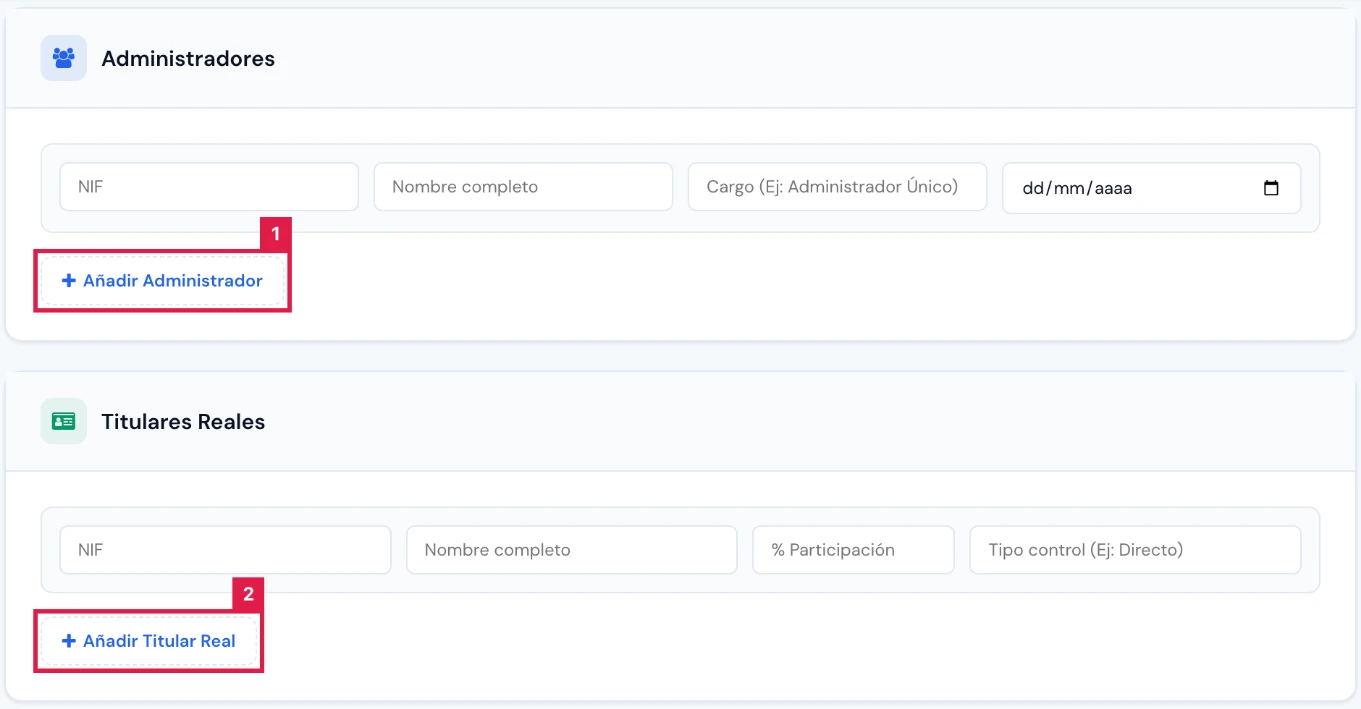
- Añadir Administrador (1): NIF, nombre completo, cargo y fecha de nombramiento.
- Añadir Titular Real (2): NIF, nombre completo, % Participación (0 a 100) y tipo de control.
- El botón con aspa elimina una fila. La última fila no puede eliminarse.
Paso 9. Guardar la configuración
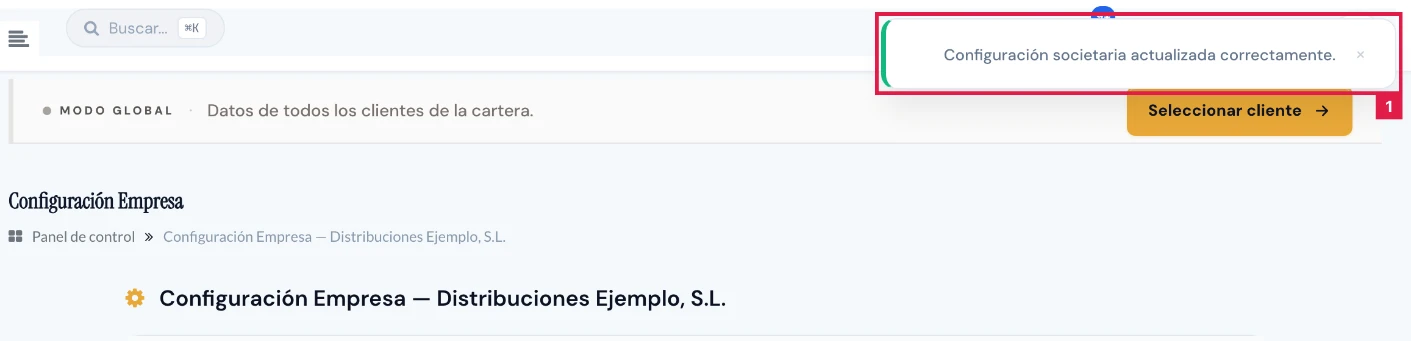
Pulsar Guardar configuración. El botón se bloquea tras el primer envío y la pantalla confirma: «Configuración societaria actualizada correctamente.»
Resultado
La configuración queda guardada para el cliente y se aplica a las cuentas anuales, al XBRL del depósito, a los Modelos 200 y 202, a los plazos del 303 y a las cuentas por defecto de exportaciones y asientos.
Campos obligatorios y efectos principales
| Campo | Qué admite | Obligatorio | Efecto |
|---|---|---|---|
| Tipo de Sociedad | S.L., S.A., S.L.P., S.L.N.E., S.L.U., Sociedad Cooperativa, Sociedad Civil, Comunidad de Bienes, Otra forma jurídica, Autónomo / Persona Física | Sí | Muestra u oculta registro, régimen, administradores y titulares. |
| CNAE Principal | Código de 4 dígitos (hasta 10 caracteres) | No | Actividad principal del cliente. |
| Periodo de liquidación del IVA | Trimestral · Mensual | No (Trimestral) | Cierre de las cuentas 472 y 477 y plazo de factura fuera de plazo. |
| Código Cuenta Cotización (CCC) | Hasta 15 caracteres, con formato válido | No | Contrat@ (15 dígitos) y Delt@ (11). |
| Régimen Fiscal | Régimen General, Empresa de Reducida Dimensión, Microempresa, Entidad de Nueva Creación, Startup, Cooperativa protegida, SOCIMI, otros regímenes especiales | Sí, salvo autónomo | Tipo y cálculo del Impuesto sobre Sociedades y del Modelo 202. |
| PGC Tipo | PGC Normal · PYMES · Abreviado · Microempresas | Sí | Formato de las cuentas anuales. |
| Territorio fiscal | Península y Baleares (IVA) · Canarias (IGIC) · Ceuta (IPSI) · Melilla (IPSI) · Andorra (IGI) | No | Impuesto indirecto de las facturas y de la contabilidad. |
| Longitud Cuentas Plan Contable | De 5 a 10 dígitos | No (8) | Longitud de las cuentas generadas y del importador. |
| Mes de Inicio y de Fin del Ejercicio | 1 - Enero a 12 - Diciembre | Sí (1 y 12) | Ejercicio social del cliente. |
Problemas frecuentes
- «No se han guardado los cambios:»
- La lista que sigue indica cada valor fuera de rango (CCC, código postal, provincia, porcentajes). Corregir la casilla señalada.
- «… Corregir la forma jurídica o el NIF del cliente.»
- El Tipo de Sociedad no concuerda con el NIF. Revisar la forma jurídica en esta pantalla o el NIF en la ficha del cliente.
- «Bloqueado: este cliente tiene plan contable importado y asientos auto-generados vinculados.»
- La longitud del plan no se modifica con histórico generado, porque mezclaría dígitos. Se mantiene el valor actual.
- «Un cliente de territorio foral no puede estar a la vez en Canarias, Ceuta, Melilla o Andorra: los territorios forales son peninsulares.»
- Combinación incompatible entre Territorio foral y Territorio fiscal. Revisar ambos.
- Los bloques de administradores y régimen han desaparecido.
- El Tipo de Sociedad es Autónomo / Persona Física: los bloques se ocultan sin borrar datos. Elegir el tipo correcto para recuperarlos.
Prueba CopilotGestoria gratis
30 días gratis. Sube tu primera factura en 2 minutos.
Crear cuenta gratis